Crear tablas en Supabase con SQL
Clase 6 de 17 • Curso de Supabase
Contenido del curso



Base de Datos y API Automatizada



Storage en Supabase

Conectando el Frontend con Supabase
- 12
Conectar frontend con Supabase en minutos
10:10 min - 13
Conectar Supabase JS con datos reales del ranking
11:03 min - 14
Crear posts reales con Supabase y Next.js
10:10 min - 15

Cómo conectar un feed cronológico con Supabase
07:11 min - 16

Deploy en Vercel con variables Supabase
06:00 min - 17

Certificación Supabase: valida tus fundamentos
00:41 min
Resumen
Aprende a crear y recrear tablas en Supabase desde el editor de SQL para entender cómo trabaja Postgres por debajo y ganar más control sobre tu proyecto. Verás cómo una sentencia SQL construye la estructura que ya hiciste en la UI, y por qué esto es clave para migraciones y trabajo profesional.
¿Por qué crear tablas en Supabase con SQL?
Trabajar directamente con SQL te da control y claridad. Aunque Supabase automatiza cosas, todo se basa en SQL y conviene dominarlo para avanzar con confianza.
- Más control sobre tu proyecto y sus estructuras.
- Entendimiento real de cómo funciona Postgres.
- Base sólida para migraciones, colaboración en equipos y ambientes avanzados.
- Posibilidad de ejecutar sentencias directamente sobre tu base de datos.
¿Qué papel cumple Postgres debajo de Supabase?
Supabase se apoya en Postgres. Por eso, mientras más cómodo te sientas con SQL, más fácil será ajustar, migrar y mantener tus datos con precisión.
¿Cómo recrear la tabla de posts desde el editor de SQL?
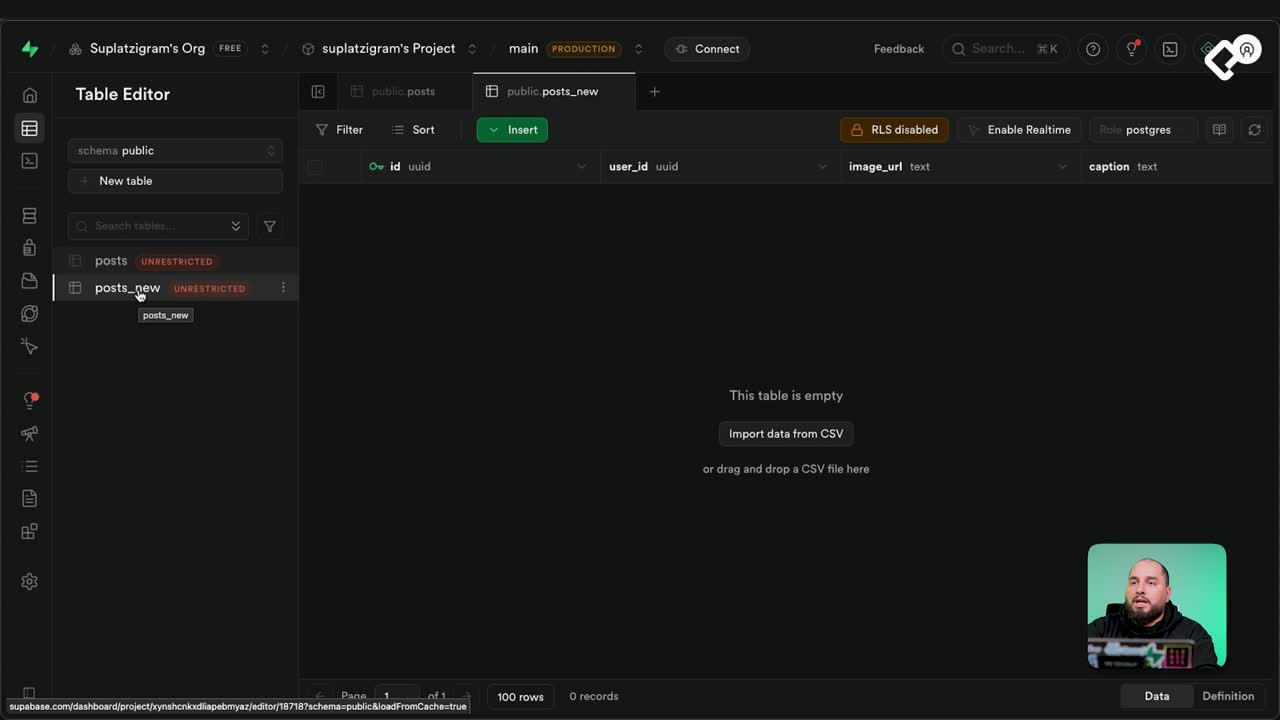
El objetivo es tomar la tabla de posts creada en la UI y rehacerla vía código. Para evitar conflictos con nombres, no se usa “post” porque ya existe: se crea una nueva llamada post new. Se pegan las sentencias en el editor de SQL, se ejecutan y se valida el resultado en el editor de tabla.
- Abre el editor de SQL en Supabase.
- Pega la sentencia que recrea la tabla de posts.
- Usa el nombre post new para no chocar con la tabla “post”.
- Ejecuta la sentencia: verás confirmación exitosa sin filas de retorno.
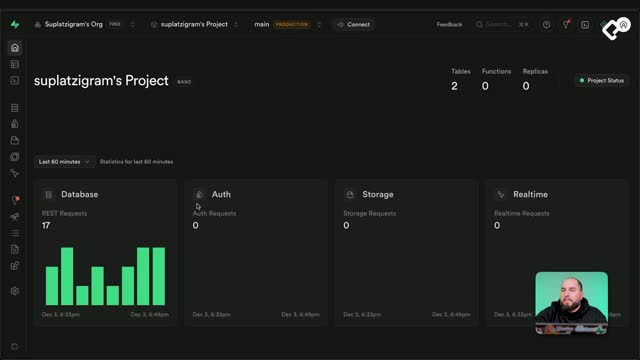
- Abre el editor de tabla y verifica que ahora existen “post” y “post new”.
¿Qué nombres y campos incluye la nueva tabla?
La estructura replica la creada manualmente, con campos clave para un post.
- ID: identificador único del post.
- user ID: referencia al usuario que publica.
- image URL: ruta de la imagen asociada.
- caption: texto descriptivo del post.
- likes: contador de reacciones.
- creado y actualizado: marcas de tiempo para auditoría.
¿Cómo verificar el resultado en el editor de tabla?
Tras ejecutar, confirma que están las dos tablas y que post new contiene los campos esperados. Así validas que la sentencia SQL construyó la estructura correctamente.
¿Qué sigue para poblar y usar la base de datos desde el front end?
El siguiente paso es insertar datos desde el editor de SQL para poblar la base de datos y poder consumirla desde el front end. Esto consolidará el flujo de trabajo profesional: definir estructura con SQL, validar en la UI y preparar datos para la capa de aplicación.
- Insertar datos desde el editor de SQL.
- Poblar la base del proyecto con entradas reales.
- Usar esos datos desde el front end.
¿Te gustaría que se profundice en algún comando o práctica de migraciones? Deja tu duda en los comentarios y cuéntame cómo te fue recreando la tabla con el editor de SQL.