Empieza hoy con Supabase Cloud y deja listo un entorno real para tu app. Aquí verás cómo crear tu cuenta, levantar tu organización y proyecto, explorar el dashboard, modelar tablas y consumir datos vía API sin programar un backend. Además, entenderás módulos clave como authentication, storage y project settings para escalar cuando lo necesites.
¿Cómo crear tu cuenta y proyecto en Supabase Cloud?
Crear el entorno inicial es rápido. Tras ingresar a supabase.com, inicias el flujo con Start Your Project y en minutos verás el overview del proyecto activo, listo para trabajar.
¿Qué elegir al registrarte y validar tu cuenta?
- Entra a supabase.com y haz clic en Start Your Project.
- Regístrate con correo y contraseña, o con proveedores como GitHub.
- Si usas email y aparece una notificación, valida el correo para confirmar el acceso.
¿Cómo configurar organización, tier y región?
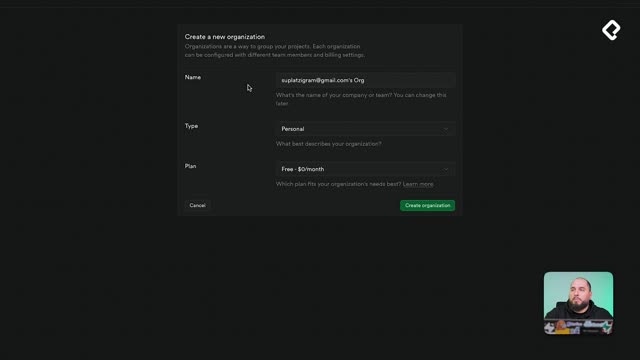
- Crea una organización nueva. Ejemplo: “Suplatsigram organización”.
- Selecciona el tipo: personal, educación, startup, agencia o compañía.
- Elige free tier. Permite múltiples proyectos, con solo dos activos al mismo tiempo.
- Crea el proyecto. Nombra “Suplatsigram”, genera una contraseña segura y copia. Define región para alojar la base de datos.
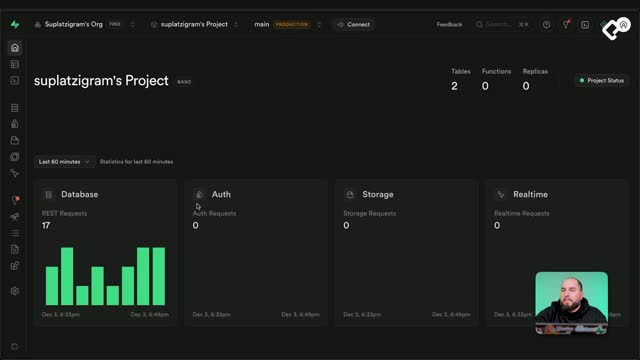
¿Qué muestra el dashboard overview inicial?
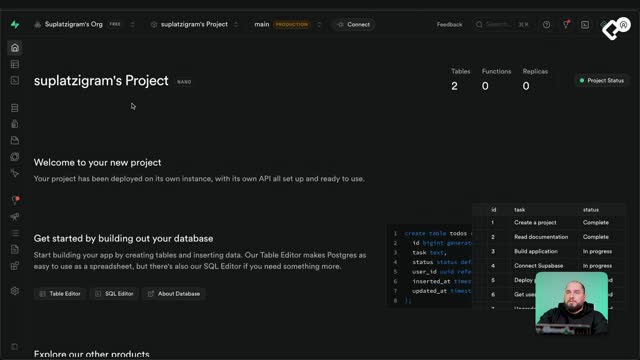
- Estado del proyecto: activo y sin tablas, funciones ni réplicas al inicio.
- Opciones de rama y conexiones. Acceso a documentación integrada.
- Módulos disponibles: authentication, storage, Edge Functions y real time.
- Detalles de API y endpoint, el “corazón” de Supabase.
- Librerías cliente: JavaScript, Flutter, Python, C#, Swift, Kotlin.
- Proyectos starter: Nest, Next, React, Svelte y un to-do list app.
¿Cómo modelar datos y usar el SQL editor?
Puedes crear tablas desde la UI o con el SQL Editor. Así controlas estructura, seguridad y velocidad de desarrollo según tu preferencia.
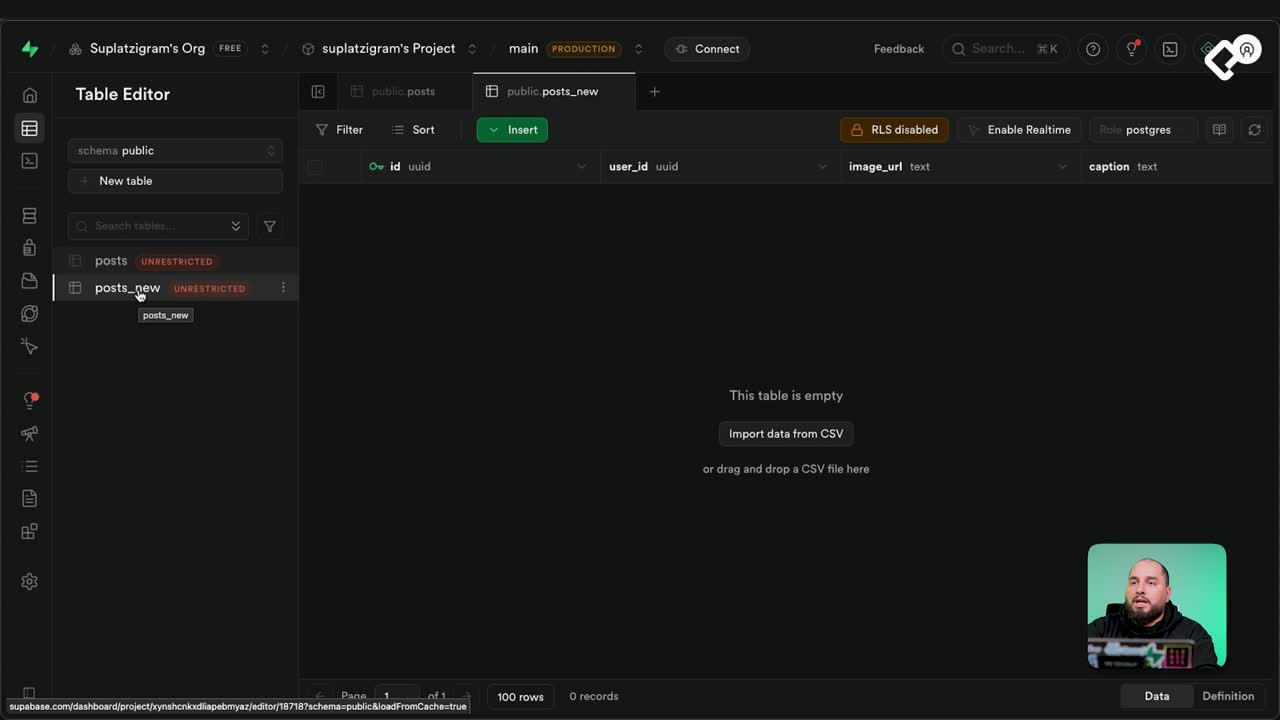
- Crea una tabla con nombre y descripción opcional.
- Activa seguridad a nivel de celda o de fila y define políticas.
- Estructura inicial sugerida: id y fecha de creación con timestamp.
- Agrega columnas según tus necesidades.
- Usa el SQL Editor para ejecutar sentencias, alterar tablas y ahorrar tiempo.
Ejemplo práctico:
- Tabla “post” con: id, timestamp de creación, user, id de imagen y label.
- Nota: “user”, aun siendo texto, es palabra reservada en Postman, por eso va entre comillas.
- Ejecuta y verifica en el editor de tabla que “post” fue creada.
- Agrega contenido por UI o con SQL Editor.
Habilidad clave: diseñar el modelo de datos y aplicar políticas con seguridad a nivel de fila para controlar quién puede leer o escribir.
¿Cómo gestionar usuarios, storage y consumir la API de Supabase?
La plataforma integra todo lo necesario: gestión de usuarios, archivos y acceso a datos con REST y Graph QL, incluidos API keys y documentación lista para usar.
¿Cómo funciona authentication y user management?
- Visualiza usuarios registrados y su visibilidad: públicos o privados.
- Crea usuarios nuevos y gestiona políticas, logueos, server y sesiones.
- Controla rate limit y otras opciones orientadas a seguridad.
- Flujos soportados: registro, login con email y password, magic link por email, teléfono y proveedores externos.
- Documentación integrada sobre client API keys y service keys.
¿Qué ofrece storage con buckets y políticas?
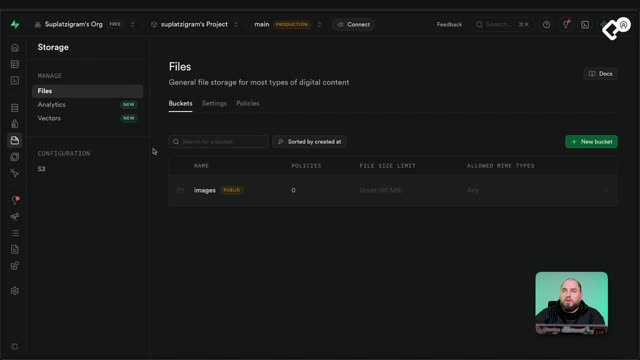
- Crea buckets y carpetas para imágenes, videos, documentos y más.
- Ajusta settings, escribe, modifica o elimina políticas.
- Define permisos: quién puede escribir, modificar o agregar archivos.
- Analytics y vectores disponibles en versión pro.
- Configuración por región coherente con la del proyecto.
¿Cómo consumir la API REST o Graph QL desde un cliente?
- Tras crear una tabla y agregar datos, consume el contenido al instante vía API y endpoint.
- La documentación muestra cómo conectar con JavaScript o bash.
- Agrega los headers y ejecuta la consulta desde un editor de APIs como Postman.
- La respuesta llega en JSON. Ejemplo: buscar el usuario “Erasmo” y ver que su imagen es “001”.
- Alternativa: consumir con Graph QL según tu preferencia de cliente.
Además, en project settings:
- Consulta ID y nombre del proyecto.
- Opciones: reiniciar, pausar, agregar dominio personalizado (pro), transferir o eliminar.
- Cambia de plan si la app crece respecto al free tier.
- Revisa detalles de infraestructura y versiones en ejecución.
- Confirma la ubicación configurada. Visualiza gráficas de memoria y CPU.
- Integra con servicios como Versel y GitHub. Accede a datos de API centralizados.
¿Te quedó alguna duda o quieres compartir cómo nombraste tu organización y primera tabla? Cuéntalo en los comentarios y seguimos construyendo juntos.