Dar el salto de tablas vacías a datos reales en Supabase cambia todo: en cuanto insertas registros, se habilitan automáticamente las APIs en REST y GraphQL para consultarlos desde el front-end. Aquí verás cómo insertar desde la UI y el SQL Editor, validar que los campos automáticos funcionen, y explorar la API pública con filtros por likes sin escribir backend.
¿Cómo insertar datos en Supabase con UI y SQL Editor?
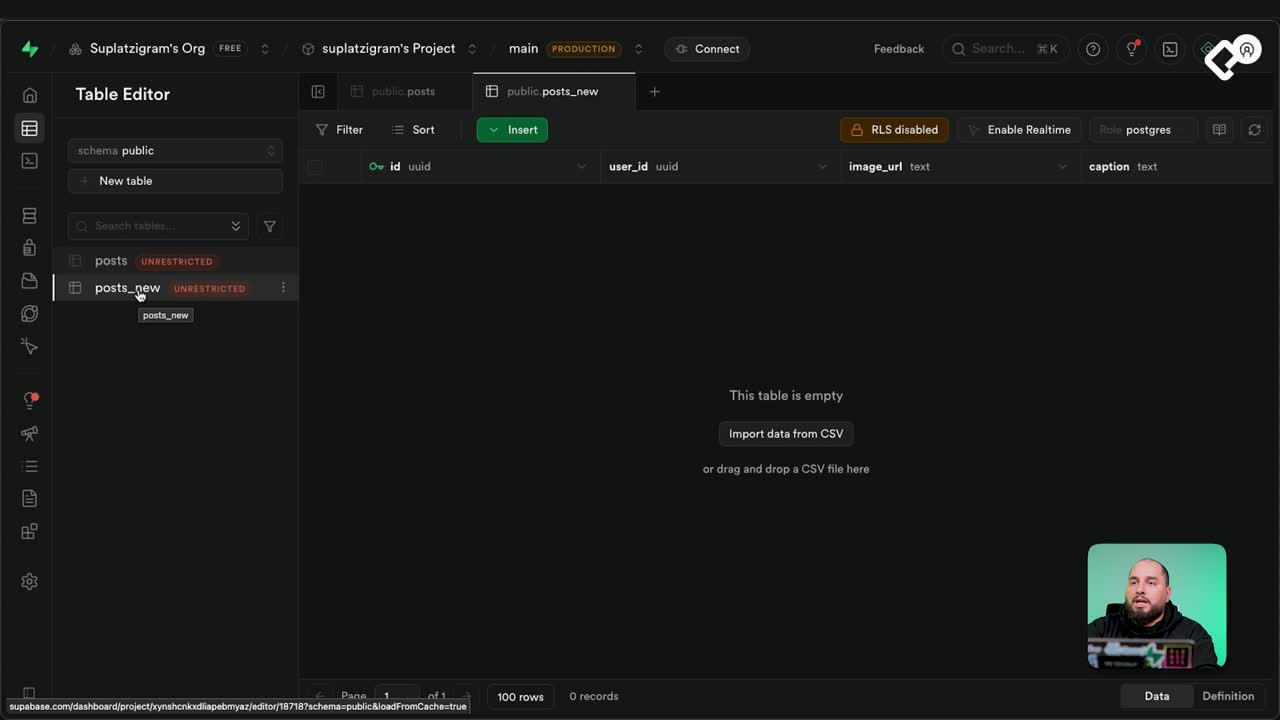
Al crear tus primeros registros en la tabla Post New, Supabase genera de inmediato endpoints listos para consumir. Puedes hacerlo manualmente con la UI y luego a escala con el SQL Editor para entender la sintaxis de inserción.
¿Qué ocurre al crear el primer registro en Post New?
- Usa el botón verde de la UI para “insertar una fila”.
- El ID se crea automáticamente al guardar.
- Agrega un user ID, una image URL de prueba y un caption como “Primer post de Suplatsigram”.
- likes tiene default 0, pero puedes asignar 1 para la prueba.
- created_at y updated_at se completan por default con fecha y hora actuales.
- Se confirma el primer registro creado con todos los campos correctos.
¿Cómo insertar múltiples filas con SQL Editor?
- Prepara una sentencia de inserción para Post New con: user_id, image_url, caption y likes.
- No incluyas campos automáticos: Supabase los completa por ti.
- Ejecuta y verifica el resultado: el estado indica “exitoso”.
- Al refrescar la tabla, verás todos los nuevos registros agregados.
- Se llega a 31 registros: 30 desde SQL más 1 manual inicial.
¿Qué campos genera Supabase por default?
- ID autoincremental del post.
- created_at y updated_at con timestamp actual.
- likes con default 0 si no lo envías.
- caption con emojis soportados, listos para renderizar en la interfaz.
¿Cómo consultar la API pública REST y GraphQL?
Desde API Docs, Supabase documenta cómo consumir tus tablas y views en JavaScript o en bash. Puedes probar la lectura con un cliente HTTP como httpie y obtener respuestas en tiempo real.
¿Dónde encontrar API Docs con tablas y views?
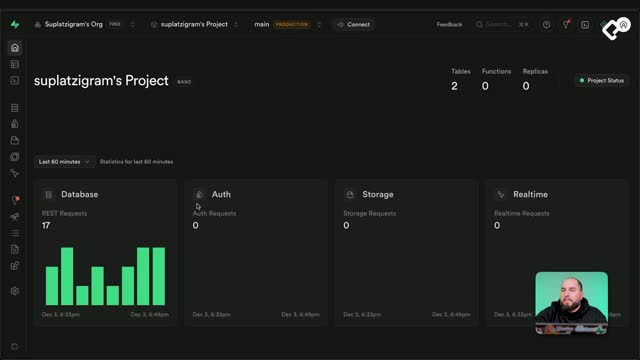
- En API Docs verás la intro y las tablas creadas, incluida Post New.
- Cada tabla trae ejemplos de lectura, escritura y filtros.
- Tienes secciones para JavaScript y para bash con comandos listos.
¿Cómo probar con un cliente HTTP como httpie?
- Consulta la tabla original “post”: devuelve un array vacío porque no tiene registros.
- Cambia la consulta a Post New y obtendrás todos los registros almacenados.
- Revisa el detalle de cada post devuelto por la API pública.
¿Qué filtros disponibles para likes y columnas?
- Igual a un valor, mayor que, menor que.
- Entre rangos: between, mayor o igual, menor o igual.
- Comparaciones case-sensitive cuando aplican a texto.
- Arrays y operador no igual.
- Ejemplos de resultados: mayores a 25 devuelven 9 posts. Mayores a 30 devuelven 5 posts.
¿Qué implican estas inserciones para tu front-end?
Con datos en Post New, Supabase expone de inmediato APIs funcionales para consumir desde cualquier interfaz usando la URL y la clave pública del proyecto. Todo sin escribir backend: interactúas con la UI, sentencias SQL puntuales y una API preparada para filtrar, ordenar y paginar.
- Consultas desde el front-end usando endpoints en REST o GraphQL.
- Filtros por likes y por cualquier columna disponible.
- Respuesta inmediata al insertar nuevos registros.
- Base sólida para implementar listados, detalles y rankings con tus datos.
¿Te gustaría que dejemos ejemplos de consultas que planeas hacer o filtros que quieres aplicar a tus posts?