Conecta en minutos Supabase storage con tu base de datos: sube imágenes al bucket público, copia la URL pública y enlázala a tus posts desde el dashboard. Este flujo manual te muestra cómo cada imagen alimenta el feed y los perfiles sin necesidad de código.
¿Cómo organizar carpetas y subir archivos en Supabase storage?
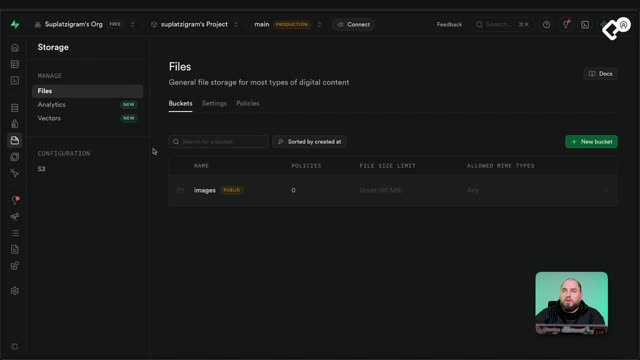
Desde la interfaz de Supabase, entra a storage y abre el bucket que creaste. Corrige la estructura de carpetas para evitar errores: deja post y profile al mismo nivel. Si post quedó dentro de profile, elimínala con los tres puntitos, confirma la alerta, deselecciona y crea la carpeta al mismo nivel.
- Selecciona la carpeta post y elige agregar archivos.
- Sube las imágenes preparadas para pruebas.
- Verifica el mensaje de subida correcta.
- Haz clic en la imagen para ver el preview y sus detalles.
- Revisa la metadata: formato, peso y fecha de subida.
La metadata será útil en tus proyectos para conocer la antigüedad y tipo del archivo e incluso, si lo decides, quién subió la imagen.
¿Cómo obtener y usar la URL pública en tus posts?
Puedes obtener la URL desde el preview o desde el menú de los tres puntitos. Cópiala, pégala en una nueva pestaña y verifica que carga. La estructura refleja tu proyecto en Supabase, el servicio de storage, el nombre del bucket (por ejemplo, imágenes), la carpeta post y el archivo .jpg.
- Usa “obtener URL” y cópiala al portapapeles.
- Abre la URL en el navegador para confirmar acceso.
- Recuerda que esta imagen es pública y accesible sin login.
- Considera la privacidad: no todo contenido debe ser público.
- Aprovecha las otras opciones: renombrar, mover, descargar o eliminar.
Para las pruebas se usan imágenes públicas, lo que acelera el flujo y te permite ver resultados inmediatos en el navegador y luego en tu app.
¿Cómo vincular la imagen con la base de datos y la API?
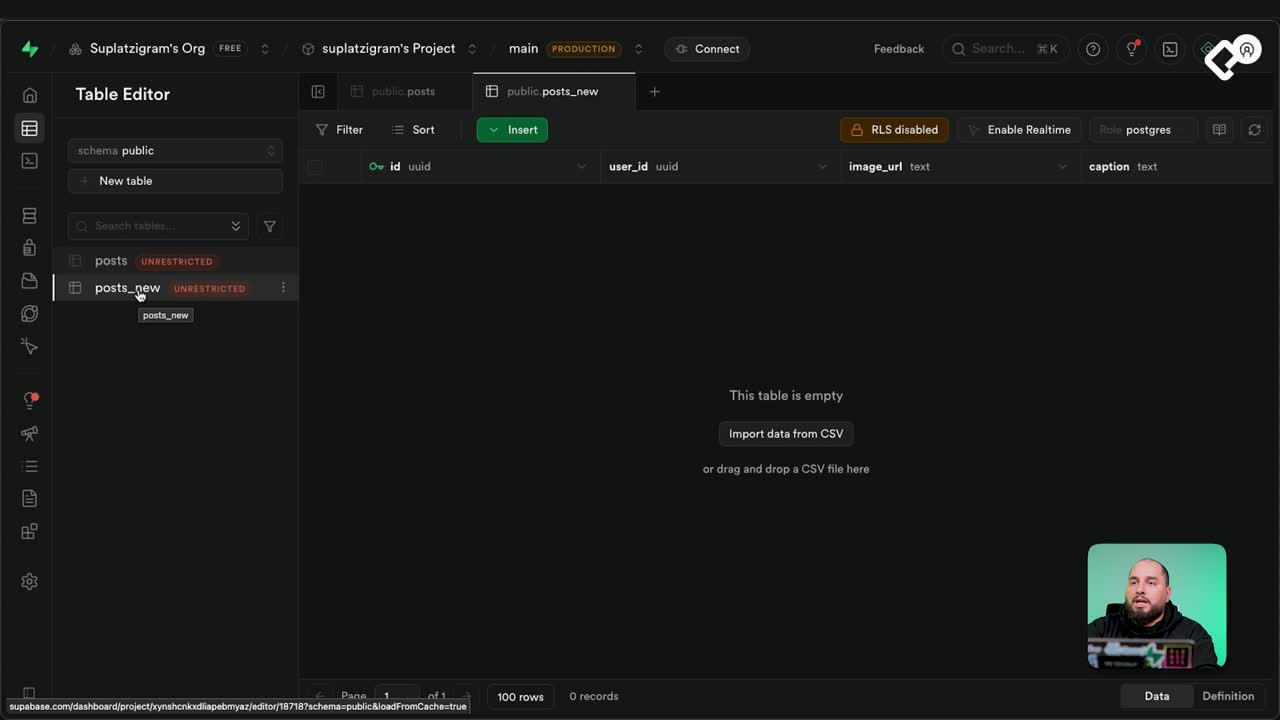
Abre la tabla de posts y edita la celda de la imagen con un doble clic. Selecciona todo, borra la URL de placeholder y pega la URL pública que copiaste. Presiona Enter para guardar. El cambio queda disponible en la API y en tu base de datos.
- Edita en línea con doble clic sobre la celda.
- Reemplaza el placeholder por la URL real.
- Guarda con Enter para aplicar cambios.
- El post ya apunta a su imagen correspondiente.
- Repite el proceso con los demás registros.
Habilidades y conceptos que refuerzas durante el proceso:
- Bucket público: almacena y sirve imágenes visibles en el feed y perfiles.
- Carpetas post y profile: organización correcta al mismo nivel para evitar errores.
- Preview y metadata: consulta de formato, peso y fecha para control y auditoría.
- URL pública: identificador que tu app usa para mostrar la imagen.
- Menú de tres puntitos: acciones rápidas como renombrar, mover, descargar o eliminar.
- Edición en tabla: actualización directa que impacta en la API y en la base de datos.
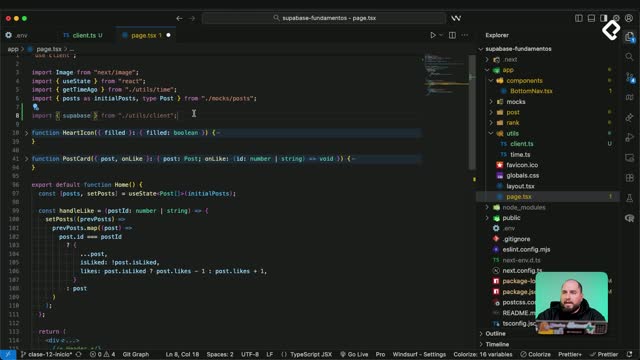
- Front end: luego podrás automatizar este flujo desde la interfaz de tu aplicación.
¿Te quedó alguna duda sobre el flujo o la visibilidad de las imágenes? Comenta tus preguntas y cuéntame cómo estás organizando tus carpetas en el bucket.