Reto: fin de juego
Clase 12 de 13 • Curso Práctico de Videojuegos Multijugador Online con Unity y Mirror
Contenido del curso
Desarrollo del proyecto de pong
Puntaje

Extras

Próximos pasos
En este último reto veremos como ejecutar el fin de la partida, en este caso cuando uno de los jugadores llegue a 5 puntos, se mostrará un mensaje diciendo cuál ha ganado, además se reseteará el contador por 5 segundos y la partida se reanudará.
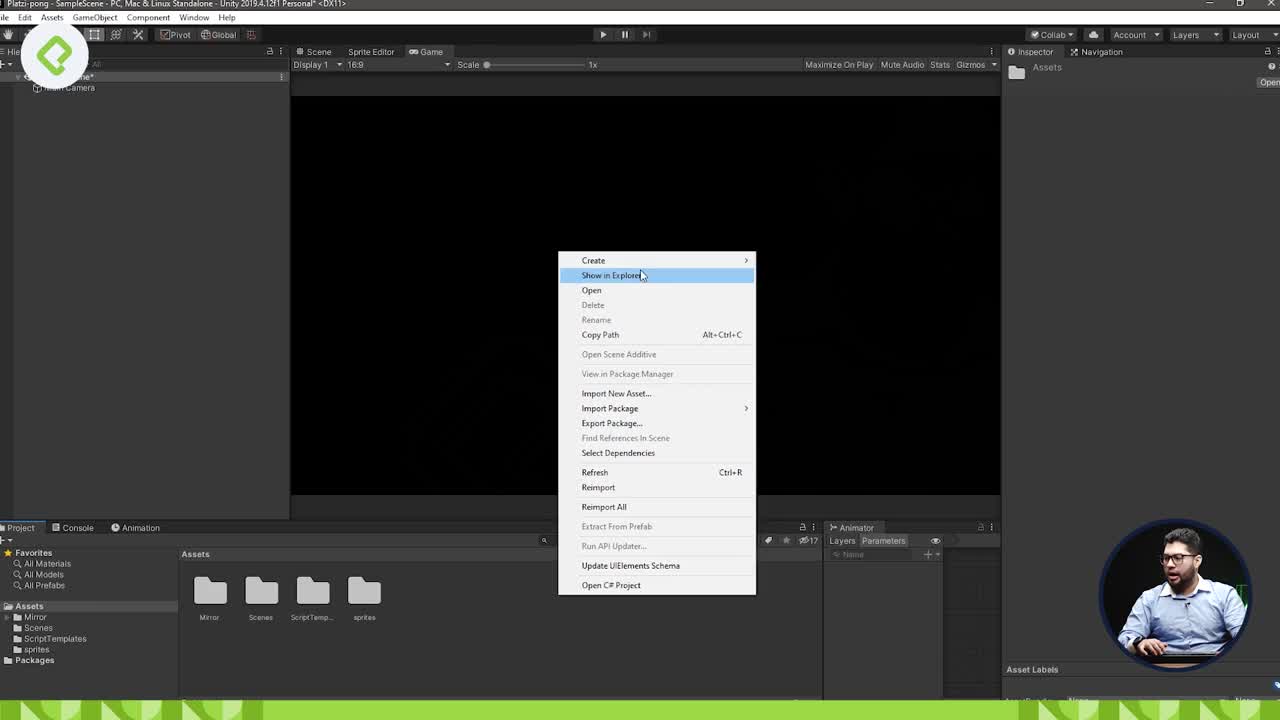
Primero que nada, seguro has notado que cuando tu pantalla cambia de tamaño, el texto cambia de lugar, vamos a solucionar eso de primero, vamos a ir a “Canvas” -> “Canvas Scaler”, y donde dice “UI Scale Mode” vamos a seleccionar “scale with screen size”.

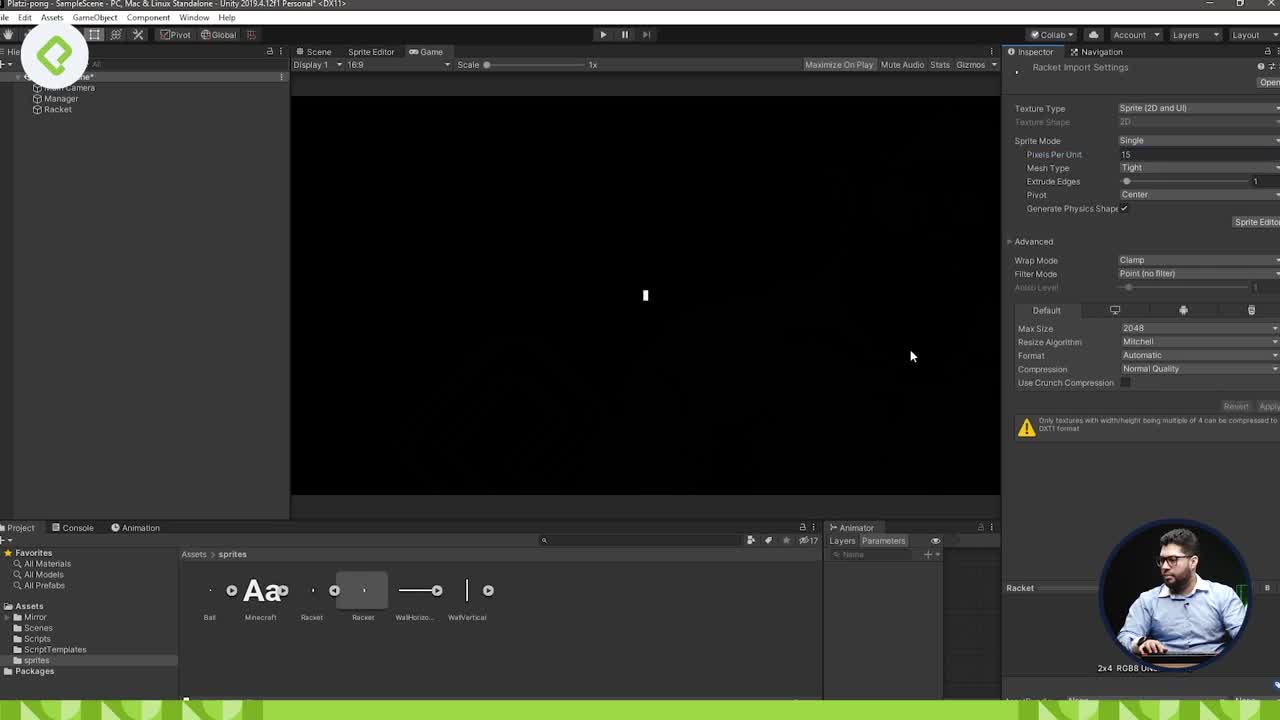
Ahora simplemente tenemos que organizar nuestro texto nuevamente y veremos que al cambiar el tamaño de la pantalla la posición no cambia.
Aprovecharemos para cambiar el nombre del texto del puntaje por “ScoreText” lo usaremos luego.
Vamos a crear un nuevo texto y le pondremos de nombre “WinnerPlayerText”, le pondremos el siguiente texto únicamente para probar “Ha ganado el jugador del lado <b>winner</b>”.
Aunque el curso no va de eso, quiero que te fijes que “<b>” representa negrillas, aunque no es HTML completo, es algo llamado rich text que puede hacer nuestro juego mucho más vistoso.
Centremos el texto que se vea agradable a la vista, debería quedarte algo así:

Y luego de eso borra el texto, ya que no lo usaremos.
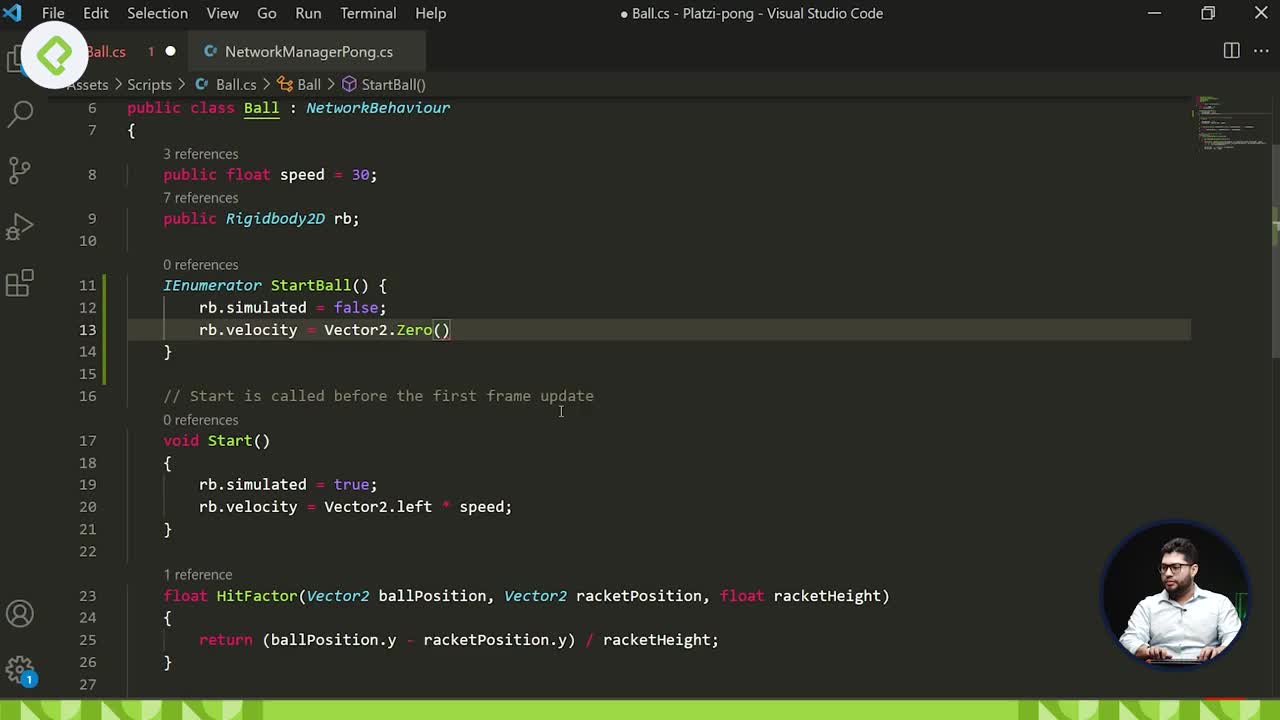
En nuestro script Ball.cs vamos a cambiar nuestro start, vamos a cambiar la forma en la que obtenemos el textScore y obtendremos el winnerScore.
void Start()
{
    textScore = GameObject.Find("ScoreText").GetComponent<TMP_Text>();
    winnerScore = GameObject.Find("WinnerPlayerText").GetComponent<TMP_Text>();

    winnerScore.gameObject.SetActive(false);
}
Lo pondremos como inactivo para evitar errores más adelante.
Ahora vamos a crear dos Rpc para controlar ese texto, uno para activarlo y mostrar el nombre del jugador ganador y otro para desactivarlo.
[ClientRpc]
public void RpcWinState(string winner)
{
    winnerScore.gameObject.SetActive(true);
    winnerScore.text = $"Ha ganado el jugador del lado <b>{winner}</b>";
}

[ClientRpc]
public void RpcDisableWinState()
{
    winnerScore.gameObject.SetActive(false);
}
Vamos a cambiar nuestra función de StartBall, vamos a añadirle el parámetro delay, es de tipo float.
IEnumerator StartBall(float delay) …
Este delay lo usaremos para mostrar durante un tiempo y luego desactivar el texto de winnerScore, lo pondremos de esta manera.
IEnumerator StartBall(float delay)
{
    rb.simulated = false;
    rb.velocity = Vector2.zero;
    transform.position = Vector2.zero;
    // Nuevo codigo
    yield return new WaitForSeconds(delay);
    RpcDisableWinState();
    yield return new WaitForSeconds(2);
    rb.simulated = true;
    float direction = Random.Range(0f, 1f) > 0.5f ? 1 : -1;
    rb.velocity = Vector2.right * speed * direction;
}
Como notarás ahora tenemos todo el código para desactivar nuestro winnerScore, pero todavía no tenemos nada para activarlo, vamos a solucionar eso yendo a la función Update:
Vamos a añadir una comprobación para saber si ya superamos los 5 puntos, podemos hacerlo de esta manera:
int delay = 0;
if (transform.position.x > networkManager.rightRacketSpawn.position.x)
{
    leftScore++;

   // Codigo nuevo
    if (leftScore >= 5)
    {
        RpcWinState("Izquierdo");
        delay = 5;
        leftScore = 0;
        rightScore = 0;
    }
    StartCoroutine(StartBall(delay));
    RpcUpdateTextScore(leftScore, rightScore);
}
De esta manera activamos el winnerScore, los puntajes se resetean y se espera 5 segundos. Nota que este código es solo para el lado izquierdo toca hacer lo mismo para el lado derecho, te lo dejo a ti .
Ya con eso tendremos nuestro fin del juego completo, recuerda crear un nuevo build y probar.

Nos vemos en la clase final, recuerda poner en el sistema de comentarios cualquier pregunta que tengas, ¡un saludo!