Realiza ajustes y mejoras a tu proyecto
Clase 7 de 11 • Curso de Creación de Páginas Web con v0
Contenido del curso
Diseña y publica tus proyectos
Escala tus Proyectos
Resumen
Crear y mejorar una app con un design system consistente es posible y rápido si se prueba de punta a punta. Aquí verás cómo se añadieron nuevas funciones en Vcero sin romper el estilo elegido (inspirado en Twitter): control de aspect ratio, miniaturas en el sidebar y flujos de edición y referencia de imágenes que preservan la consistencia visual.
¿Cómo iterar funciones sin romper el design system?
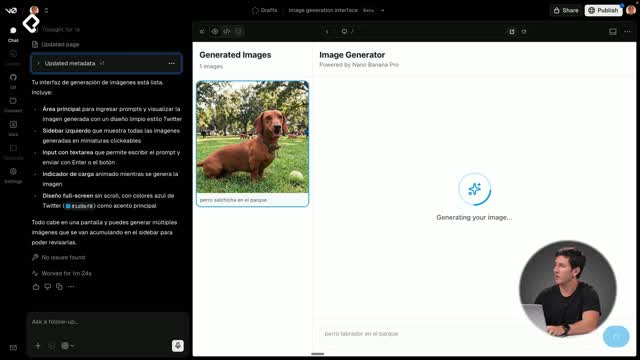
Probar el flujo completo revela los detalles que importan. Se generaron dos imágenes para verificar el sidebar con miniaturas y el comportamiento del preview principal. Al detectar problemas, se pidió el cambio con audio y un screenshot: comunicar con más contexto ayuda a que el agente ajuste rápido.
- Generar imágenes para validar todo el recorrido.
- Observar el tamaño de las miniaturas en el sidebar.
- Detectar diferencias de aspect ratio entre preview y origen.
- Enviar feedback con input de audio y captura.
¿Por qué testear el flujo completo en Vcero?
- Hace visibles errores de interfaz y de recorte en el preview.
- Permite corregir tamaños, proporciones y contenedores.
- Acelera iteraciones sin perder el design system.
¿Qué cambios habilitan control de aspect ratio y miniaturas?
Se solicitaron dos mejoras clave: miniaturas más chicas en el sidebar (para ver 5–6 a la vez) y un selector de aspect ratio en el prompt: cuadrado, portrait (9:16) y landscape (16:9). Tras implementarse, se comprobó que las miniaturas ya ocupan menos y que el selector aparece en la interfaz.
- Miniaturas más pequeñas: entran más resultados visibles a la izquierda.
- Selector de aspect ratio: elegir formato antes de generar.
- Verificación: cuadrado y portrait funcionaron en generación.
Al principio, el preview grande recortaba la imagen. Se reportó el error y se ajustó la estructura del contenedor: ahora el preview respeta el aspect ratio elegido.
- Problema inicial: recorte en preview de la derecha.
- Arreglo aplicado: cambio en el contenedor de la imagen.
- Resultado: visualización completa según el formato elegido.
¿Cómo usar imágenes de referencia y edición para consistencia?
Se añadieron dos flujos potentes para controlar resultados sin perder la estética:
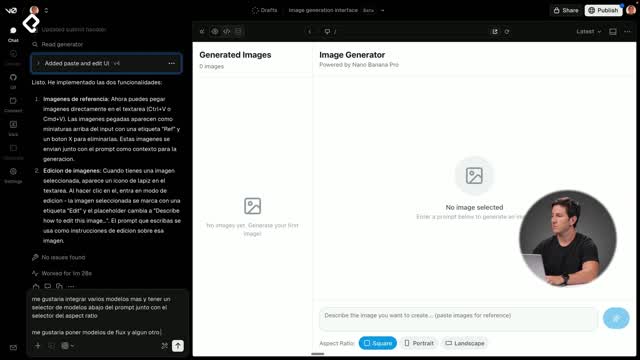
- Imágenes de referencia en el prompt: pegar una imagen en el text area para que la generación la tome como contexto.
- Edición de imágenes: usar una imagen generada y un prompt de edición para crear una nueva versión manteniendo fondo y composición.
Pruebas realizadas:
- Editar un perro salchicha a un border collie manteniendo parque y fondo. La composición se conservó y solo cambió la raza.
- Pegar la imagen en el prompt y pedir el mismo perro en la playa. Se mantuvo el sujeto y la postura, ajustando elementos como la sombra según el nuevo escenario.
Conceptos clave que se aplicaron y comprobaron:
- Consistencia: mantener sujeto y estilo entre variaciones.
- Text to image: generar desde texto con control de formato.
- Referencia visual: guiar al modelo con una imagen pegada en el prompt.
- Edición: transformar sobre una base previa con un prompt descriptivo.
- Input de audio: explicar mejor los cambios y reducir ambigüedad.
- Integración por AI Gateway con Gemini: la app genera y edita imágenes con resultados consistentes dentro del flujo de Vcero.
¿Qué herramientas potencian este flujo?
- Selector de aspect ratio: cuadrado, portrait 9:16, landscape 16:9.
- Miniaturas en sidebar: más resultados visibles sin perder contexto.
- Pegar imágenes en el prompt: control fino desde el text area.
- Design mode: editar el diseño sin salir del chat.
¿Querés llevarlo más lejos? Probá el design mode y contanos en los comentarios cómo te fue y qué mejoras sumarías.