¿Qué debes hacer antes de comenzar?
Clase 10 de 52 • Curso de Creación de Temas y Plugins en WordPress
Contenido del curso


Conociendo WordPress


Repasando WordPress
- 10

¿Qué debes hacer antes de comenzar?
Viendo ahora - 11

Instalar WordPress en un hosting con Softaculous
05:14 min - 12

Instalar WordPress en un servidor con acceso SSH
04:43 min - 13

Instalar WordPress en un servidor con acceso FTP
03:44 min - 14

Instalar WordPress en un servidor con WP-cli
04:56 min - 15

Instalar WordPress en local
03:53 min - 16

Proyecto - Instalación Inicial
05:31 min
Temas en WordPress
- 17

Instalar un tema en WordPress
05:32 min - 18

Modificar un tema de forma correcta: La estructura de archivos
07:52 min - 19

Modificar un tema de forma correcta: Cómo crear plantillas específicas
09:59 min - 20

Modificar un tema de forma correcta: Los template parts
05:43 min - 21

Modificar un tema de forma correcta: El archivo functions.php
08:48 min - 22

Utilizar temas hijos y aplicación al proyecto
10:42 min
Gestión de usuarios


Maquetadores visuales


Utilizar WordPress como CMS o como Framework


Creación de plugins en WordPress
- 33

Plugins básicos que deberíamos utilizar
01:19 min - 34

Jetpack
08:21 min - 35

ManageWP
05:49 min - 36

Plugins de caché
06:07 min - 37

Cookie Law Info
03:09 min - 38

Really Simple SSL
04:11 min - 39

Yoast SEO
03:37 min - 40

Updraft Plus
03:35 min - 41

Cómo crear un plugin
10:37 min - 42

Proyecto - darle diseño y contenido a nuestro sitio
15:57 min - 43

Proyecto - despublicar entradas con Post Expirator y cierre
07:44 min
Contenido Bonus


WooCommerce
- 46

Instalación de WooCommerce
08:21 min - 47

Configuración básica de WooCommerce
12:54 min - 48

Configuraciones de compra y correos electrónicos en WooCommerce
10:10 min - 49

Crear productos para tienda virtual
11:13 min - 50

Proceso de venta y Pasarelas de Pago
09:49 min - 51

Productos variables
10:45 min - 52

¿Qué es Sensei?
10:02 min
¿Qué debes hacer antes de comenzar?
Si es tu primera vez en WordPress tienes varias opciones. Desde instalar WordPress en un entorno local, que funcionaría solo en en tu equipo, hasta instalarlo utilizando un dominio y un servidor pagos. La diferencia fundamental es que el primero es privado y el segundo es público porque está subido a internet.
Si quieres hacer una instalación local debes seguir varios pasos que te van a ayudar a correr un servidor y a crear una base de datos. En este caso, te voy a mostrar cómo puedes hacerlo en Mac usando MAMP. Si tienes otro sistema operativo, los pasos son similares.
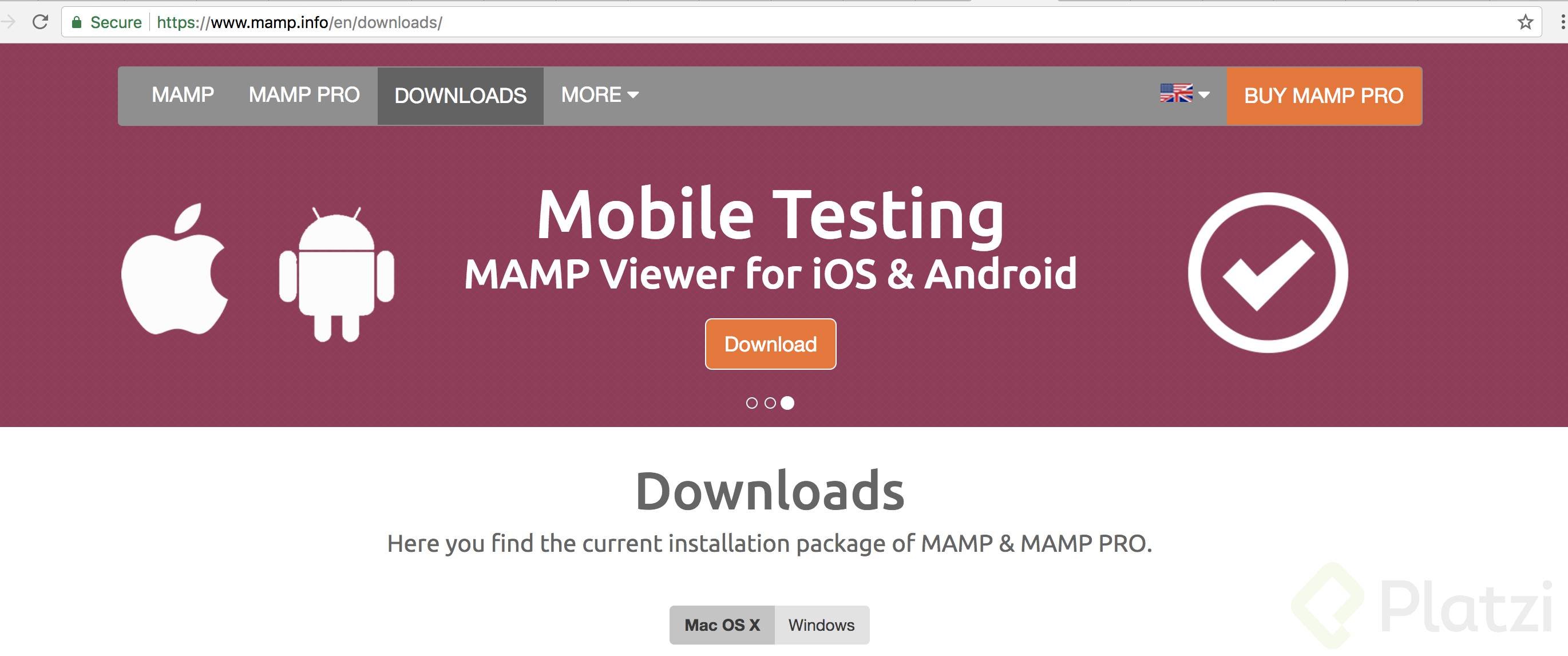
1. Descarga MAMP: Lo primero es ir a la página de MAMP https://www.mamp.info/en/downloads/, descarga el software e instálalo. Si estás en Mac, solo tendrás que arrastrar la nueva aplicación a la carpeta de Apps.
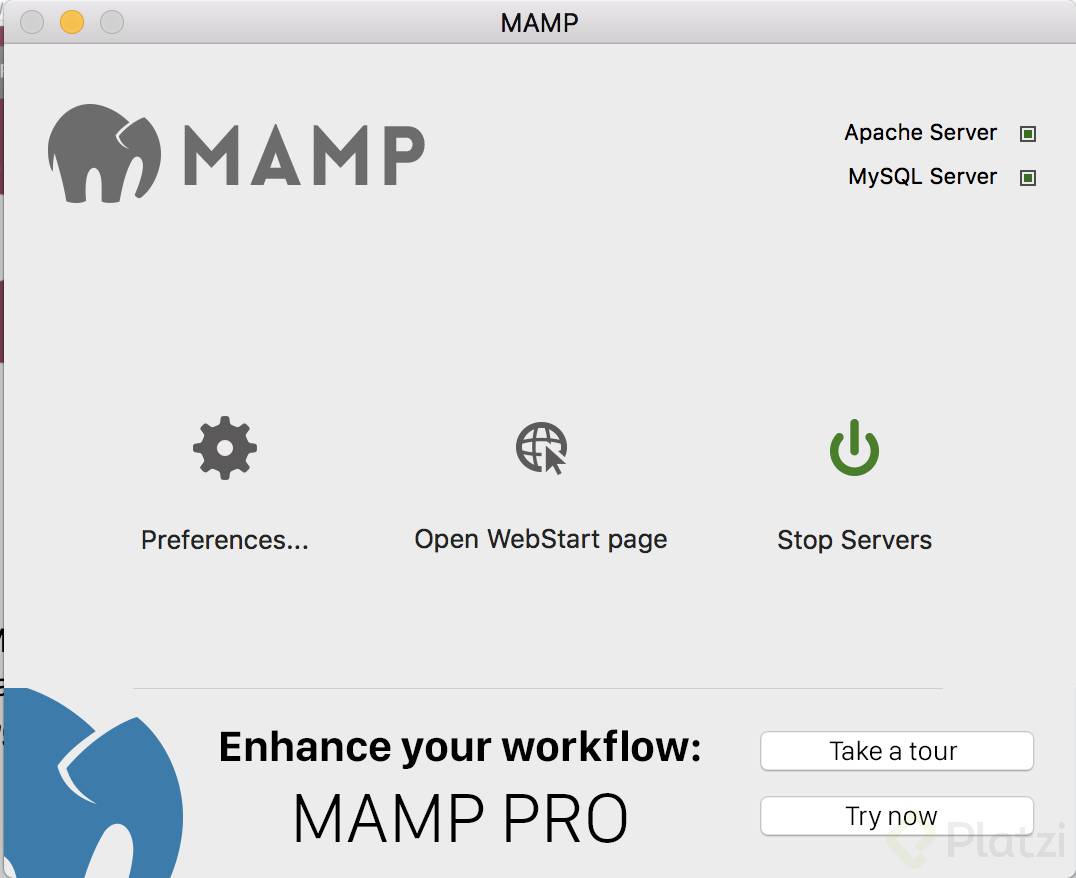
2. Abre MAMP y abre un nuevo proyecto: Cuando hayas descargado MAMP enciende los servidores y abre la sección que dice Open WebStart Page.
Cuando hayas hecho click en Open WebStart Page se abrirá en el navegador la siguiente ventana:
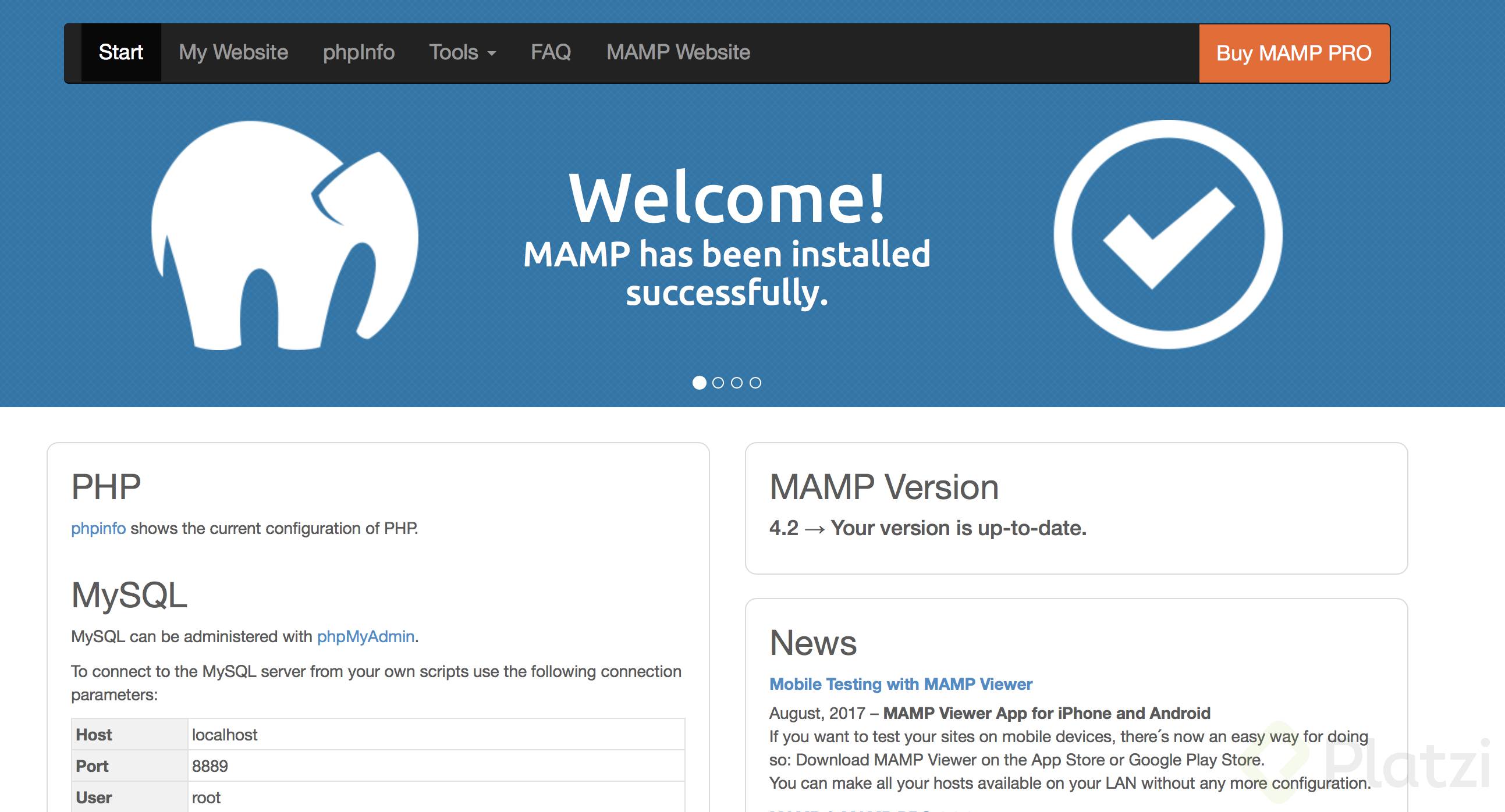
Ten en cuenta que si no tienes el servidor prendido, esta página de administración no funcionará como esperas. Así que siempre manten el servidor prendido si lo que quieres es trabajar en tu desarrollo.
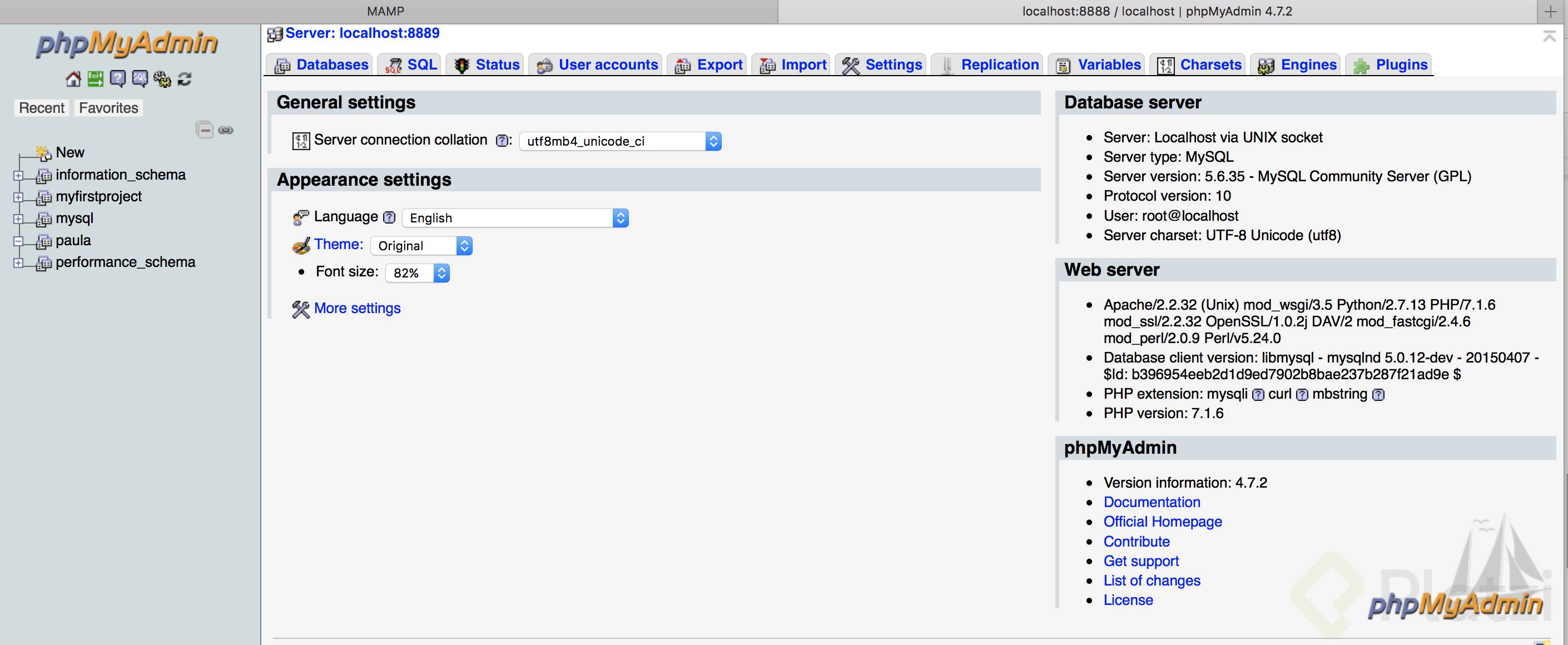
3. PhpMyAdmin: Para que comenzar a gestionar tu entorno local debes ir a >Tools>PhpMyAdmin y verás la siguiente pantalla:
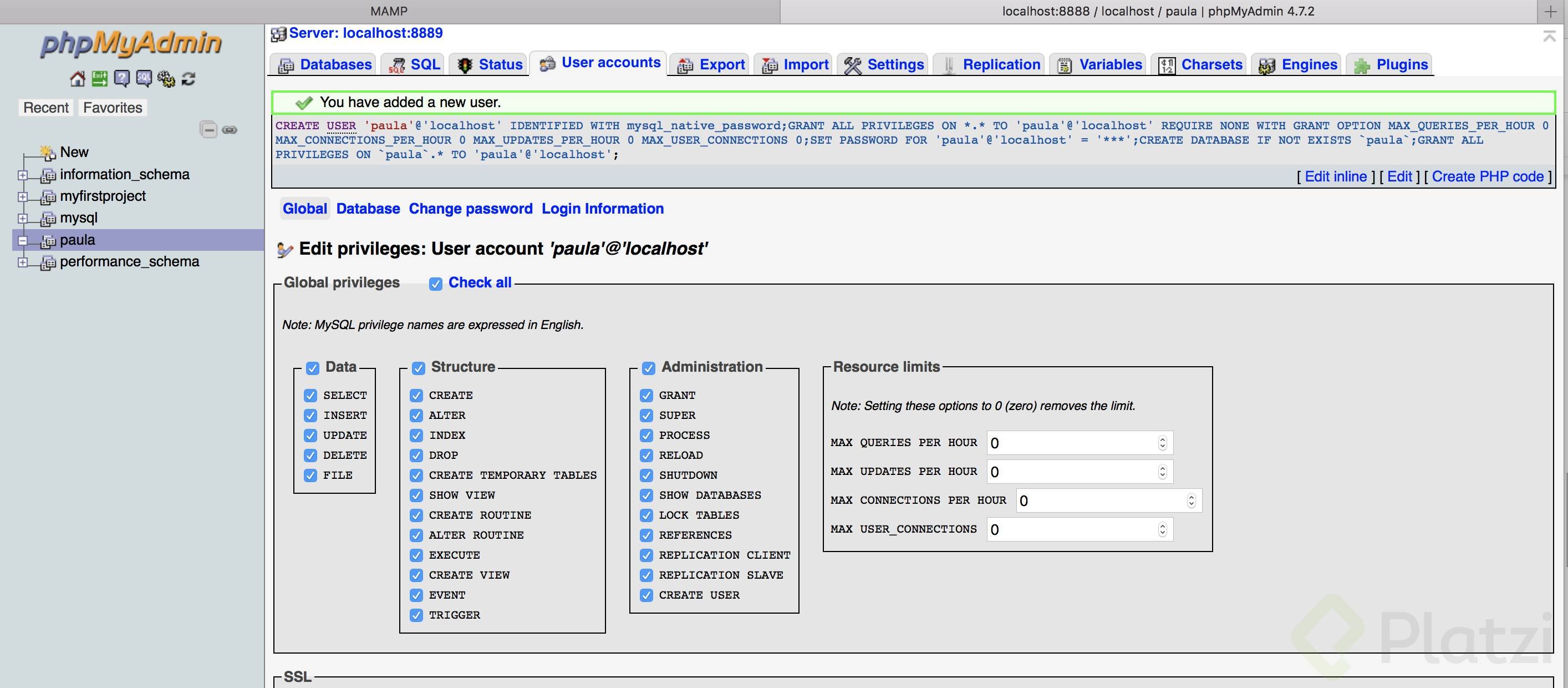
Esta es la vista principal del administrador de PHP en MAMP, aquí podrás hacer cambios, crear bases de datos, usuarios y gestionar tu entorno de desarrollo.
4. Crea un usuario: Para que podamos llegar a trabajar en WordPress antes debemos crear un usuario, esto lo podemos hacer en la pestaña User accounts. En esta sección, vamos seleccionar la opción de añadir un usuario o add user account.
Asigna un nombre de usuario. En la sección de Host Name debes seleccionar local ya que esto es lo que nos permitirá trabajar en un entorno local. Asigna una clave para el usuario, y confírmala. Luego en la parte de abajo selecciona la opción Create database with same name and grant all privileges. Y en Global Privileges da click a Check all.
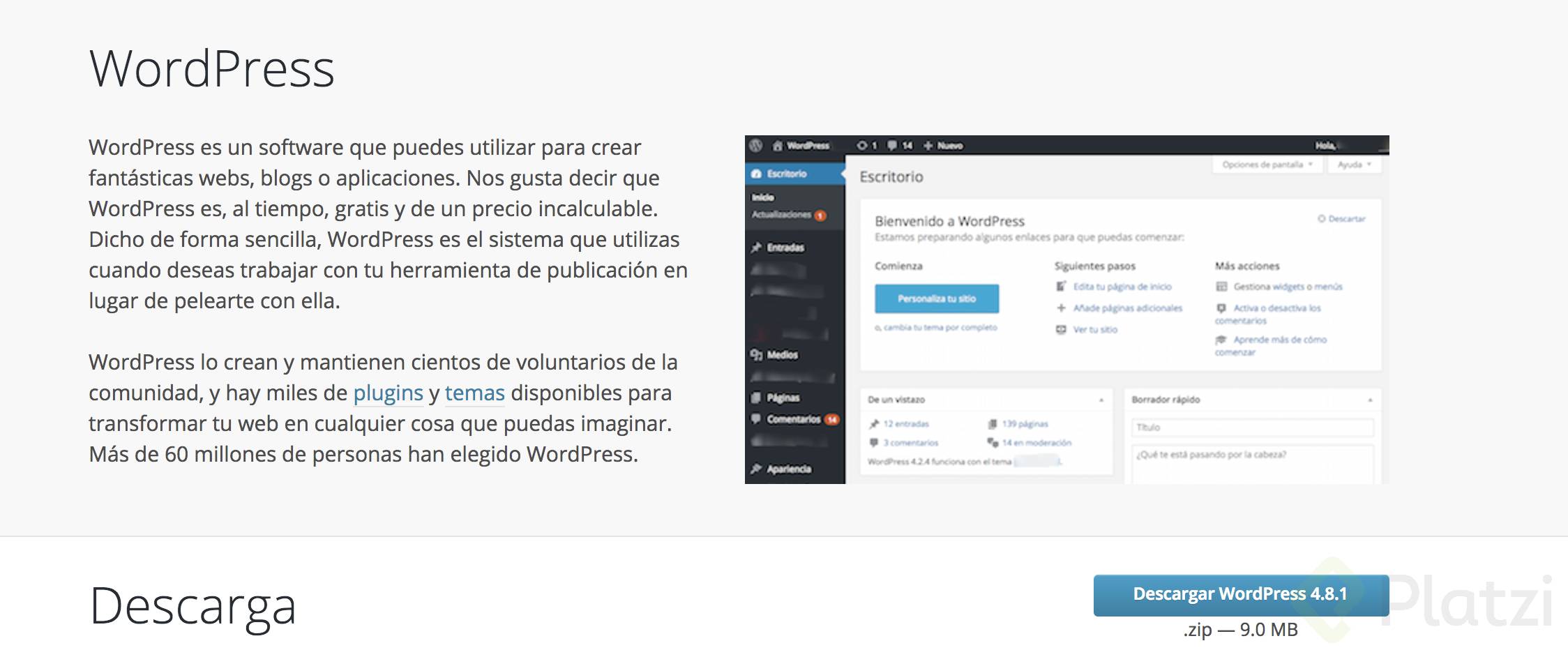
5. Descarga WordPress Cuando hayas completado estos pasos puedes comenzar a hacer la instalación de WordPress. Para esto, debes ir a wordpress.org y descargar el paquete que viene en un .zip. Con este paquete vas a tener acceso a todas las carpetas y archivos de WordPress.
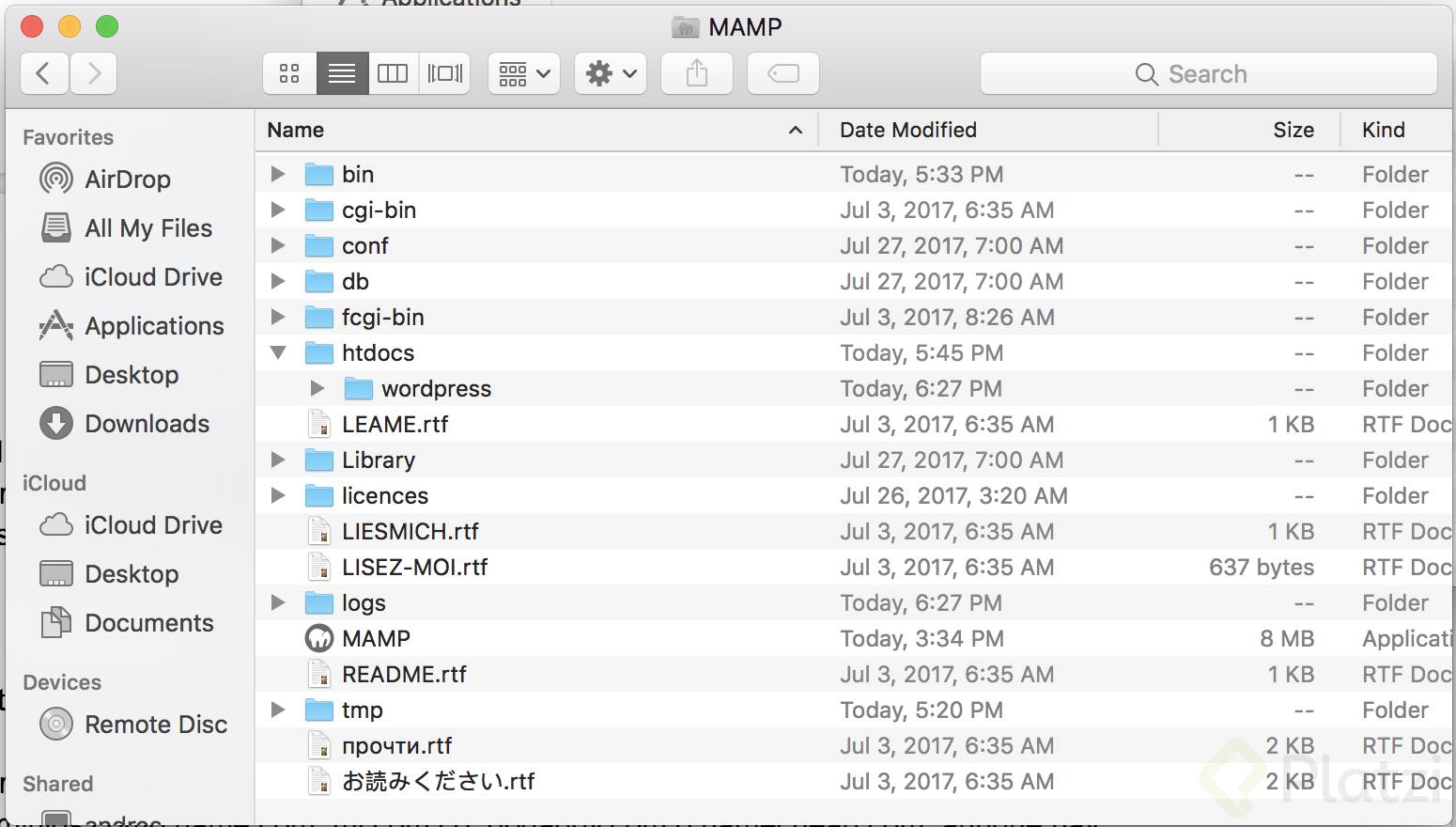
6. Instala WordPress en un entorno local Para instalar WordPress debes mover la carpeta de WordPress a la que se guardó tu entorno local de desarrollo, es decir, MAMP en nuestro caso. Debemos mover la carpeta a htdocs en donde podremos tener todos los archivos de WordPress. La ruta por defecto en Mac es: Apps>MAMP>htdocs.
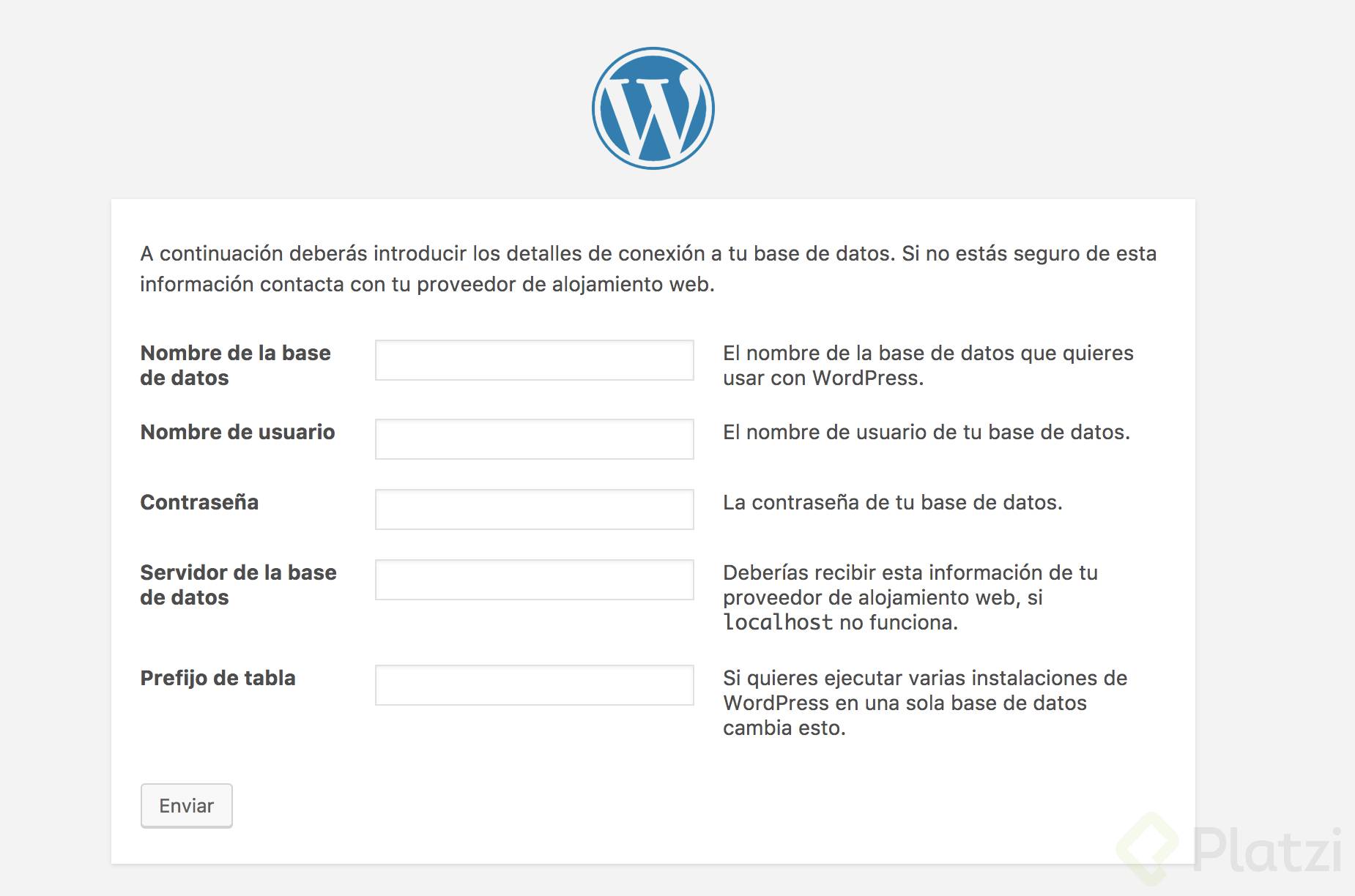
7. Ingresa la información de la base de datos que creaste en el entorno local: Con esto incluido ya podemos instalar WordPress con la información de la base de datos que creamos en el entorno local (Paso 4):
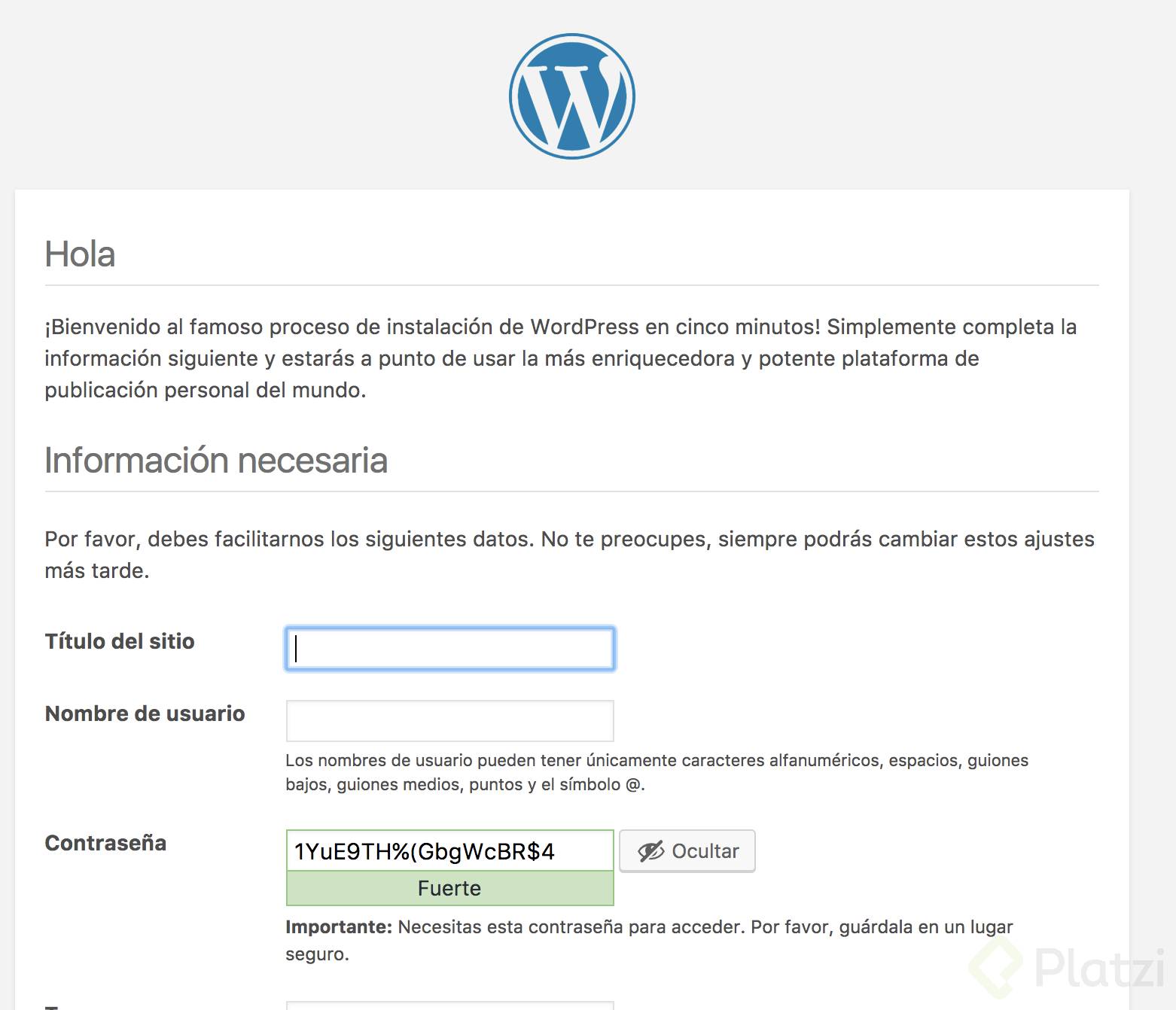
8. Define las características de tu sitio: Crea un título, un nombre de usuario, una contraseña, ingresa tu correo electrónico y decide si quieres que te encuentren a través de buscadores.
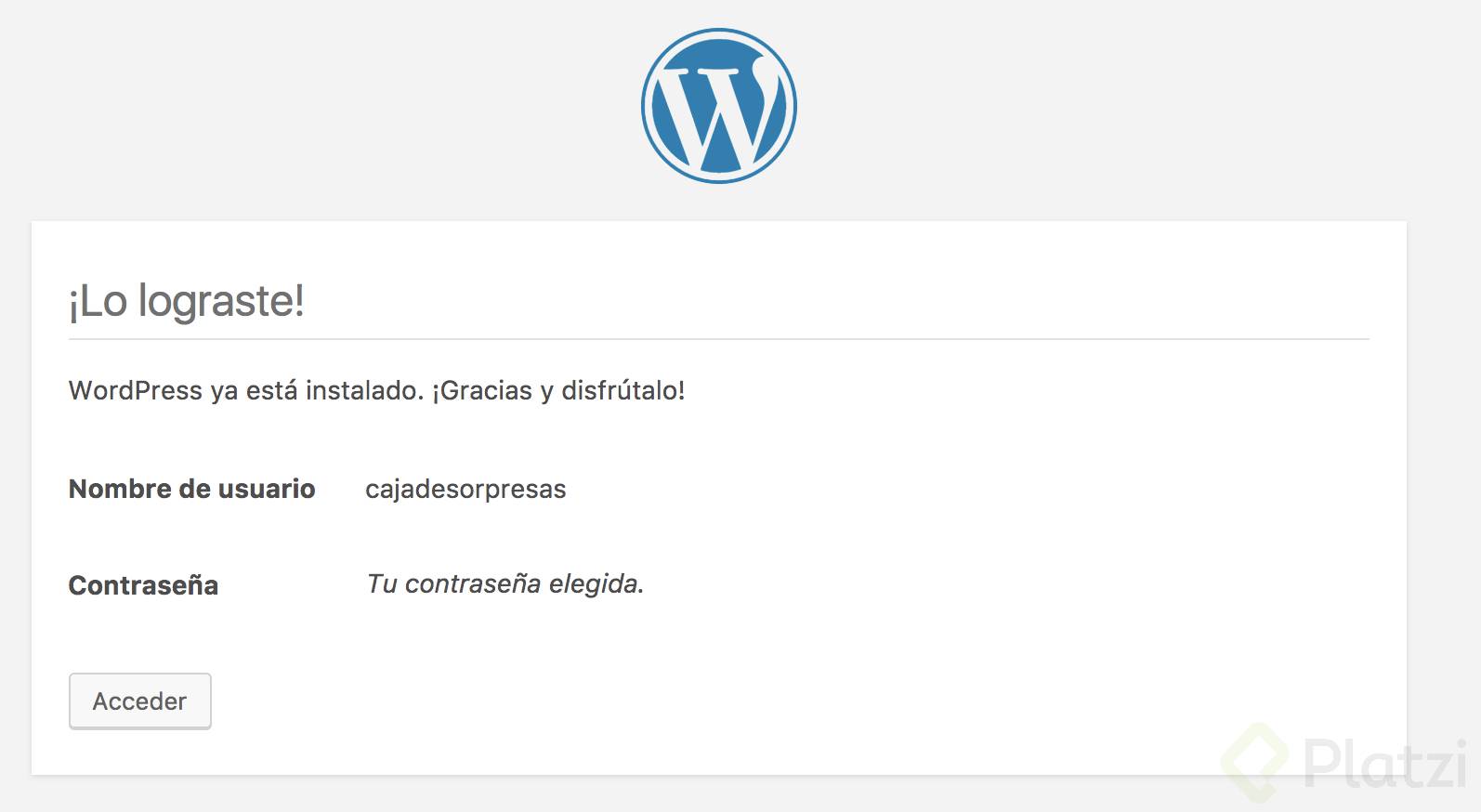
¡Lo lograste!
Al final verás esta pantalla que confirma que hiciste bien tu trabajo.
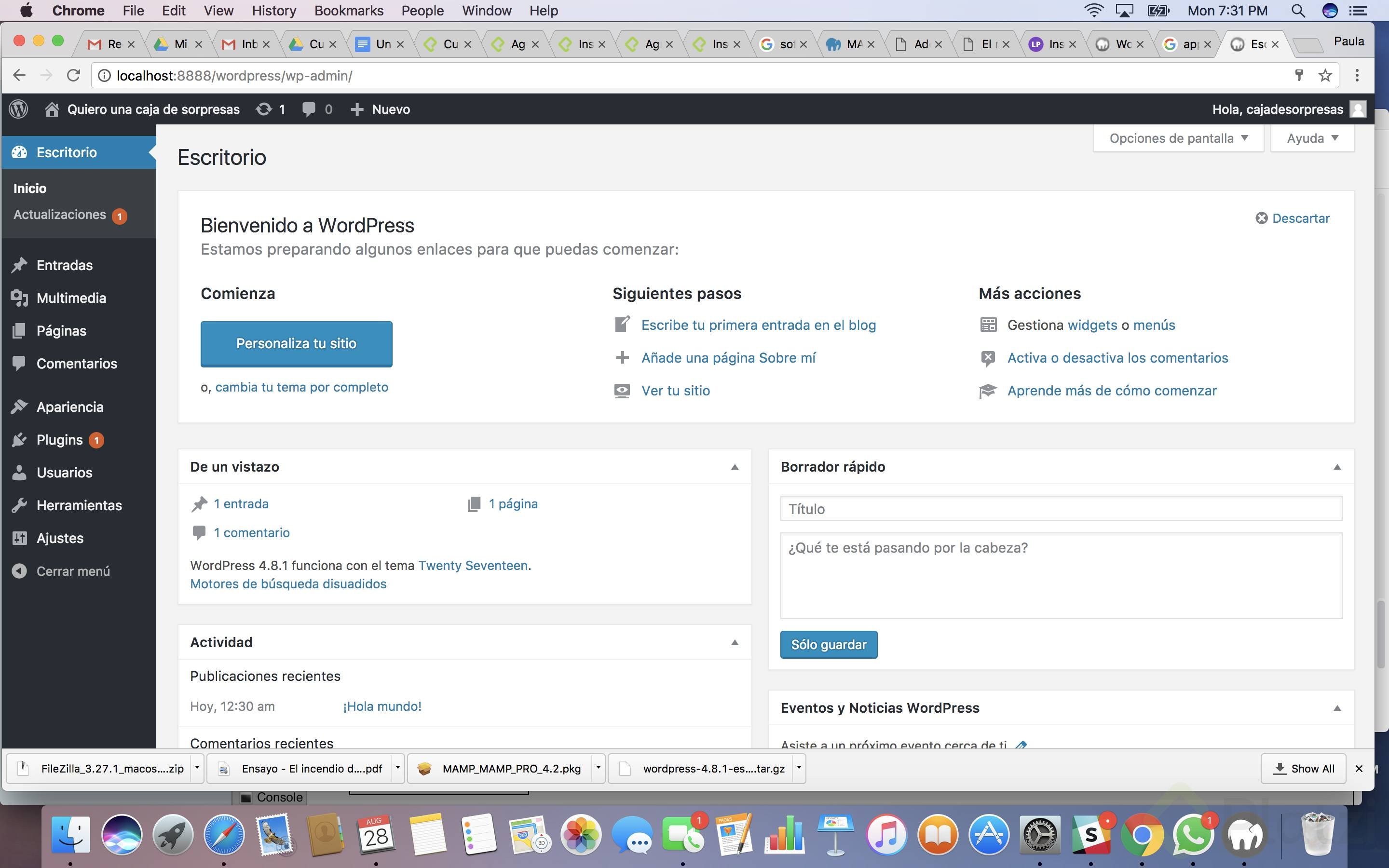
Ahora ya puedes comenzar a editar tus sitios web:
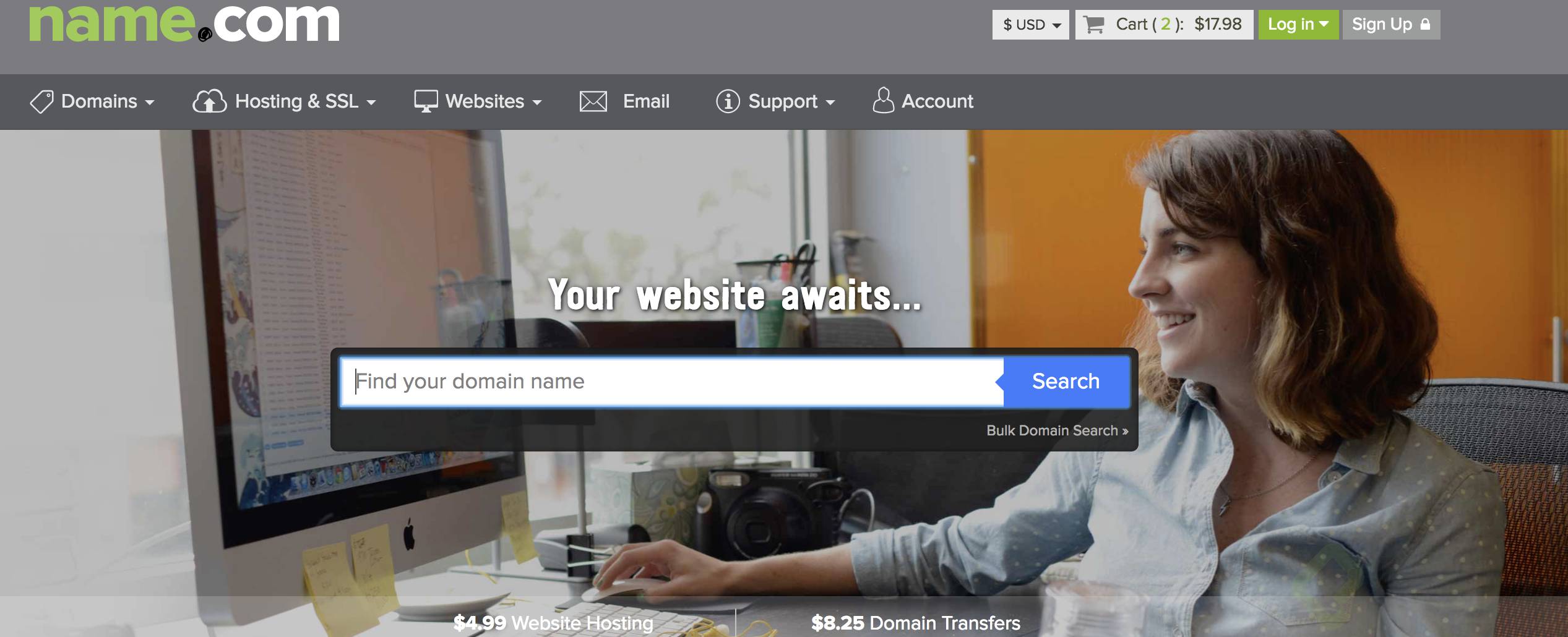
Ahora bien, si lo que quieres es instalar WordPress con un dominio los pasos son algo diferentes: Lo primero que debes hacer es comprar un dominio. Para esto puedes usar sitios como name.com, namecheap.com, godaddy.com, mi.com.co, entre otros.
Cuando tengas tu dominio necesitas tener en donde alojarlo, por lo que tendrás que conseguir un hosting. Investiga cuál es el mejor sitio para que pagues un hosting, pero puedes usar los servicios de Hostgator que son muy efectivos.
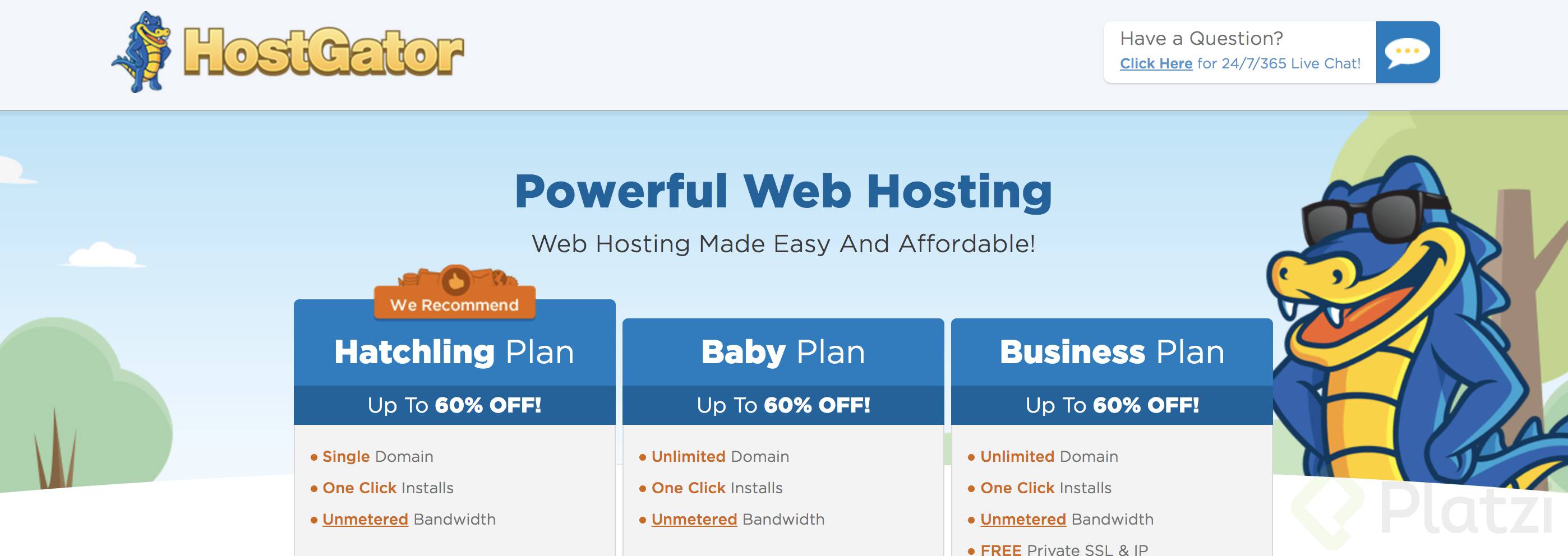
Una vez tengas los el dominio alojado en un hosting deberás solicitar la información de ese hosting para poder instalar WordPress. En este caso, ya no tendrás que hacerlo en tu máquina, sino que podrás correrlo dentro de un servidor.
En este curso te damos todas las herramientas para que instales WordPress usando diversas herramientas, sigue estudiando y crea proyectos increíbles.