Xamarin.Forms cuenta con una gran cantidad de controles predefinidos que podemos utilizar para crear las interfaces de usuario de nuestras aplicaciones.
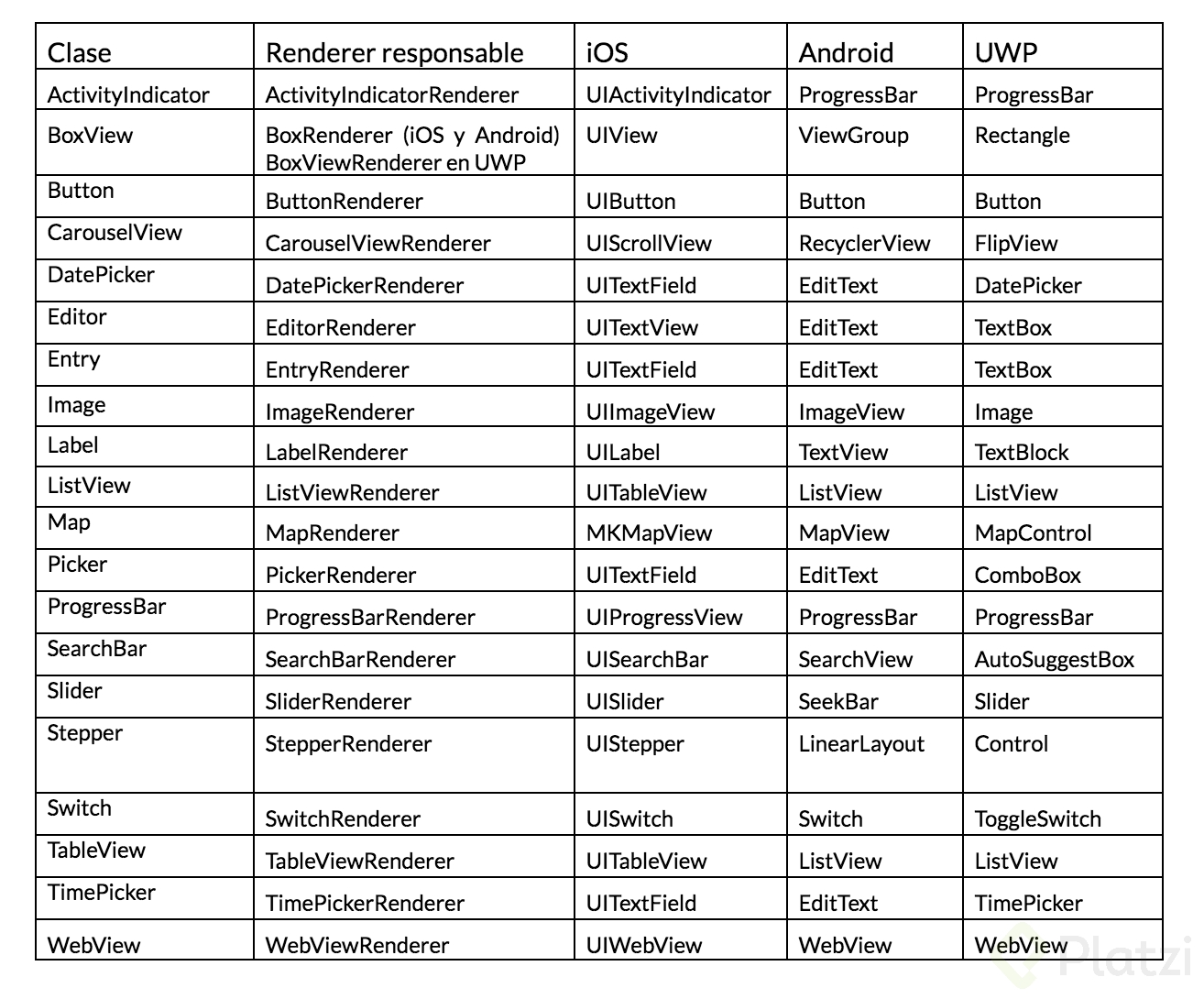
La siguiente tabla muestra en orden alfabético los controles disponibles en Xamarin.Forms, junto con su Renderer responsable en decidir ultimadamente qué se mostrará en pantalla en cada plataforma concreta.
A continuación, veremos los diferentes controles disponibles en Xamarin.Forms, categorizados de la siguiente manera:
- Controles comunes
- Controles de texto
- Controles de lista
Controles comunes
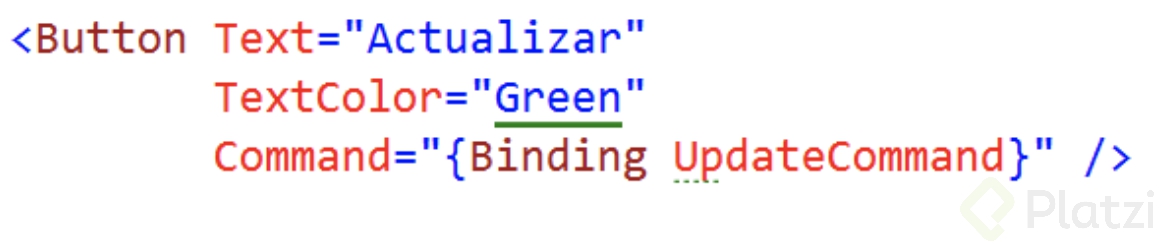
Button
Control que muestra un botón. Ejemplo de código:
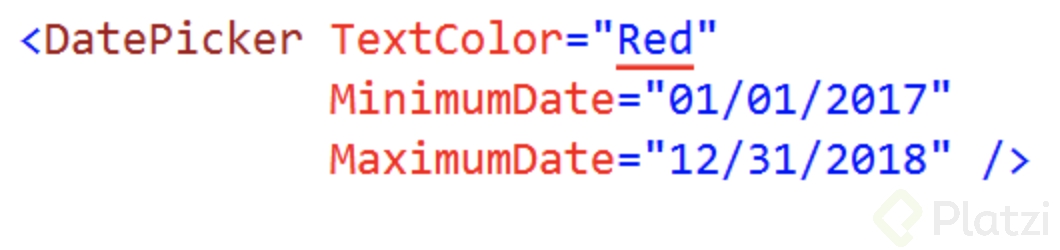
DatePicker
Control para seleccionar una fecha. Ejemplo de código:
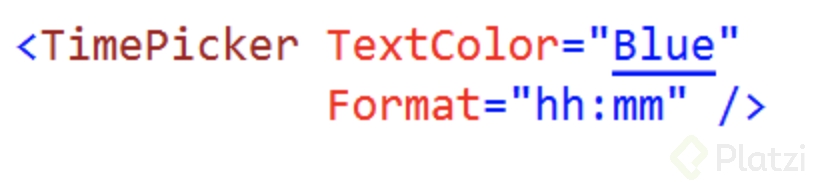
TimePicker
Control para seleccionar una hora, minuto y segundo. Ejemplo de código:
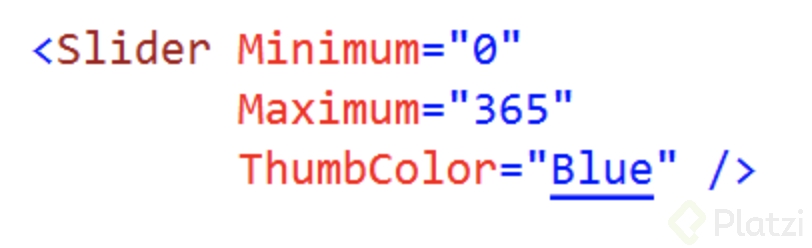
Slider
Control para seleccionar un valor de un rango predefinido. Ejemplo de código:
Stepper
Control que nos permite seleccionar un valor de un rango predefinido. Ejemplo de código:
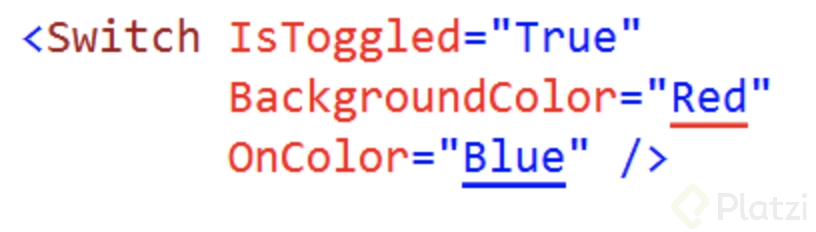
Switch
Control para seleccionar un valor verdadero o falso, a través de su propiedad IsToggled que es de tipo bool. Ejemplo de código:
ProgressBar
Control para mostrar una barra de progreso porcentual. El valor está indicado en su propiedad Progress, que va de 0 a 1, siendo 1 el 100% del progreso. Ejemplo de código:
ActivityIndicator
Control que nos sirve para indicar que la aplicación está ocupada. Ejemplo de código:
Image
Control para mostrar una imagen. La propiedad Source indica el URI de la imagen que deseamos mostrar, pudiendo ser un URI relativo o absoluto. Ejemplo de código:
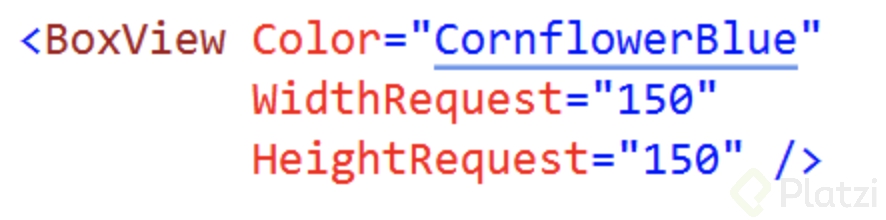
BoxView
Elemento visual que renderiza un rectángulo. Ejemplo de código:
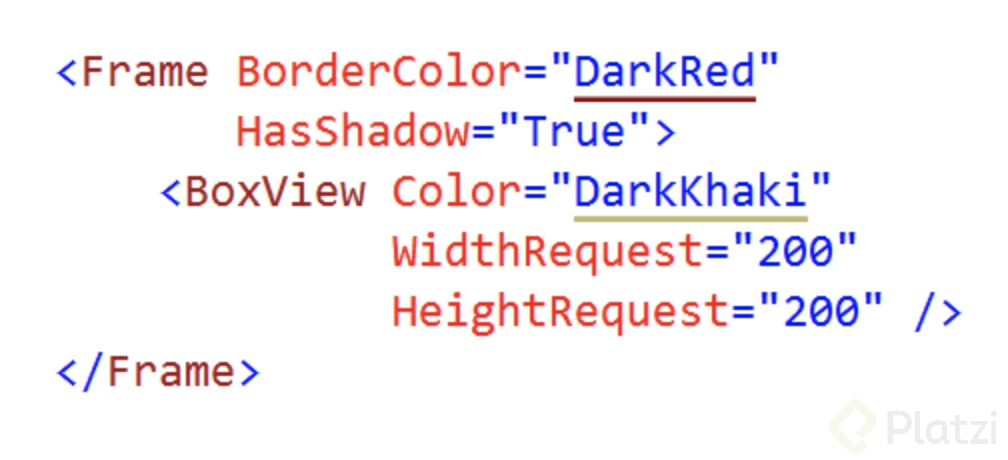
Frame
Elemento que nos sirve para dibujar un borde alrededor de un contenido. Ejemplo de código:
WebView
Control para mostrar contenido HTML. Ejemplo de código:
Controles de texto
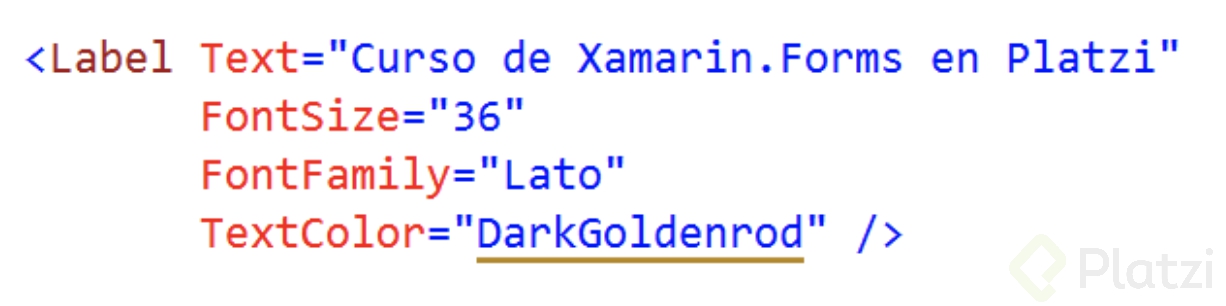
Label
Control para mostrar texto de solo lectura. Ejemplo de código:
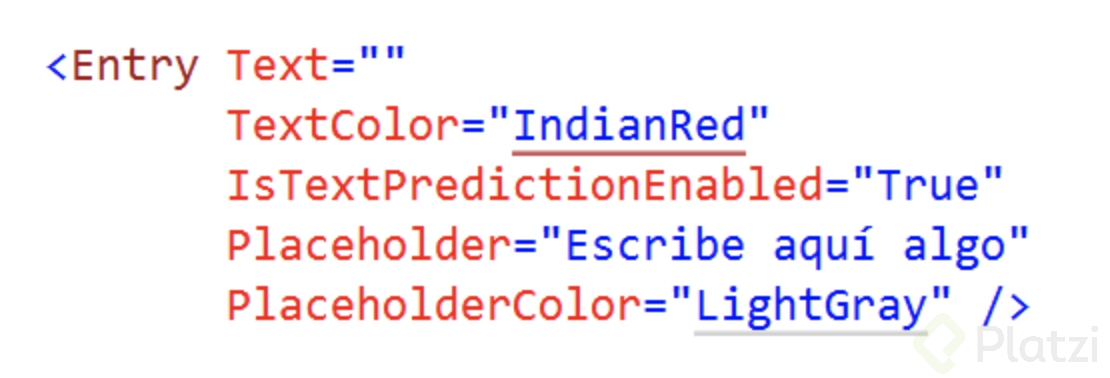
Entry
Control para capturar una línea de texto. Ejemplo de código:
Editor
Control para capturar múltiples líneas de texto. Ejemplo de código:
SearchBar
Control que muestra una caja de texto para búsquedas. Ejemplo de código:
Tipos de teclado
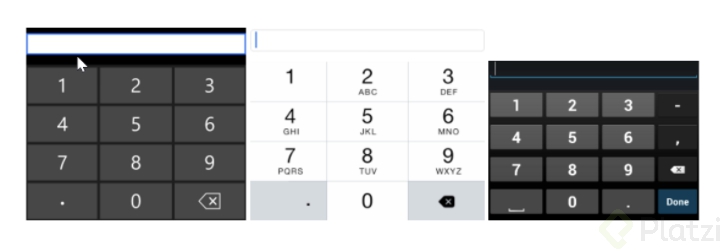
Los controles Entry y Editor soportan diferentes formatos de teclado, a través de su propiedad Keyboard. Esto es muy útil para limitar los caracteres que deseamos mostrar en el teclado del dispositivo donde esté ejecutando la aplicación, para hacer más fácil la captura del texto.
Ejemplo: teclado Numeric.
Controles de lista
Picker
Control que muestra una lista colapsable. Ejemplo de código:
ListView
Control que muestra una lista. Ejemplo de código: