Configuración de Kali Linux en VMware Workstation Pro
Kali Linux es una distribución de Linux basada en Debian Linux, la cual contiene una serie de librerías, lenguajes de programación, componentes, dependencias y demás elementos necesarios para el funcionamiento de herramientas orientadas a la seguridad informática. Es decir, Kali Linux contiene una serie de herramientas orientadas a la ciberseguridad preinstaladas, preconfiguradas y preparadas con todo lo necesario para que funcionen correctamente y con mínima configuración, además cuenta con tal cantidad de recursos, que el instalar nuevas herramientas o programar las propias, no es para nada complicado.
Kali Linux es el sistema operativo ideal para iniciarse en el pentesting y es por ello que en este artículo aprenderemos a configurarlo en un ambiente virtual, utilizando la tecnología de VMware Workstation Pro.
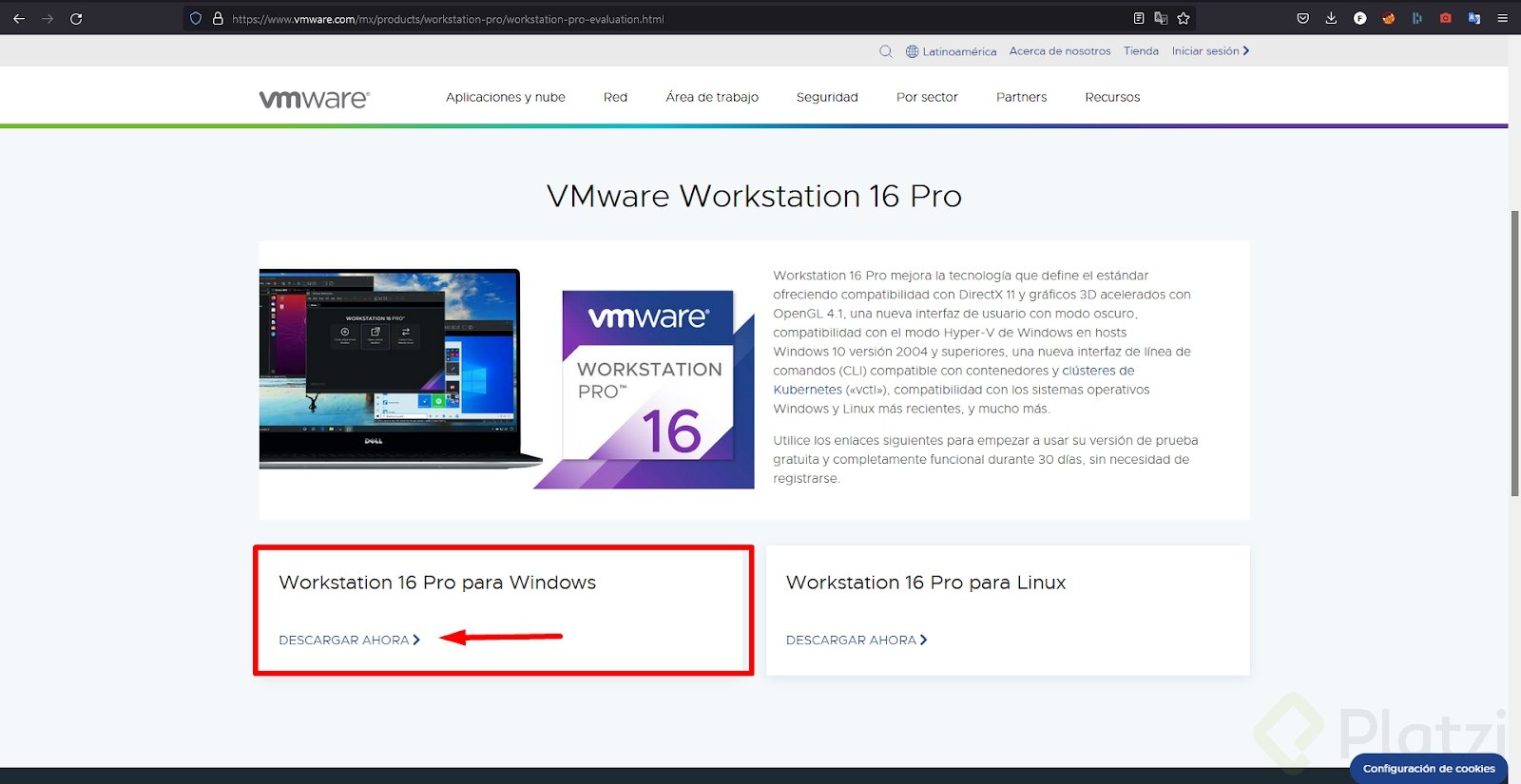
El primer paso es dirigirse al siguiente enlace y descargar la versión de VMware Pro más actual, esta versión pro, podrá ser usada en modo evaluación durante 30 días.
Una vez descargado el archivo instalador, es necesario comenzar con la instalación de esta tecnología y solo debes seguir los pasos que nos indica el instalador, en resumen, hay que dar clic en siguiente en todas las opciones. De igual forma continuaremos con este proceso a continuación.
Paso 1: Descargar VMware como se muestra en la imagen a continuación
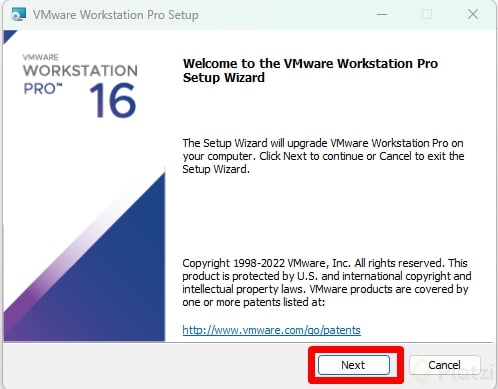
Paso 2: Una vez concluida la descarga hay que iniciar la instalación.
Paso 3: Dar clic en Next hasta finalizar la instalación.
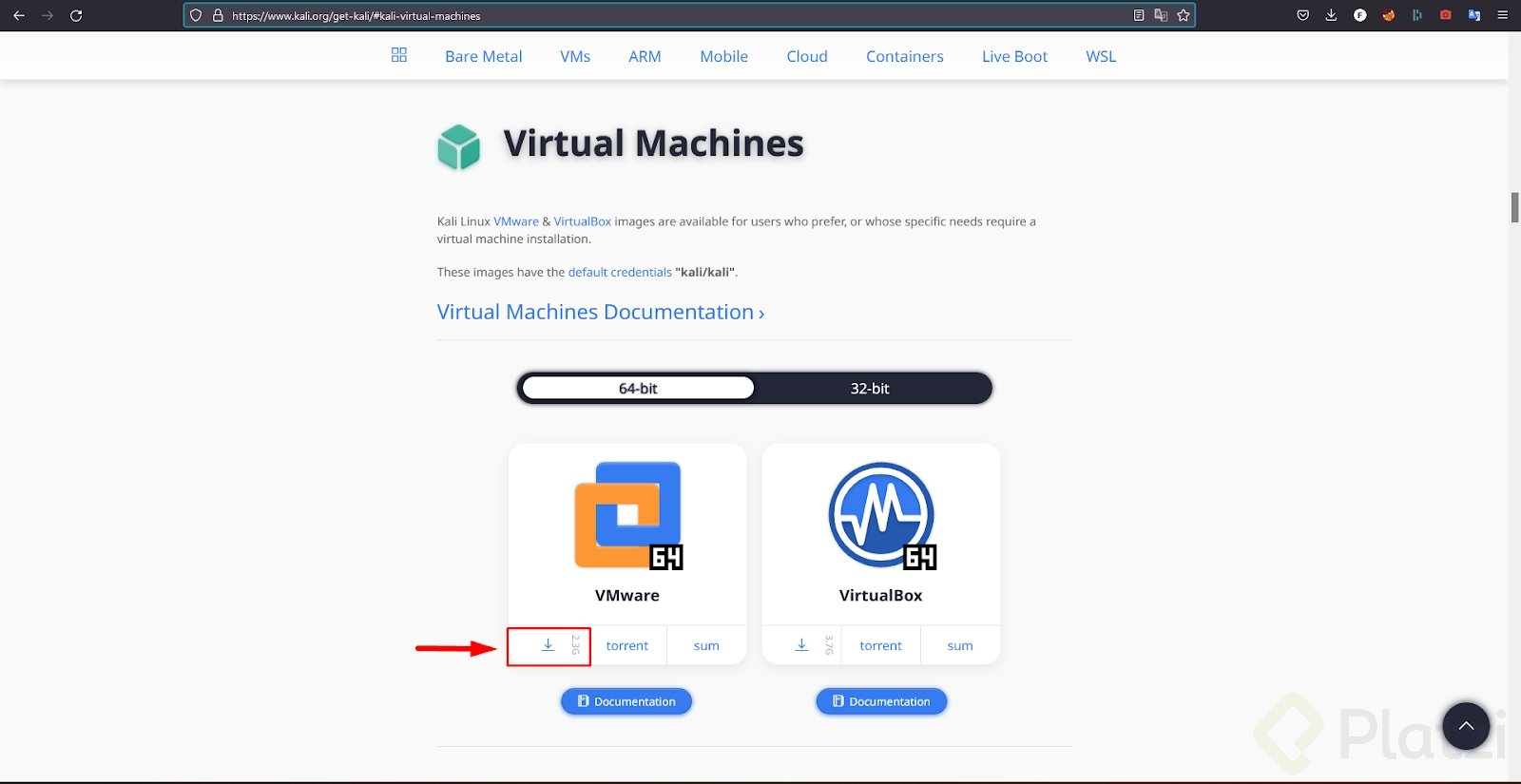
Una vez finalizada la instalación del sistema de virtualización, es necesario descargar Kali Linux a través del siguiente enlace. Cuando abras el enlace, selecciona la arquitectura del sistema operativo (32/64 bits) y finalmente descarga la versión para VMware como se muestra en la imagen a continuación.
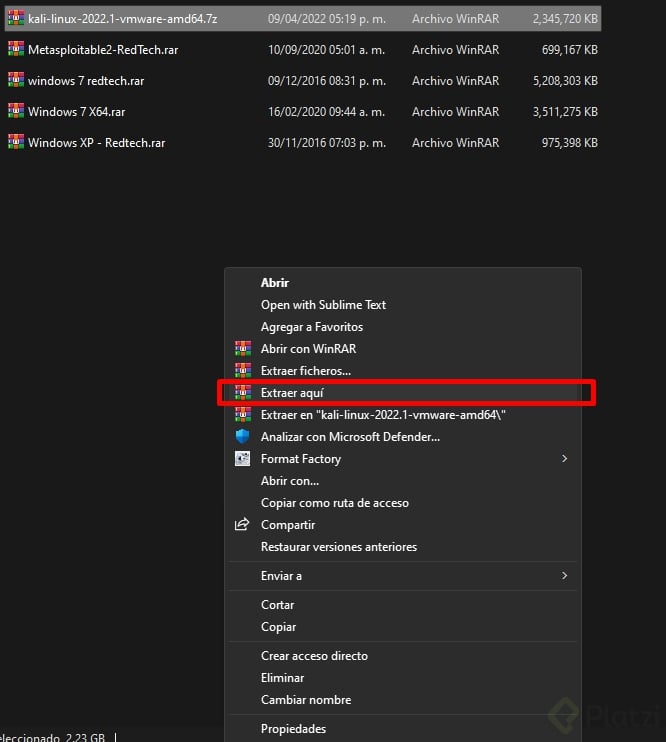
Cuando finalice la descarga encontrarás un archivo con la extensión 7z el cual será necesario descomprimir, para ello utilizaré el software WinRAR. Selecciona con click derecho el archivo y selecciona la opción de extraer aquí como se muestra en la imagen a continuación.
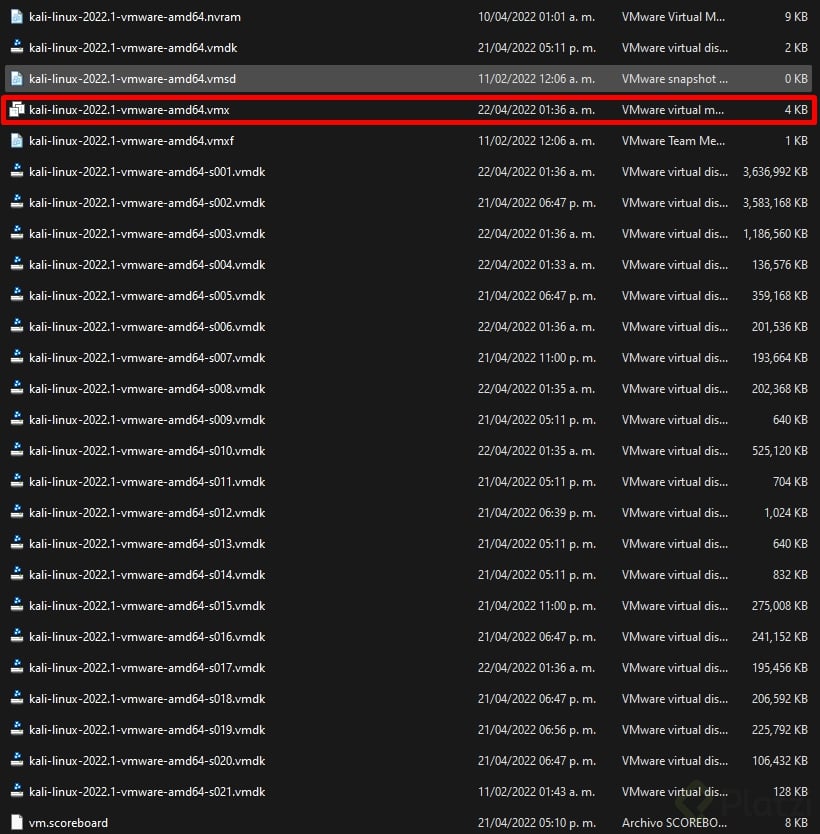
Cuando la extracción de la carpeta comprimida concluya, encontrarás una carpeta con el nombre del sistema operativo y entraremos a ella. En esta carpeta encontraremos una serie de archivos, pero solo debemos prestar atención al único archivo que tiene la extensión vmx, este archivo es el archivo de configuración, solo será necesario dar doble clic al archivo y seleccionar la opción de abrir con VMware para que Kali Linux quede completamente configurado.
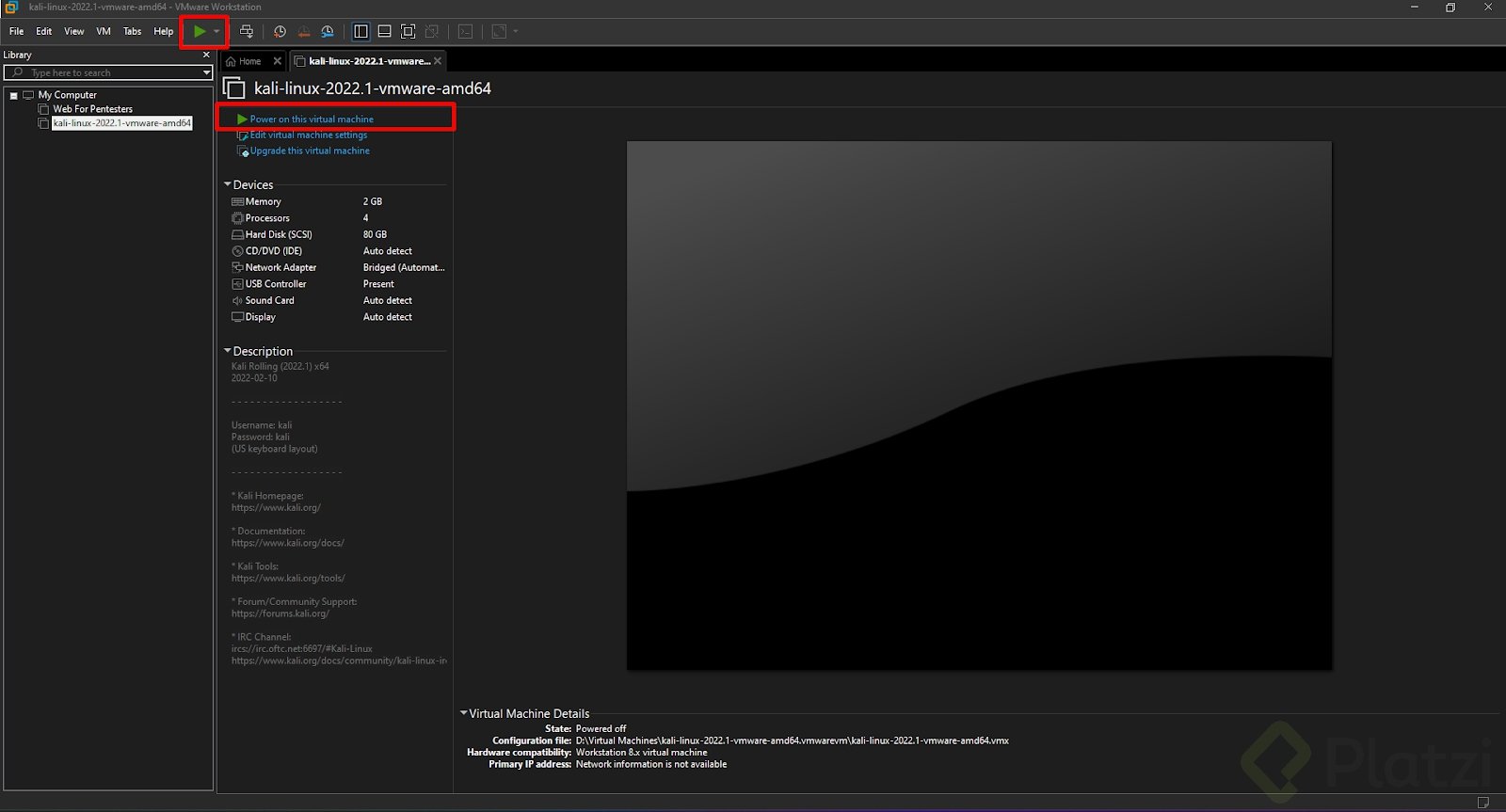
Cuando se haya dado doble clic, Kali Linux quedará configurado y ya puede iniciarse presionando el botón de Play, como se muestra en la siguiente imagen:
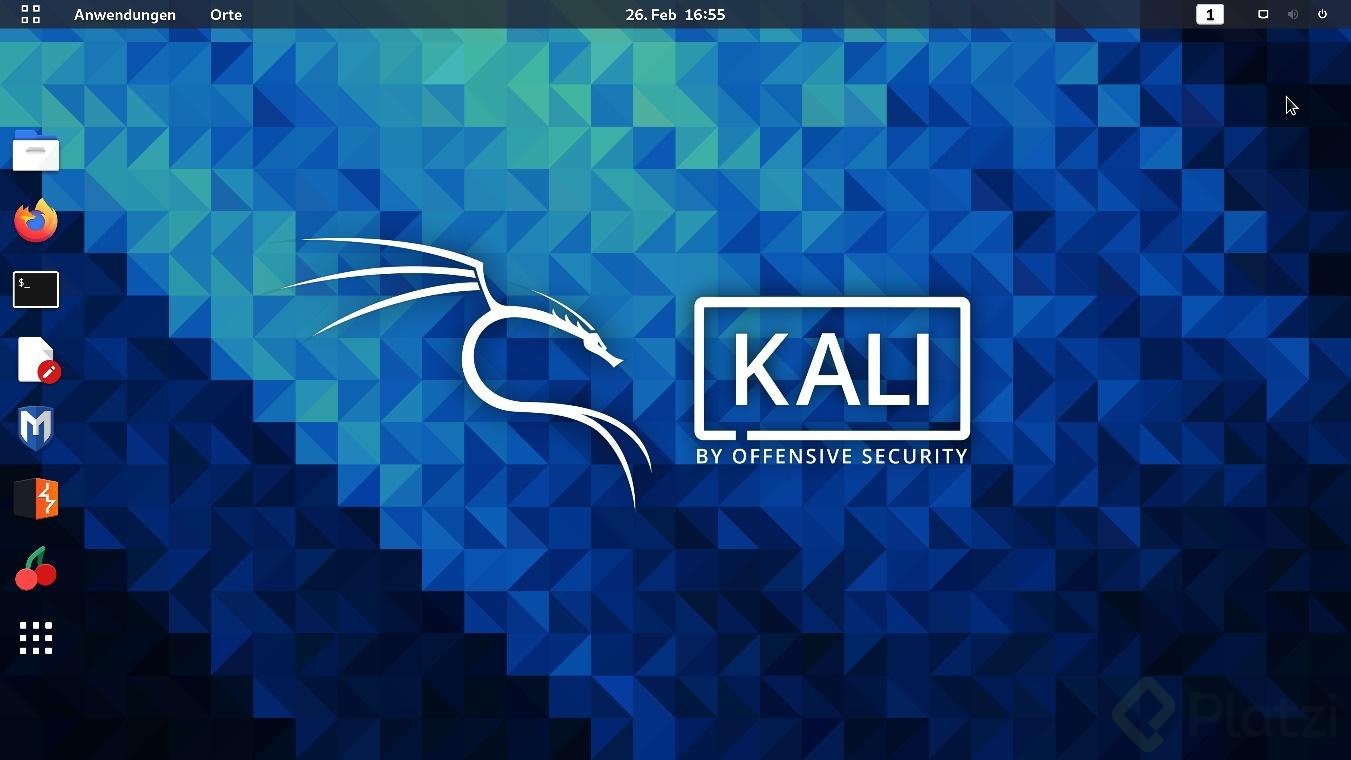
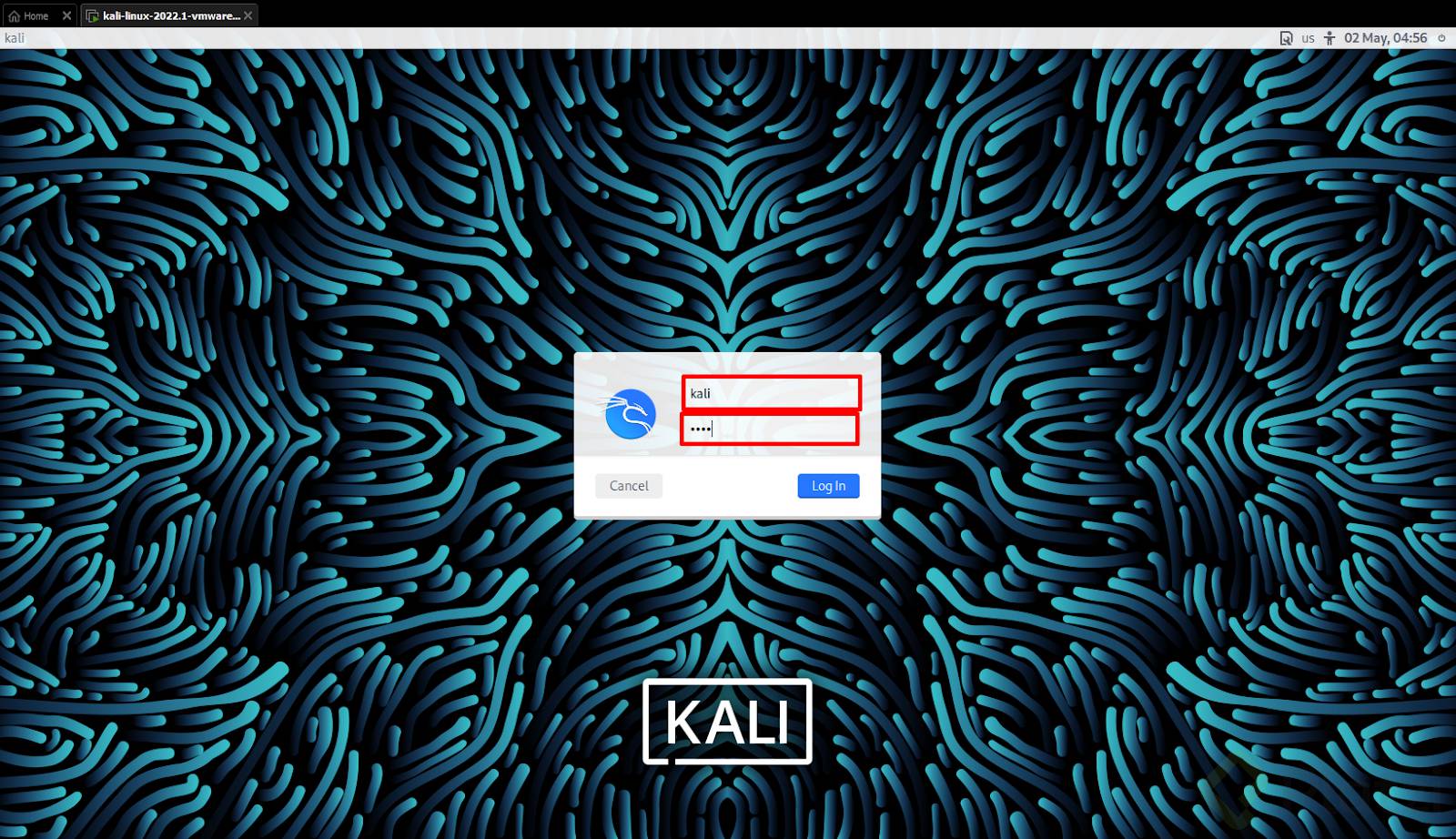
Finalmente, tu sistema operativo está listo para utilizarse. Recuerda que el usuario y contraseña son «Kali» en ambos casos, debes ingresarlos e iniciar sesión.

Ambos son el complemento de este curso. De igual manera la ruta de seguridad de platzi ayudará mucho.
Happy Hacking 👾✨!
Y los que vienen :3
😮👀
Kali tambien esta disponible en WSL de windows (Windows Subsystem for Linux) es una buena opcion para probar de manera ágil e integrada a los usuarios de windows.
Buen dato, Daniel.
Honestamente, me daba mucho miedo iniciar esta ruta de aprendizaje de ciberseguridad, pero ahora que todo está instalado correctamente me siento satisfecho y con mayor motivación para nunca parar de aprender. Muchas gracias profesor Francisco Daniel Carvajal.
Espero disfrutes los próximos cursos
Hubiese preferido ver el video del proceso de instalación!
actualmente me presentó problemas, tuve que revisar youtube 🙄
Que gran curso y que gran aporte, ahora a seguir con toda la linea de ciberseguridad.
Muy buen curso...
Deberían actualizar el link de descarga, ya no se encuentra disponible el que mencionan
¿Y por qué con una máquina virtual, que solo es gratuíta, durante un periodo de prueba; en vez de con VirtualBox, que es de uso gratuíto, de forma ilimitada?
cuanto cuesta la licencia para vmware pro en mxn y es de por vida?
Instalación de VMware: Enhanced Keyboard Driver - Necesitas Activarlo?
Cuando estamos en el proceso de instalación de VMware, hay una opción que nos permite instalar el controlador de teclado mejorado de VMware. Se ve de esta manera:
Para qué Sirve? y ¿Te conviene activarlo?
El controlador de teclado mejorado de VMwaregestiona la integración y la compatibilidad con teclados para diferentes idiomas. Por ejemplo, un teclado chino que tenga caracteres adicionales o especiales, O puede resultar útil para teclados que incluyen teclas de acceso directo, como botones de reproducción y pausa o controles de volumen.
.
Solo está disponible para sistemas operativos invitados basados en Windows. Si necesita esta funcionalidad adicional para otros sistemas operativos, como Linux o Mac OS, no te funcionará.
Cuando No Funcionará:
Cuando su sistema operativo invitado no es Windows
Cuando el hipervisor aloja linux o sistemas operativos MacOS. Usualmente son usados para tareas de servidor, por lo que el controlador de teclado mejorado de VMware probablemente no sea necesario de todos modos
Cuando Podría ser Util:
Cuando se está ejecutando el sistema operativo Windows en ESXi, y el hipervisor se utiliza para funciones similares a las de una estación de trabajo remota. Es posible que los usuarios finales deseen que funcionen las funciones adicionales del teclado.
.
Un sistema operativo invitado que se ejecuta en el hipervisor VMware no necesita el controlador de teclado mejorado de VMware para funcionar correctamente. Los controladores HID estándar incluidos con la mayoría de los sistemas operativos funcionan perfectamente.
Por eso, Muchos administradores de sistemas de TI prefieren evitar el controlador de teclado mejorado y no lo instalan a menos que sea necesario, porque puede ser sólo una cosa más en su lista que requiere mantenimiento y atención para garantizar que funcione.
Felicitaciones a Francisco Daniel Carvajal por este curso, Excelente curso. Hay que seguirte en tus redes
Espero que los otros cursos tambien te gusten. Sobre todo los practicos :D
Tambien se puede levantar una imagen de Kali usando Docker, y usar la interfaz mediante VMware.
Gracias por la información a seguir avanzando con la ruta, Totalmente Recomendado.
El curso es excelente, pienso que se grabo hace mucho tiempo y tiene partes que se deben actualizar, para que el gran equipo de platzi lo revise, son un proyecto genial que dan muchos aportes a nuestra vida profesional, amo a Platzi, GRCACIAS!!
Una pregunta, ¿Si instalo Kali Linux en una computadora que tiene Windows 10 y cambio el sistema operativo a Linux, se borra todo lo que tengo en Windows o que pasa con todos mis archivos?
Se eliminan, a menos que hagas una instalación Dual con Dual boot, pero te recomendaría que mejor instales Kali Linux dentro del mismo windows a traves de WSL
gracias, alguna literatura en especial sobre el tema que recomiende el profe?
¿Sobre Vmware?
Buenos días, alguien me puede orientar con esto? Hice toda la instalación, pero al abrir el .vmx me sale este error. Como dato curioso mi computadora no me muestra las extensiones como .vmx, tengo que entrar en propiedades/detalles para verlo.
Parece que no tienes activadas las características de virtualización de tu CPU en la BIOS.
Te dejo aquí una búsqueda de Google al respecto:
Habilitar virtualización para amd
Muchas gracias José Miguel! Te debo una, al fin quedó instalado.
Luego de instalar Kali Linux, cómo lo uso en lo aprendido en éste curso?
Te recomiendo que vayas a ver los otros cursos los cuales son la continuación de este, en donde ya se utiliza Kali Linux.
Disculpen a alguien mas le solicita licencia??
La licencia puedes buscarla en github. busca en google: "Vmware 17 key" github.
Tremendo curso muchas gracias por todo ese conocimiento y a continuar aprendiendo...
que pasa si insta{o kali linux sin la maquina virtual box...