Antes de comenzar este curso asegúrate de preparar tu entorno de trabajo para poder hacer todos los ejercicios. A continuación te compartiré los pasos que debes seguir para configurar tu computadora.
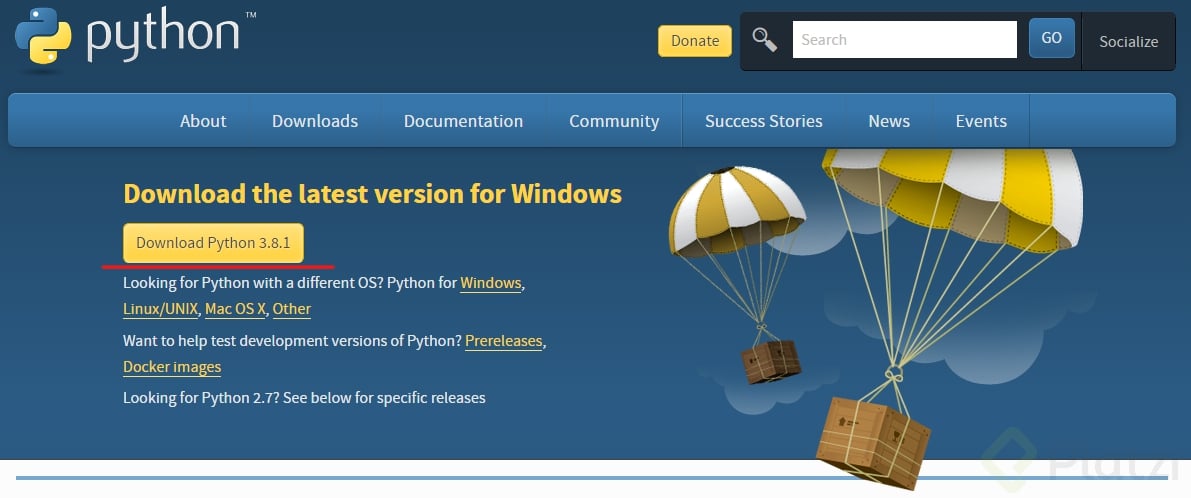
Si estás usando Windows asegúrate de instalar lo siguiente en tu computadora:
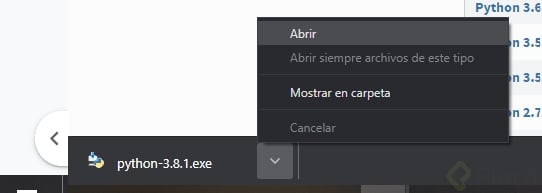
2. Descarga el instalador y ejecútalo en tu computadora.
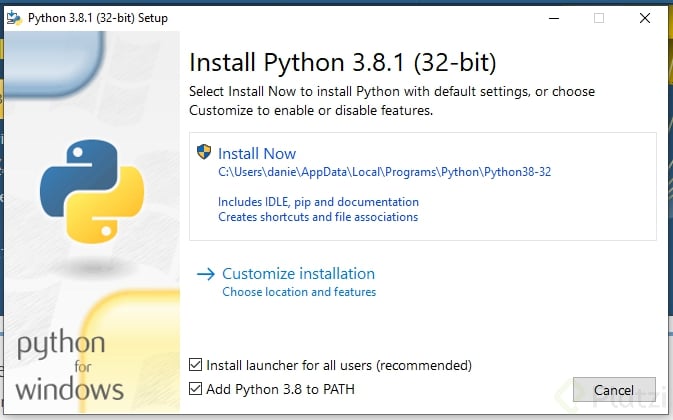
3. Habilita la casilla de verificación en Install launcher for all users y Add Python 3.8 to PATH. A continuación presiona en Install Now. Windows te solicitará permisos para instalar Python en tu computadora.
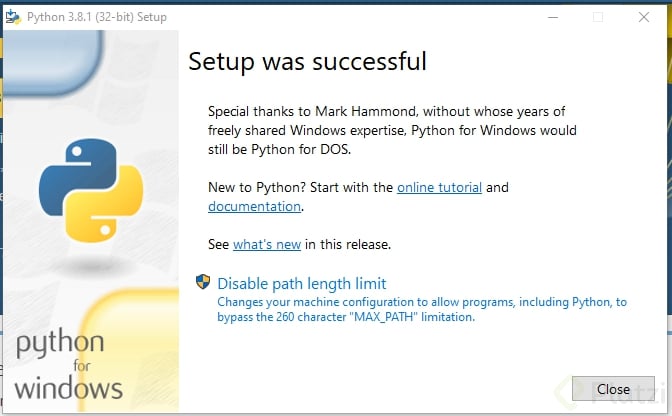
4. Al finalizar la instalación se abrirá una ventana como la siguiente, en ella deberás presionar en la opción Disable path length limit. Windows te solicitará permisos para realizar este cambio.
Visual Studio Code
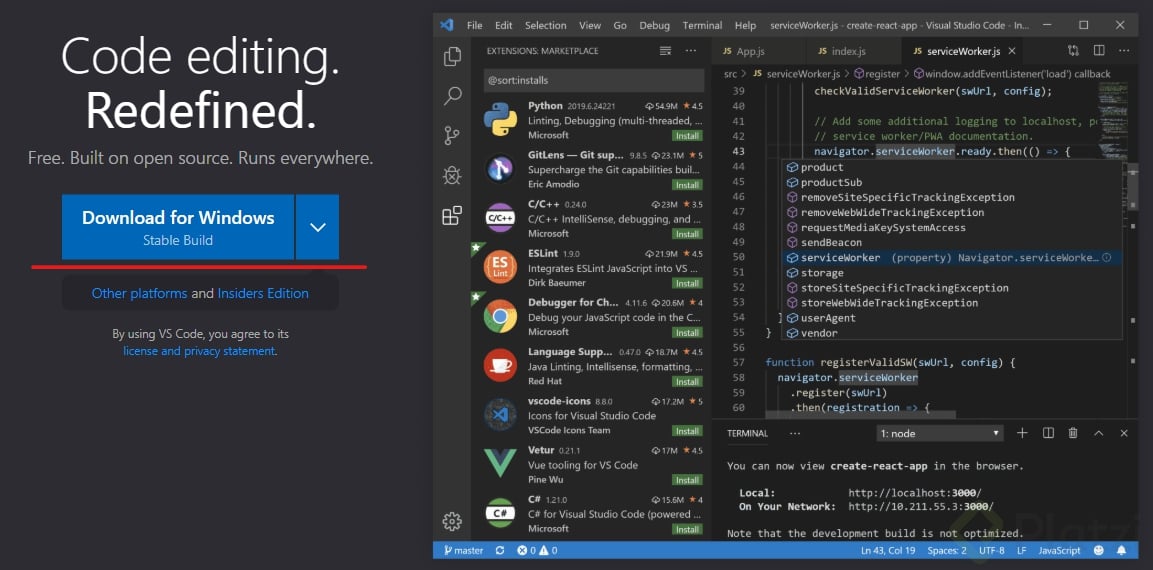
En el curso el profesor utiliza Visual Studio Code, un editor de textos que tiene integradas varias herramientas que te ayudarán a desarrollar tus ejercicios con facilidad. Para obtenerlo en tu computadora, dirígete a: https://code.visualstudio.com/
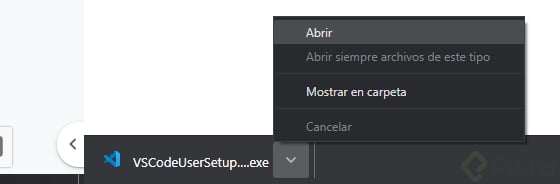
1. Realiza una instalación normal de Visual Studio code.
Una vez instalado se ejecutará Visual Studio Code.
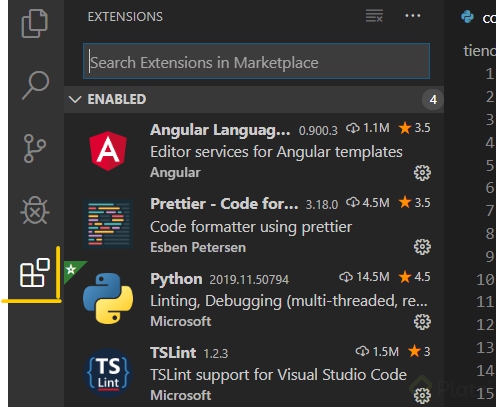
2. En Visual Studio Code dirígete al panel de Extensiones, se encuentra en el panel lateral izquierdo. Ahí deberás buscar la extensión llamada Python.
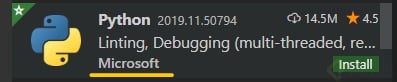
3. Selecciona la extensión creada por Microsoft, la identificarás por ser similar a la que se muestra en la imágen. Una vez seleccionada, instálala
4. Una vez instalada, reinicia Visual Studio Code.
Listo con esto podrás correr los programas que escribas en python en la terminal de Visual Studio Code.
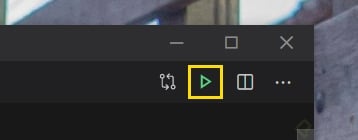
Cuando quieras correr tu programa en la terminal de Visual Studio Code, puedes introducir la dirección como lo muestra el profesor en el curso o presionar en el botón “Run Python File in Terminal”
Joseph Ducreux/Archaic Rap meme: You are doing it wrong.
Buenas tardes, listo, además tengo la consola emulador Cmder. Vengo del curso Básico con el Excelente y motivador profesor Facundo. Saludos
Es muy buen profesor la verdad, uno de los mejores!!!
Gracias por tu comentario.
Sin embargo, busco el curso del profesor facundo y no lo encuentro. Podrias por favor precisar el titulo o pasarme el link por favor.
Luego de estudiar mucho en esta cuarentena, voy a salir a buscar un mejor trabajo.
Como te fue??
¡¿ CÓMO TE FUE ?!
Queremos leer tu experiencia.
Hacer el curso básico de Python es el mejor preparativo para este curso. Con todo!!!
de acuerdo con tu comentario
Para el caso de Windows, les recomiendo mucho usar Windows Subsytem for Linux, la vida en programación es más fácil y además podrán usar Python directamente desde la terminal, instalar Python es muy simple. Aunque si se puede, recomiendo más usar Linux directamente, en serio, desarrollar bajo Linux es lo más cómodo del mundo :D Deberían empezar a usar WSL para irse acostumbrando a Linux y ser desarrolladores profesionales 😎
tienes razón, hay que ir cambiando el cassette para el #software development
Gracias profesor pero mejor que se vengan con nosotros a Linux definitivamente, Python en GNU/Linux es casi como sangre para el cuerpo :v
Hola, si estas aquí y quizá al escribir python en la consola, este dice que no es una sentencia conocida y tu ya habiendo instalado python. Tranquilo, es probable que el PATH no se haya añadido a tus variables de entorno.
Aquí te ayudaré a configurarlo.
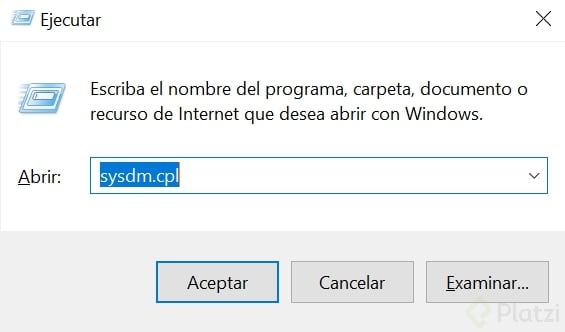
Presiona Windows + R (Abrir el ejecutar) y escribe sysdm.cpl y presiona enter
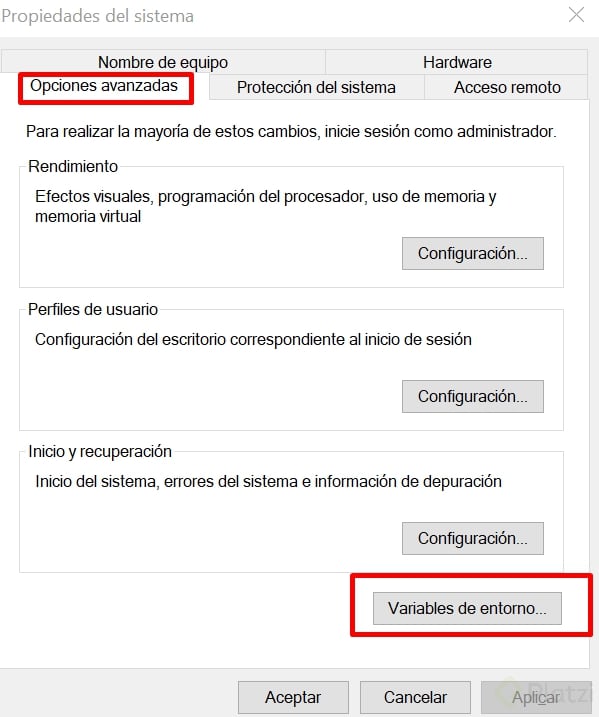
Clic en **opciones Avanzadas **y luego en Variables de entorno
Agregar en nuevo y finalmente añadir un nombre y la dirección en la que se encuentran los archivos de la version de python que vas a usar.
Y Listo.
Coméntame si te he ayudado
gracias
Preparado! A darle con todo en esta cuarentena
Que comience el juego.
Vengo de C, algo de Java, conozco JavaScript y PHP. Vamos por Python!!! Sin miedo al éxito!!
Si usas MAC sigue los siguientes pasos para la instalación de Python:
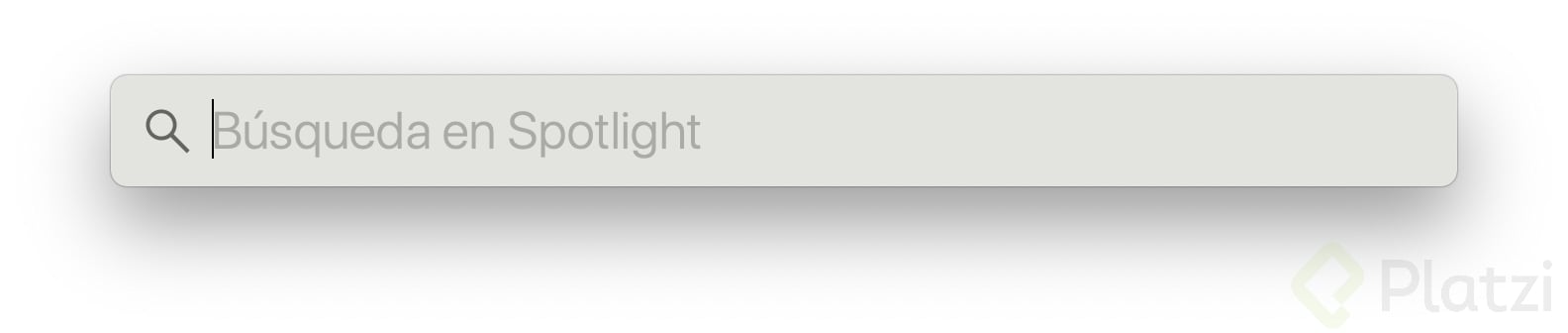
Abrir el buscador Spotlight con la: Tecla command + Tecla Barra Espaciadora. Te mostrará la siguiente imagen:
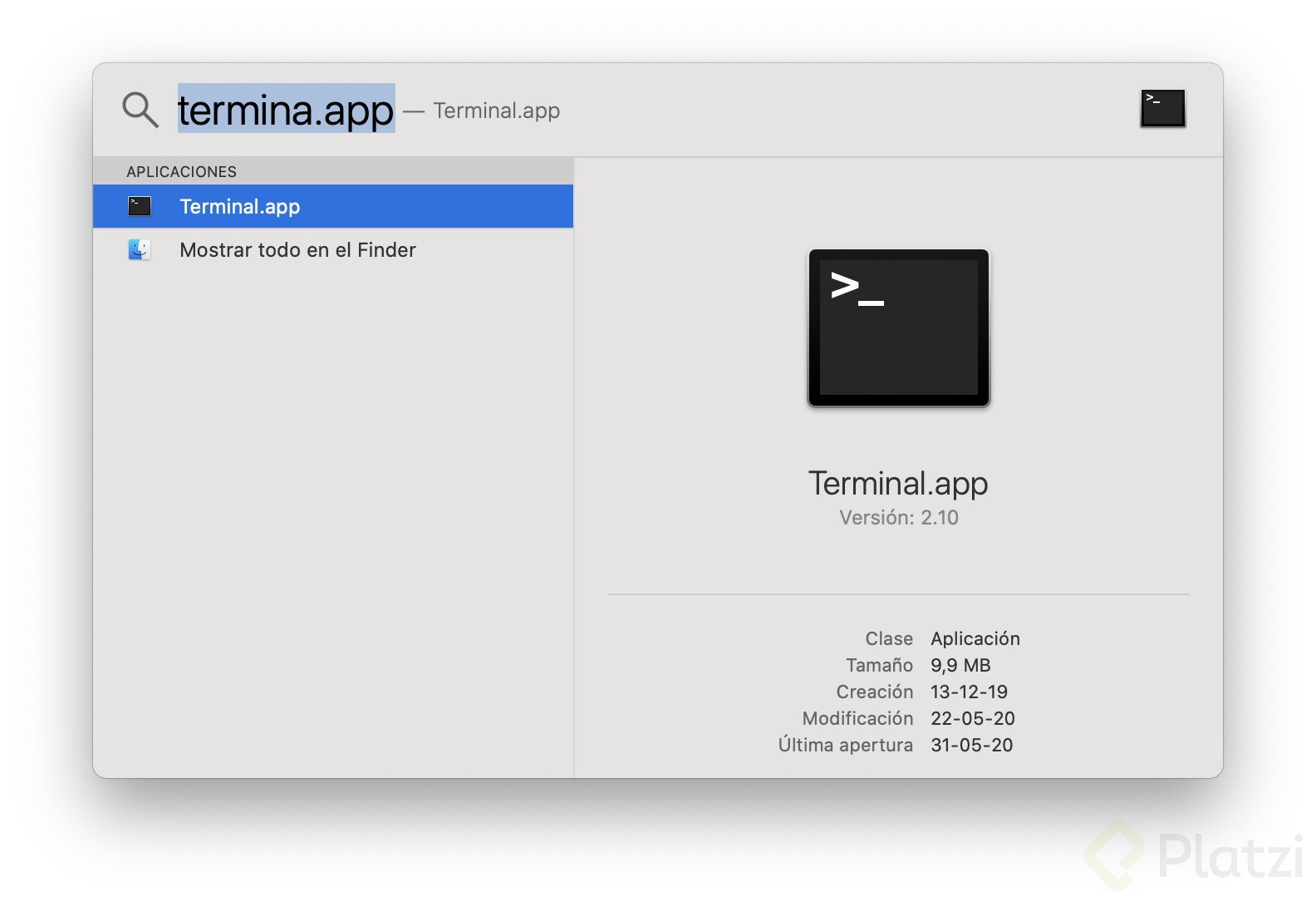
Escribir en el buscador: “terminal.app” y luego presionar la Tecla Enter, para abrir el terminal:
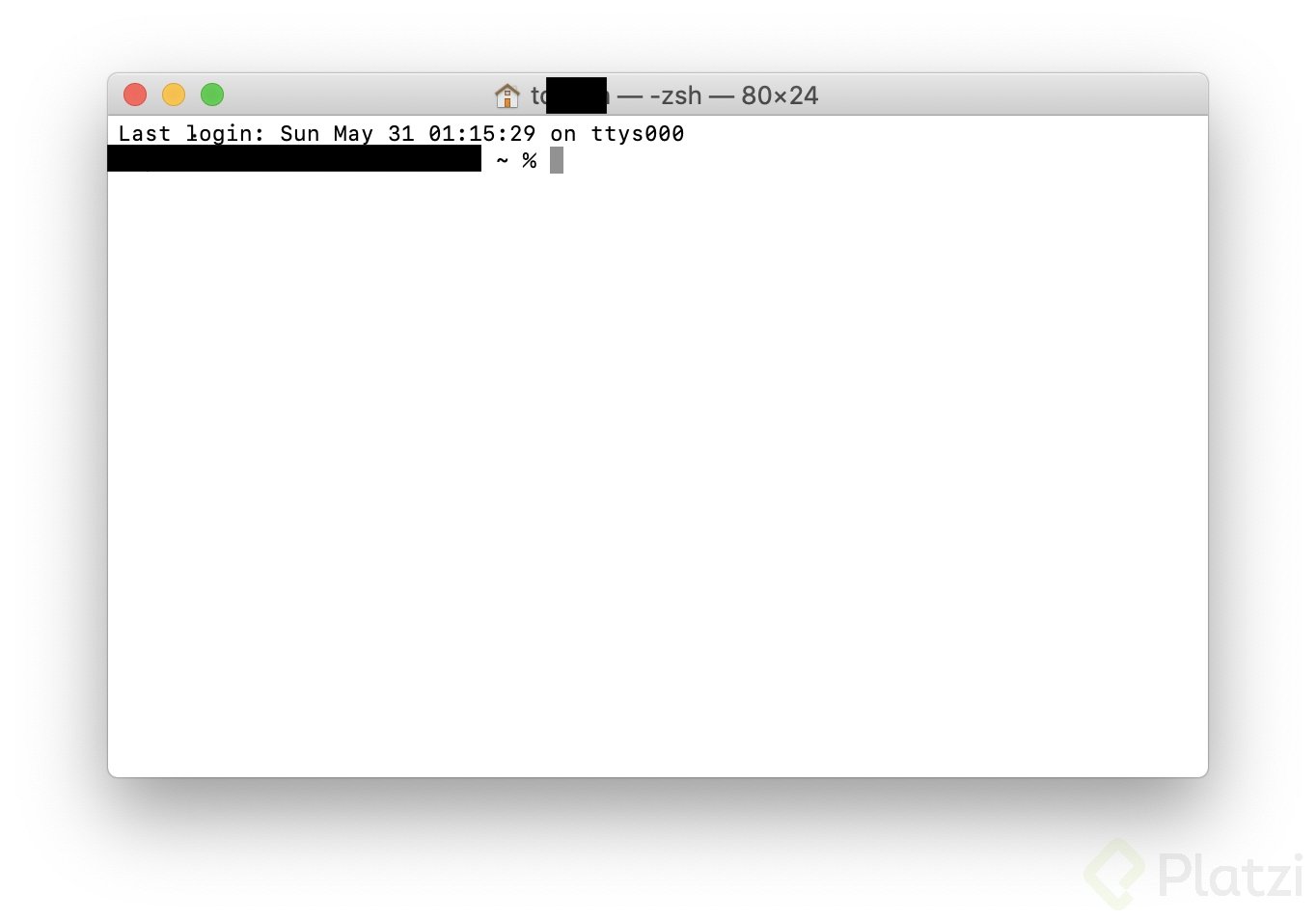
Te mostrará el terminal:
Copia y pega la siguiente linea en el Terminal, para configurar el Homebrew: (Les dejo el link https://brew.sh/).
Copia y pega la siguiente linea en el Terminal, para instalar Python:
brew install python3
Para validar si tu instalación de Python fue correcta, copia y pega la siguiente linea en el terminal:
python3
Te debería imprimir la siguiente imagen, donde se muestra la versión de Python, en este caso "Python 3.7.7":
Espero haberte ayudado. Saludos.
si el bash no me toma el comando -c como lo puedo activar/configurar?
Gracias!
Muchas gracias por este tutorial ya se esta instalando
Genial la informacion. Seguimos aqui en el #PlatziDay
**Estoy demasiado lista para está aventura. Vamos con todo. **
También se pude realizar programación remota a través de Google Colab que es un editor de Python en linea basado en bloques de código.
Una semanita pues ;)
Puedo usar como tal la terminal de WSL? o tambien puedo usarlo desde Vs code no? soloc reo que necesito configurarlo
Hola!
Sí puedes correr python desde wsl, solo tienes que instalarlo ahí. La extensión que se muestra en esta clase para vscode sirve para que te den recomendaciones sobre tu código, autocompletado y esas cosas.
Yo para este curso utilice VSC y WSL
En principio debes tener conectado VSC a las carpetas de WSL
Luego de ello, instalar python cualquier version en WSL
En internet encuentras varios videos de como instalar python en ubunto. es la misma linea de comandos
Luego, VSC, en la parte inferior, te muestra una ventana llamada "terminal" alli es donde interactuas con el lenguaje de programación y todo lo que se hace en el curso
Antes, a mi me costaba mucho unir WSL y VSC con otros lenguajes como C++ o C o java pero para python estas dos se entienden y es sencillo
Extensiones recomendables para VSC:
MagicPython (MagicStack), para resaltar sintaxis y colorear el texto
Material Icon Theme (Phillipp Kief), iconos/logos para archivos
Rainbow Brackets (2gua), paréntesis de varios colores en anidados
tengo 26 horas para aprender todo lo que pueda gracias
Si tienen buenos recursos en sus pcs, tambien está pycharm es amigable la verdad, para estar con python!
Al terminar la instalacion de python no aparece la opción Disable path length limit, cambia algo si no hago ese paso?
A mi me paso lo mismo, nunca me salio la opción Disable path length limit
Hola compañera.
Se recomienda darle a la opción Disable path length limit después de que la instalación de Python sea exitosa, porque si Python se instaló en un directorio con una longitud de ruta mayor a 260 caracteres, podría fallar agregarla a la ruta.
Pero eso pasa mas que nada en servidores que tienen rutas realmente extensas en un ordenador normal no tendrás problemas si no le das esa opción al menos que lo instales en un servidor que tenga rutas realmente grandes, así que no te tienes que preocupar por eso, no afectara en nada al escribir código.
Espero que te haya servido la respuesta aquí la fuente.
Lo tengo instalado desde el curso basico de Python. Excelente que usen VSC. Como terminal se puede usar tambien CmDer.






![Francisco Garcia [C6]](https://static.platzi.com/media/avatars/avatars/garciafran_c845c2fe-2ea4-42db-a305-a7f4ef13b0fd.jpeg)