

Nivel Intermedio
17 clases
3 horas de contenido
6 horas de práctica
En este curso aprenderás a diseñar y maquetar sitios web que se adapten perfectamente a cualquier dispositivo, comenzando por los móviles. A través de una combinación de teoría y práctica, dominarás técnicas modernas de Responsive Design, usarás herramientas como Figma y Lighthouse, y aplicarás estándares como BEM y media queries. Al final del curso, construirás un sitio completo desde su wireframe hasta su versión responsiva optimizada.
Estructura Mobile First
Optimización de Performance y Accesibilidad
- 9

Cambia el layout con Flexbox según la pantalla
15:36 min - 10
Optimiza imágenes con picture y srcset
15:01 min - 11
Fallbacks de Cloudinary en picture elements
03:52 min - 12
Prueba tu web en el teléfono con Live Server
04:33 min - 13
Debug en iOS Safari
13:35 min - 14
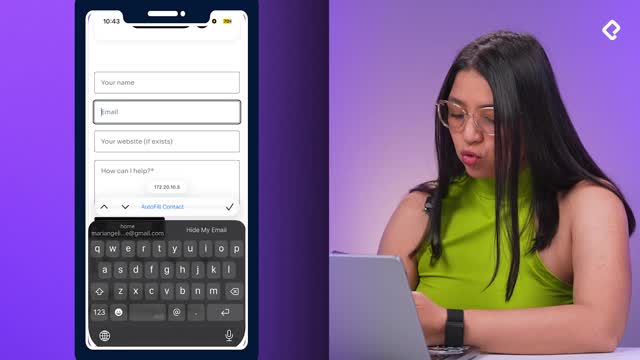
inputmode y autocomplete en HTML
05:16 min - 15
Pruebas de rendimiento Mobile First con Lighthouse
08:04 min - 16
Container Queries vs Media Queries en CSS
10:35 min - 17
Code review Mobile First con AI
12:57 min
Profes del curso
Conoce quién enseña el curso
Mariangélica Useche
Frontend Developer
Frontend Developer
Opiniones del curso
4.6 · 28 opiniones


Ariel Hernán Contini
@arielhernancontini·
Muy buen curso. A seguir aprendiendo. Gracias a Mariangelica por impartir sus conocimientos.


Ixcoatl Francisco Pérez
@ixcoperez·
¡Reto cumplido! 🚀 Aprendí que el diseño web ya no se trata de "encoger" una web de escritorio, sino de construir experiencias sólidas desde la base: el móvil. 📱✨ Durante este proyecto apliqué: ✅ Metodología Mobile First: Priorizando el contenido y rendimiento en dispositivos pequeños. ✅ Arquitectura BEM: Para un CSS organizado, escalable y profesional. ✅ Media Queries: Adaptando la interfaz de forma fluida a tablets y desktop. ✅ Optimización con Lighthouse: Asegurando que el sitio sea rápido y accesible. Todo el proceso nació desde los wireframes en Figma hasta una versión responsiva totalmente funcional. Muchas gracias a Mariangélica Useche por compartir su experiencia ¡Seguimos aprendiendo! 💚


Jose Manuel Graciano Gonzalez
@jograciano·
Melo

Edwin Alexander López Galeano
@edlopez268·
Muy chevere y completo, la docente super bien tiene el completo conocimiento, el nico comentario es que este curso no es para principiantes y menos si ko tienen ningún conocimiento de inglés, de resto todo super.
Comunidad
La comunidad es nuestro super poder
Contenido adicional creado por la comunidad que nunca para de aprender