Prueba tu web en el teléfono con Live Server
Contenido del curso

Estructura Mobile First
Optimización de Performance y Accesibilidad
- 9

Cambia el layout con Flexbox según la pantalla
15:36 min - 10
Optimiza imágenes con picture y srcset
15:01 min - 11
Fallbacks de Cloudinary en picture elements
03:52 min - 12

Prueba tu web en el teléfono con Live Server
Viendo ahora - 13
Debug en iOS Safari
13:35 min - 14
inputmode y autocomplete en HTML
05:16 min - 15
Pruebas de rendimiento Mobile First con Lighthouse
08:04 min - 16
Container Queries vs Media Queries en CSS
10:35 min - 17
Code review Mobile First con AI
12:57 min
Recursos
Resumen
Probar solo en el simulador del navegador no basta para asegurar una buena experiencia móvil. La interacción real con teclado, scroll, viewport y rendimiento cambia en un dispositivo físico. Aquí verás cómo abrir tu proyecto en el teléfono usando la IP local y el puerto de tu servidor de desarrollo.
¿Por qué probar en un móvil real y no solo en el simulador?
Ver en un móvil real te permite detectar detalles que el emulador no refleja. La diferencia se nota en elementos críticos de usabilidad y performance.
- El teclado virtual modifica el viewport y cubre campos.
- El scroll varía según el motor del navegador.
- El rendimiento cambia por hardware y sistema.
- Los gestos y la latencia de red impactan la interacción.
¿Qué es localhost y el puerto 5501?
Cuando ejecutas tu servidor de desarrollo con Live Server (botón Go Live), el navegador suele abrir algo como 127.0.0.1:5501. 127.0.0.1 es la IP de tu máquina (tu localhost) y 5501 es el puerto que atiende el servidor. Esa dirección funciona en tu ordenador, pero no en el teléfono, porque el móvil no puede acceder a 127.0.0.1 del ordenador.
¿Qué requisitos de red e IP necesitas para ver tu web en el teléfono?
Necesitas dos cosas: que el ordenador y el móvil estén en la misma red wifi y conocer la IP local del ordenador dentro de esa red. Con eso, el teléfono podrá acceder al servidor por IP:puerto.
¿Cómo obtener la IP en Mac o Windows desde la terminal?
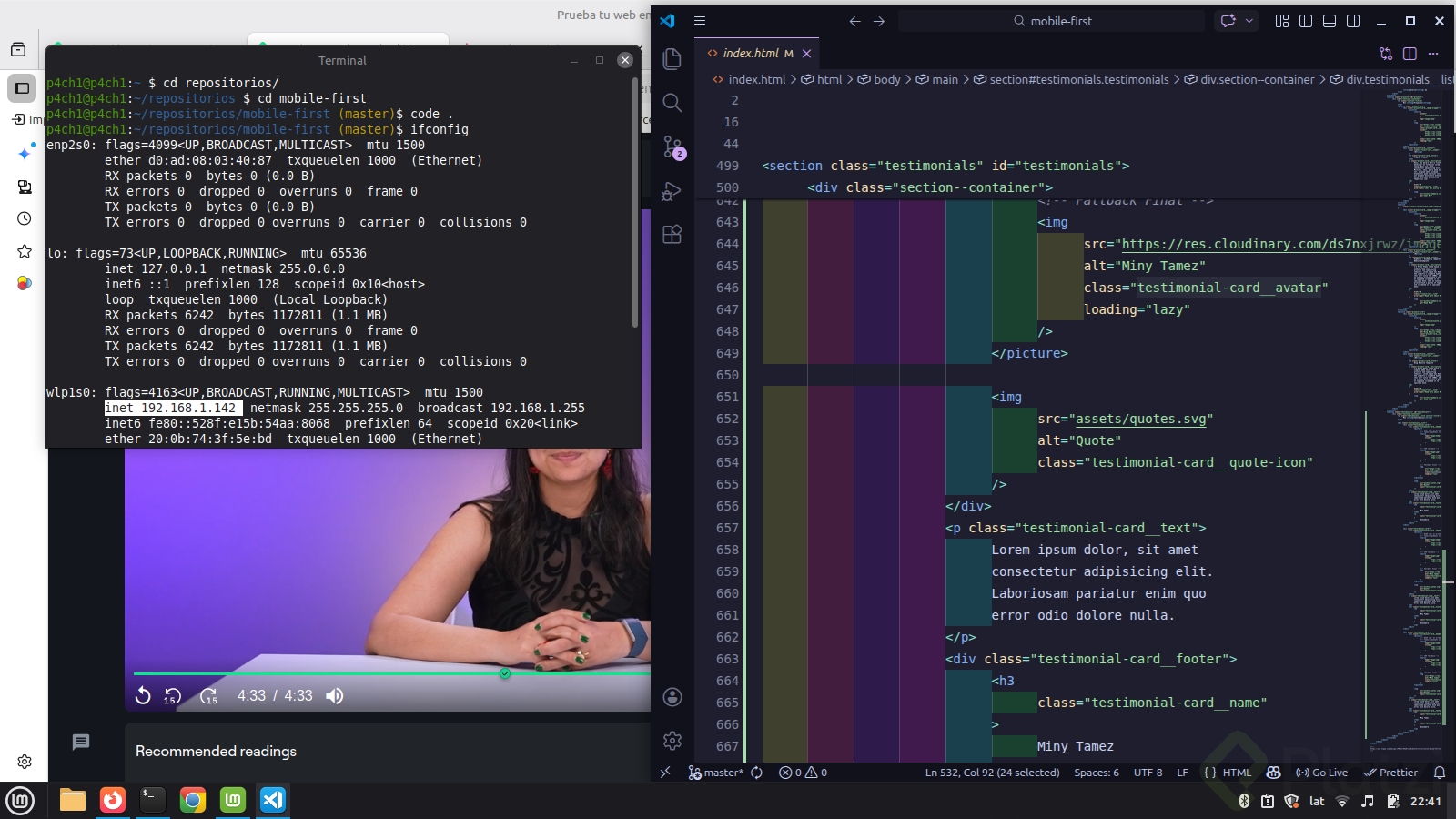
Abre la terminal desde tu editor y ejecuta:
- En Mac.
ifconfig
Para filtrar solo las líneas con la IP:
ifconfig | grep inet
- En Windows.
ipconfig
Busca la línea con tu IP local de la red, distinta de 127.0.0.1. Copia esa dirección.
¿Cómo abrir la web en el móvil usando IP y puerto?
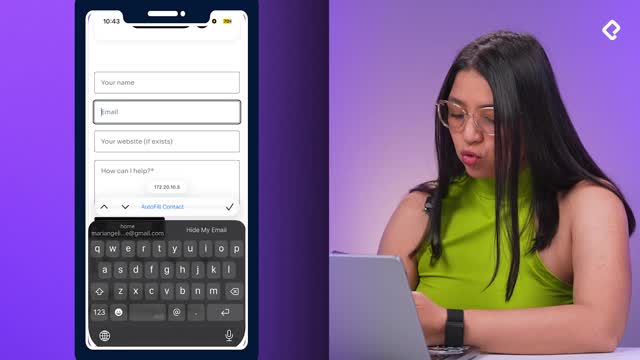
Con la IP local y el puerto del servidor, abre el navegador del teléfono y escribe:
- Ejemplo: 172.20.10.5:5501.
- Asegúrate de estar en la misma red wifi.
- Verifica que Live Server siga activo.
- Interactúa con el sitio y valida formularios, scroll y tiempos de carga.
Verás tu proyecto tal como lo experimentan los usuarios. Esto ayuda a descubrir problemas que no aparecen en el simulador del navegador.
¿Cómo validar en distintos navegadores y sistemas?
Cada navegador rinde de forma distinta. Por eso conviene abrir tu IP:puerto tanto en Chrome como en Safari y comparar.
¿Por qué comparar Chrome y Safari?
- Los motores de renderizado difieren y cambian el layout.
- El manejo de eventos táctiles no siempre coincide.
- Pequeñas diferencias visuales pueden afectar la percepción.
Aunque aquí se usen un ordenador Mac y un dispositivo iOS, el método funciona entre sistemas diferentes siempre que ambos equipos compartan la red y uses la IP local del ordenador. También es posible inspeccionar los elementos del teléfono desde el navegador del ordenador mediante una configuración adicional basada en la red.
¿Tienes dudas o hallazgos al probar en tu móvil real? Cuéntalo en los comentarios y comparte tu IP:puerto de prueba (sin datos sensibles).
Prueba tu web en el teléfono con Live Server