


Código Emmet para generar el contenedor y items:
div.contenedor>(div.item{$}*6)
Ahora vamos a conocer algunas propiedades el contenedor que nos permiten construir grillas especificando la cantidad de filas, columnas y los tamaños que manejan entre ellos.
Qué es el display grid
Define el elemento como contenedor de cuadrícula y establece un nuevo contexto de formato de cuadrícula para su contenido.
<div class=""contenedor"">
        <div class=""item"">1</div>
        <div class=""item"">2</div>
        <div class=""item"">3</div>
        <div class=""item"">4</div>
        <div class=""item"">5</div>
        <div class=""item"">6</div>
    </div>
El div principal o “contenedor” va a ser el padre de nuestra grilla. Los seis div internos serán los elementos o grid items.
.contenedor {
    border: 5px solid #e1bee7;
    background-color: #fff1ff;
}

.item {
    border: 5px solid #00bcd4;
    font-size: 4rem;
}
En nuestra hoja de estilos agregamos un color de fondo y un borde al contenedor principal, mientras que un borde y un tamaño de fuente a los elementos del contenedor.
Al renderizar el código en el navegador obtendríamos este resultado:
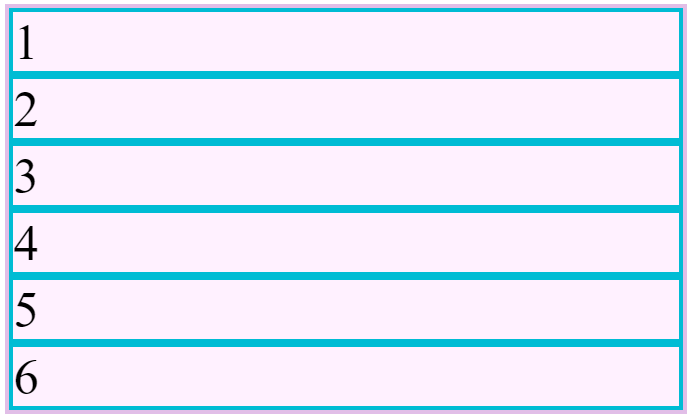
Los elementos se posicionan uno debajo de otro y funciona como un solo bloque, ya que por defecto el navegador asigna un contenedor como block. Sólo con el hecho de agregar la propiedad display: grid al código de nuestro contenedor principal, el navegador ya lo interpreta como tal, a pesar de no cambiar visualmente. Vamos a generar algunas columnas.
.contenedor {
    border: 5px solid #e1bee7;
    background-color: #fff1ff;
    display: grid;
    grid-template-columns: 100px 200px 300px ;
}
Grid-template-columns y grid-template-rows
Define las columnas y filas de la cuadrícula con una lista de valores separados por espacios. Los valores representan el tamaño de la pista y el espacio entre ellos representa la línea de la cuadrícula.
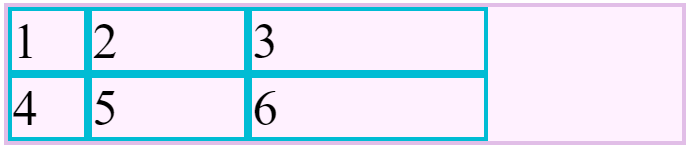
grid-template-columns nos permite especificar el número de columnas y su ancho. En este caso usamos tres tamaños, cada uno 100px mayor al anterior. Vemos en el navegador que al llegar a la tercera columna, los elementos se mueven a la siguiente fila.
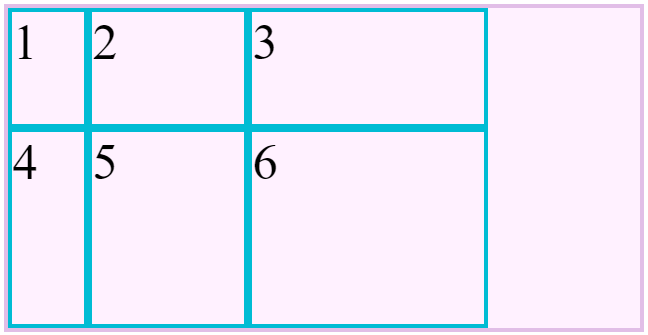
grid-template-rows nos permite especificar el número de filas y su ancho. En este caso usamos dos tamaños, el primero de 150px y el segundo de 250px.
grid-template-rows: 150px 250px;
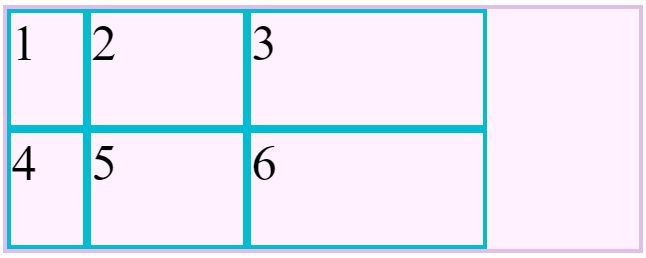
grid-auto- Nos permite definir una altura a todas las columnas y filas. Es decir, si agregáramos otra columna o fila también tendría esta dimensión.
grid-auto-rows: 150px;
Grid-auto-flow
Nos permite cambiar el orden en el que están los grid items, este valor por defecto es row (fila), pero lo podemos cambiar.
grid-auto-flow nos permite modificar cómo se está llenando la grilla. Cuando los elementos no entran en la cantidad de filas definidas, crea nuevas. grid-auto-flow: column crea nuevas columnas.
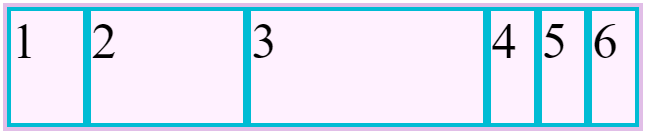
Como observamos, todos los elementos se han alineado en una sola fila, esto es porque no hemos definido en el código la cantidad de filas que queremos. Vamos a establecer que las filas solo tengan dos dimensiones, mientras que todas las columnas tendrán 100px. De esta manera:
grid-template-rows: 100px 200px;
grid-auto-columns: 100px;
grid-auto-flow: column;
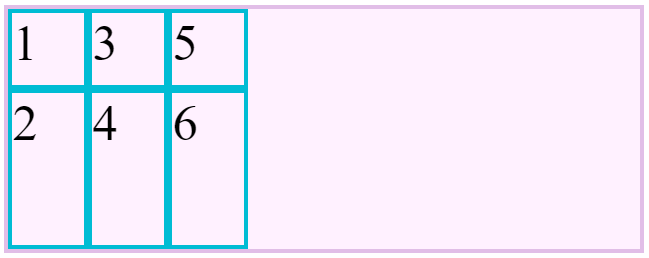
Vemos en el navegador que incluso el orden en que se organizan los elementos cambia. Todas las columnas tienen un mismo ancho. Puedes usar estas propiedades para jugar según lo que busques.
Qué son gaps
Es un espacio entre filas y columnas.
row-gap nos permite definir el tamaño de la brecha entre filas. Por supuesto, también lo puedes hacer en las columnas con column-gap. En este caso usamos***:***
row-gap: 15px;
column-gap: 30px;
Ojo: los espacios solo se crean entre filas o columnas, no con los extremos del contenedor.
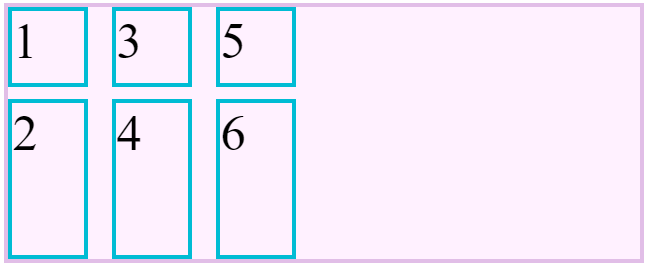
gap, por otro lado nos permite crear un espaciado tanto para filas y columnas. Por ejemplo: gap: 40px crea el mismo espaciado entre sí, tanto en filas como en columnas.
Completa este reto
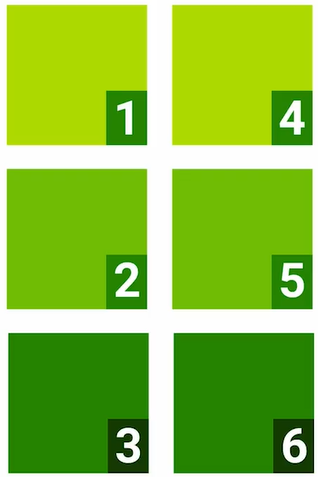
¡Aprendimos muchoooo! Ahora te toca participar. Como reto tendrás que construir un grid de tres filas y dos columnas con un gap de 20px entre ellas. Muy sencillo, ¿verdad? Como referencia, los números de los elementos deben coincidir con los de la siguiente imagen:
Como dato adicional, te dejo una página en la que podrás jugar y practicar tu conocimiento sobre CSS Grid y el manejo de filas y columnas. Para ello ve a Grid Garden.
Contribución creada por: José Miguel Ventimilla (Platzi Contributor), con aportes de Josué Ramírez Hernández.

Clase 3 / 13
Clase 3 / 13
Ahora vamos a conocer algunas propiedades el contenedor que nos permiten construir grillas especificando la cantidad de filas, columnas y los tamaños que manejan entre ellos.
Define el elemento como contenedor de cuadrícula y establece un nuevo contexto de formato de cuadrícula para su contenido.
<div class=""contenedor"">
<div class=""item"">1</div>
<div class=""item"">2</div>
<div class=""item"">3</div>
<div class=""item"">4</div>
<div class=""item"">5</div>
<div class=""item"">6</div>
</div>
El div principal o “contenedor” va a ser el padre de nuestra grilla. Los seis div internos serán los elementos o grid items.
.contenedor {
border: 5px solid #e1bee7;
background-color: #fff1ff;
}
.item {
border: 5px solid #00bcd4;
font-size: 4rem;
}
En nuestra hoja de estilos agregamos un color de fondo y un borde al contenedor principal, mientras que un borde y un tamaño de fuente a los elementos del contenedor.
Al renderizar el código en el navegador obtendríamos este resultado:
Los elementos se posicionan uno debajo de otro y funciona como un solo bloque, ya que por defecto el navegador asigna un contenedor como block. Sólo con el hecho de agregar la propiedad display: grid al código de nuestro contenedor principal, el navegador ya lo interpreta como tal, a pesar de no cambiar visualmente. Vamos a generar algunas columnas.
.contenedor {
border: 5px solid #e1bee7;
background-color: #fff1ff;
display: grid;
grid-template-columns: 100px 200px 300px ;
}
Define las columnas y filas de la cuadrícula con una lista de valores separados por espacios. Los valores representan el tamaño de la pista y el espacio entre ellos representa la línea de la cuadrícula.
grid-template-columns nos permite especificar el número de columnas y su ancho. En este caso usamos tres tamaños, cada uno 100px mayor al anterior. Vemos en el navegador que al llegar a la tercera columna, los elementos se mueven a la siguiente fila.
grid-template-rows nos permite especificar el número de filas y su ancho. En este caso usamos dos tamaños, el primero de 150px y el segundo de 250px.
grid-template-rows: 150px 250px;
grid-auto- Nos permite definir una altura a todas las columnas y filas. Es decir, si agregáramos otra columna o fila también tendría esta dimensión.
grid-auto-rows: 150px;
Nos permite cambiar el orden en el que están los grid items, este valor por defecto es row (fila), pero lo podemos cambiar.
grid-auto-flow nos permite modificar cómo se está llenando la grilla. Cuando los elementos no entran en la cantidad de filas definidas, crea nuevas. grid-auto-flow: column crea nuevas columnas.
Como observamos, todos los elementos se han alineado en una sola fila, esto es porque no hemos definido en el código la cantidad de filas que queremos. Vamos a establecer que las filas solo tengan dos dimensiones, mientras que todas las columnas tendrán 100px. De esta manera:
grid-template-rows: 100px 200px;
grid-auto-columns: 100px;
grid-auto-flow: column;
Vemos en el navegador que incluso el orden en que se organizan los elementos cambia. Todas las columnas tienen un mismo ancho. Puedes usar estas propiedades para jugar según lo que busques.
Es un espacio entre filas y columnas.
row-gap nos permite definir el tamaño de la brecha entre filas. Por supuesto, también lo puedes hacer en las columnas con column-gap. En este caso usamos***:***
row-gap: 15px;
column-gap: 30px;
Ojo: los espacios solo se crean entre filas o columnas, no con los extremos del contenedor.
gap, por otro lado nos permite crear un espaciado tanto para filas y columnas. Por ejemplo: gap: 40px crea el mismo espaciado entre sí, tanto en filas como en columnas.
¡Aprendimos muchoooo! Ahora te toca participar. Como reto tendrás que construir un grid de tres filas y dos columnas con un gap de 20px entre ellas. Muy sencillo, ¿verdad? Como referencia, los números de los elementos deben coincidir con los de la siguiente imagen:
Como dato adicional, te dejo una página en la que podrás jugar y practicar tu conocimiento sobre CSS Grid y el manejo de filas y columnas. Para ello ve a Grid Garden.
Contribución creada por: José Miguel Ventimilla (Platzi Contributor), con aportes de Josué Ramírez Hernández.
Código Emmet para generar el contenedor y items:
div.contenedor>(div.item{$}*6)
**Propiedades del contenedor grid: ** *Display: Grid *Grid-template *Gaps *Grid-auto
Para comenzar a usar grillas es necesario colocar en CSS al
contenedor padre: display: grid;
grid-template-colums: indica cuantas columnas va a tener y
de que ancho va a ser cada columna grid-template-rows: indica cuantas filas va a tener y de que
altura va a ser cada fila
++Ejemplo,++ para crear 3 columnas (cada uno de diferentes
tamaño): grid-template-colums: 100px 200px 300px; Nota: Si en tu contenedor hay 4 o más items, grid-template-
columns te creará automáticamente 1 nueva fila y comenzará a
llenarla, y pondrá cada fila en 3 columnas
Además, también podemos colocar ambos tipos de grid-template Ejemplo: grid-template-columns: 100px 200px 300px; grid-template-rows: 150px 250px;
Otra forma de colocar los tamaños de las filas y columnas, sería
usar grid-auto Esta propiedad define el tamaño de cualquier fila o columna que
se crea. Existe grid-auto-rows; grid-auto-columns; **grid-auto-
flow**
Ejemplo: grid-auto-rows: 150px; *Esto hara que todas tus filas siempre tenga una altura de
150px.
grid-auto-flow: Modifica cómo se está llenando nuestra grilla.
Por defecto está el row, ya que cuando los elementos no caben
en lo que hemos definido, lo que hace es crear mas filas nuevas
grid-auto-flow: dense; : Si hay un espacio vacío en la grilla, lo
que va a hacer es poner los elementos allí, en vez de seguir
poniéndolos en filas y columnas grid-auto-flow: column; :Crea nuevas columnas, en vez de
nuevas filas
++Para definir espacios entre filas y/o columnas++ row-gap: crea un espacio solo entre filas (no se crea un
espacio entre una fila y el borde de su contenedor) column-gap: se crea un espacio solo entre sus columnas gap: una combinación entre row-gap y column-gap (crea un
espacio entre filas y entre columnas con el mismo tamaño puesto
en CSS)
Hola! Esta clase me costó mucho entender la diferencia entre grid-template y grid-auto. Afortunadamente, después de revisar algunos sitios web encontré la respuesta que me servía.
En resumen, en display grid existen una especie de celdas explícitas y celdas implícitas. Las celdas explícitas son las que tú controlas con grid-template, y nacen una vez aplicas esta propiedad en tu código. Todas las celdas que abarques con grid-template, serán celdas explícitas.
Por otro lado, las implicitas se controlan con grid-auto. Las celdas implícitas son todas aquellas que no se abarcan con el grid-template de antes. Por ejemplo:
div {
	display: grid;
	grid-template-columns: 300px 300px; /* Sólo aplica a dos*/
	grid-auto-columns: 50px;
	grid-auto-flow: column;
}
Supongamos que posees 6 divs. Al aplicar este código, tendrás una sola fila de divs con 6 columnas. Las primeras 2 tendrán un tamaño de 300px, ya que ese es el valor que le está asignando la propiedad grid-template-columns, sinedo las primeras 2 celdas las celdas explícitas. mientras que las otras 4 columnas medirán 50px, que son las celdas restantes y por lo tanto las celdas implícitas.
Espero que esto de las celdas explícitas e implícitas les ayude a comprender la diferencia, al menos yo no pude entender sin saber esto. Aquí les dejo el link de la página por si quieren echarle un vistazo (se los recomiendo).
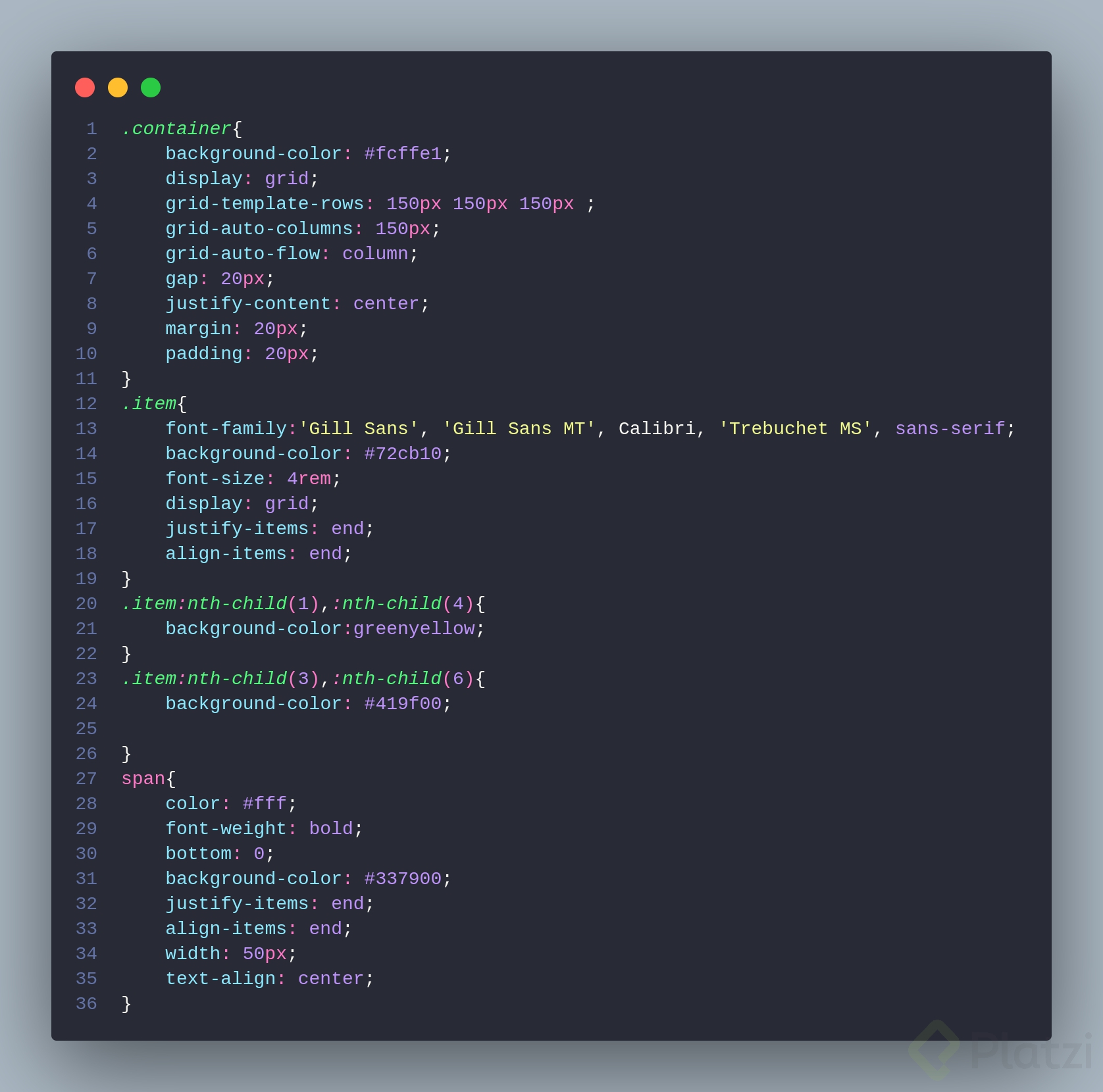
Aqui el reto


Costó un poco pero la clave es el grid-auto-flow 

Propiedades del Contenedor
Display Grid
Grid-template
Gaps
Grid-Auto
•Display grid: para decirle al contenedor que tenga esa propiedad y así aplicarle estilos de grid
•Grid-template: define cuantas y de qué tamaño son las filas o columnas
•Gaps: el espacio entre cada celda
•Grid-auto: aplica el cambio para todas las columnas o filas
Casi me pierdo en ese poquito, lo importante es hacerlo para entender como funciona cada propiedad
