Creación de Grilla de Menú en HTML y CSS
Contenido del curso
Creación de Grilla de Menú en HTML y CSS
Contenido del curso

Griger Ratia

silfredo mario

Ali Hilario

Cristian Oswaldo Sacta Martos

Raymundo Cristian Wong

Uriel Zoe Sanjuán Morales

Juan Gustavo Daza Martínez
Benjamin Allen Ramirez Horna

Joel Dominguez Merino

Katerin Calderón

Rocio Quigua López

Beder Danilo Casa Condori

Kevin Orellana

Dario Paladines

Villón Fátima

Angel David Contreras Barrios

CHRISTIAN OLIVER SOLANO NUÑEZ

Abigail Nahomi Chávez Lozano

Rubén Vega

Liceth Adriana Benítez Acevedo

KEVIN A. DERAS

Ivan Rojas

iecgerman .

Omar Lp

Alvaro Orozco Zapata

Santiago Velásquez Serna
iecgerman .

Johan Rodriguez

Yasmil Gonzalez

Jonathan David Olivos

Cristian Acevedo
Excelente el efecto
Excelente, ¿cómo le diste ese efecto?
Cometa, todo feedback es bienvenido

muy fachero
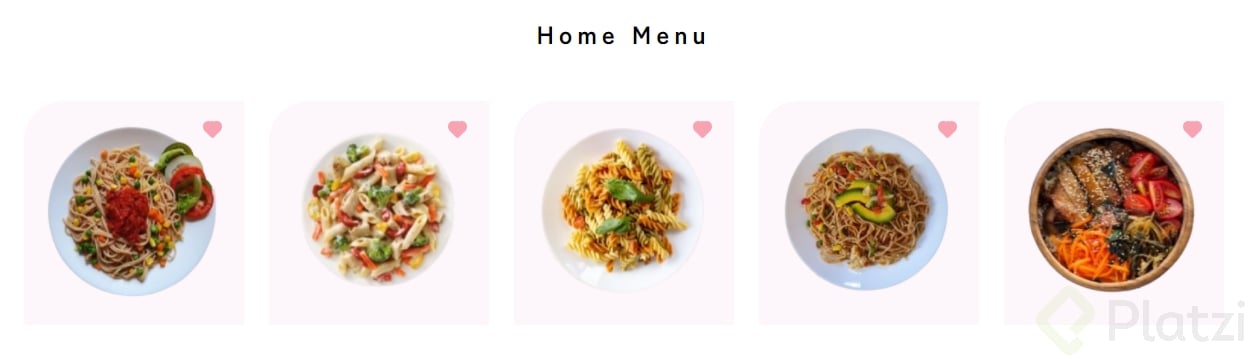
Jaja muy buena, que fuente usaste para el título?
lo que mas resalta seria el line-height @Juan
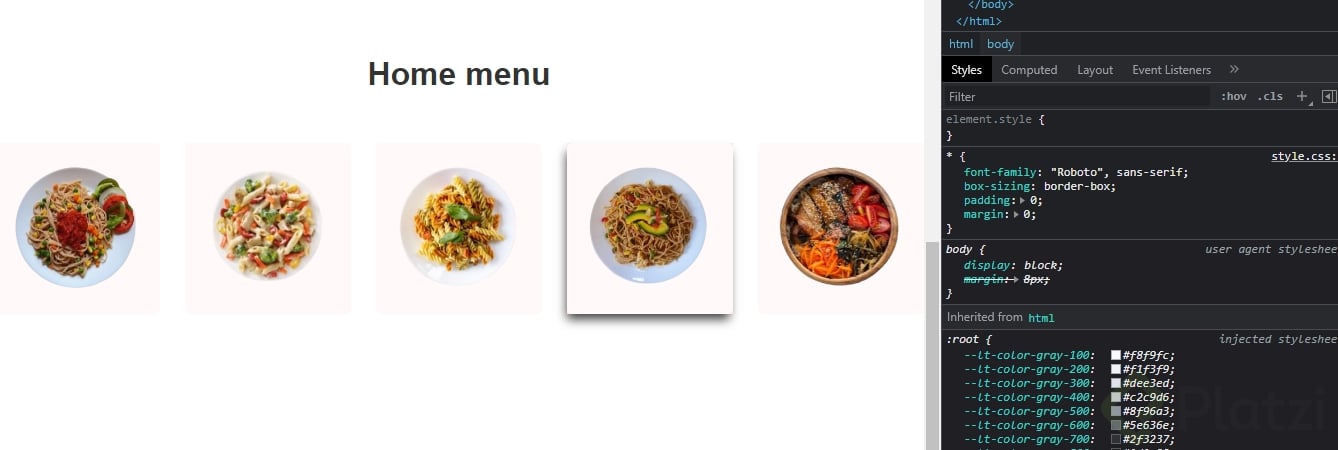
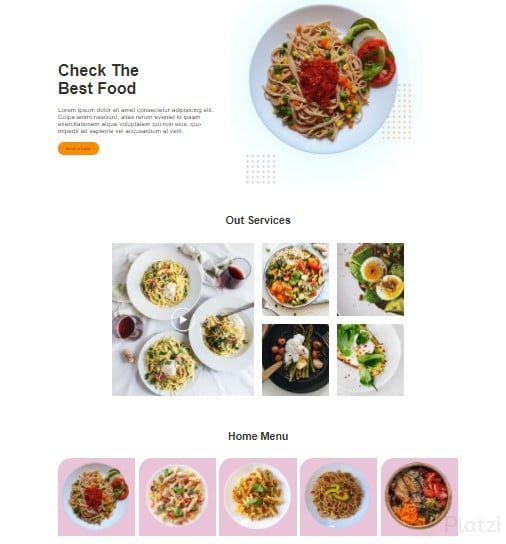
Ya casi terminamos el proyecto 🥳 Asi me va quedando:
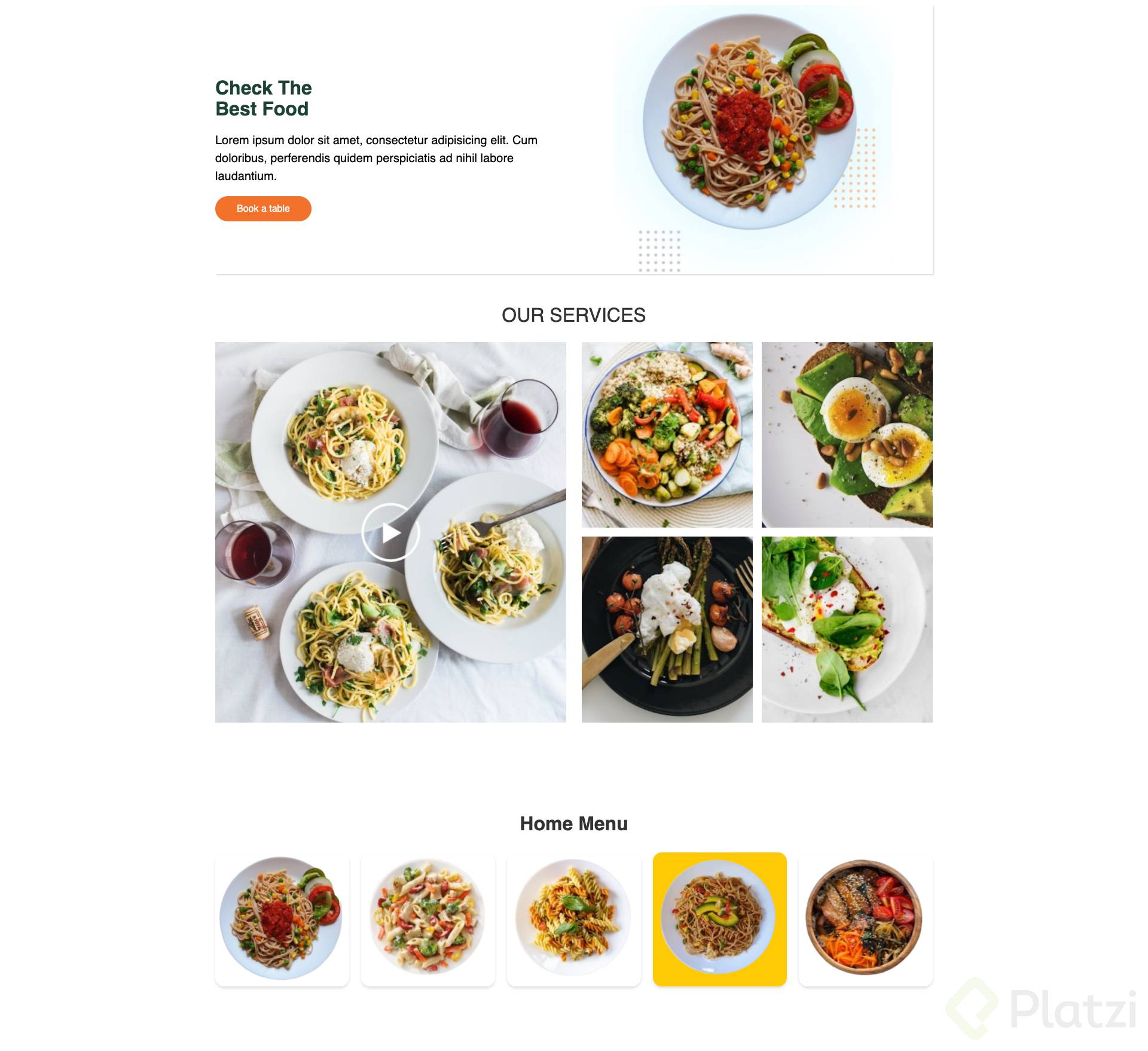
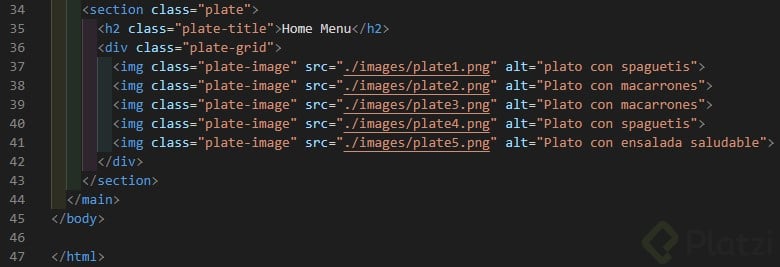
<section class="home__menu"> <h3>Home Menu</h3> <div class="home__menu--grid"> <img src="./images/plate1.png" alt="A plate of food"> <img src="./images/plate2.png" alt="A plate of food"> <img src="./images/plate3.png" alt="A plate of food"> <img src="./images/plate4.png" alt="A plate of food"> <img src="./images/plate5.png" alt="A plate of food"> </div> </section>
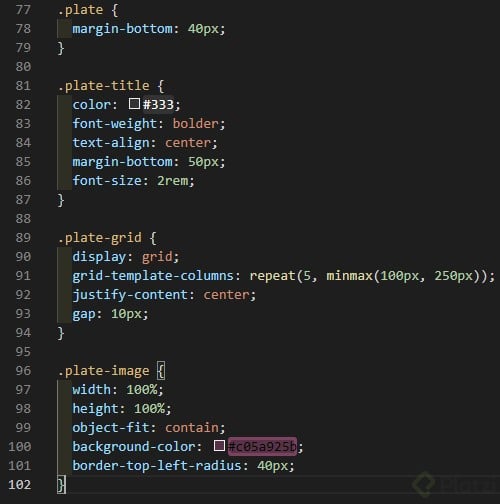
. Código CSS:
.home__menu{ margin-block-end: 100px; } .home__menu h2{ color: #333; font-size: 2rem; margin-block-end: 30px; text-align: center; } .home__menu--grid{ display: grid; grid-template-columns: repeat(5, 1fr); gap: 20px; } .home__menu--grid img{ display: grid; box-shadow: rgba(0, 0, 0, 0.1) 0px 4px 6px -1px, rgba(0, 0, 0, 0.06) 0px 2px 4px -1px; border-radius: 15px; height: 100%; object-fit: cover; width: 100%; } .home__menu--grid img:hover{ background-color: #FFCA03; }
Así va quedando mi proyecto, he aprendido mucho en este curso, es muy claro como explica la profesora, y grid es excelente muy útil:
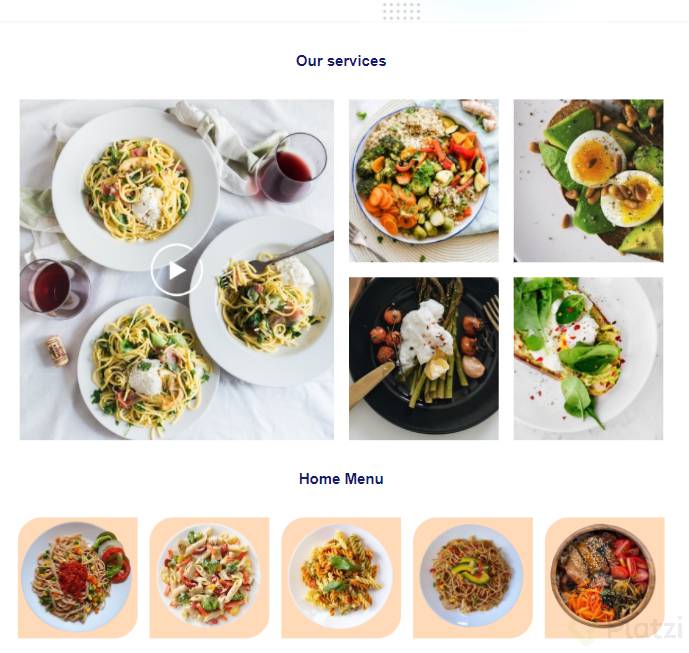
el código CSS:
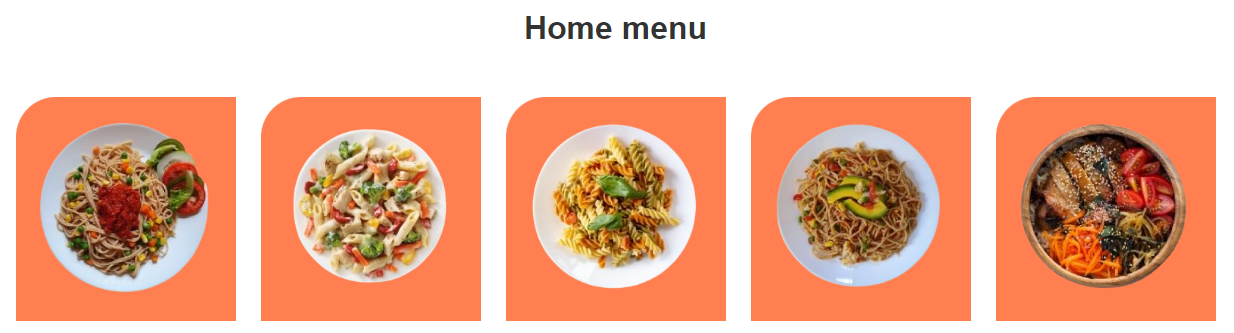
.menu{ display: flex; flex-direction: column; } .menu h2{ font-size: 2.5rem; font-weight: bold; text-align: center; color: midnightblue; } .menu-grid{ display: grid; place-content: center; grid-template-columns: repeat(5 , minmax(150px , 200px)); margin: 50px 0; gap: 20px; } .menu-item{ width: 100%; height: 100%; object-fit: cover; } .menu-item-background{ background-color: peachpuff; border-top-left-radius: 40px; border-bottom-right-radius: 40px; }
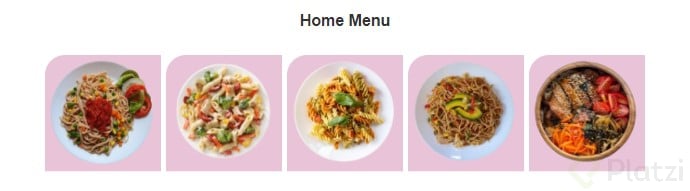
te quedo cool
Mi menu
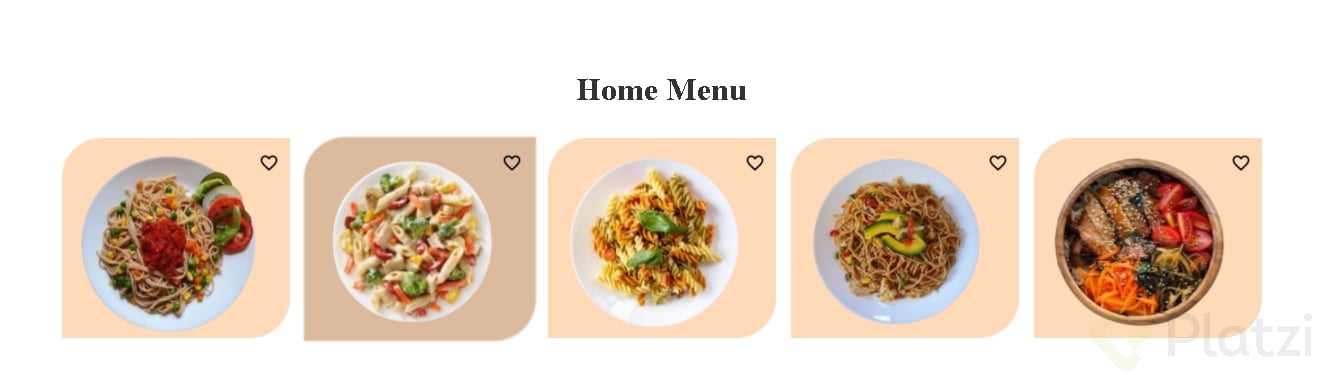
Una particularidad, que no se si solo me paso a mi, y es que cambie la etiqueta div por el figure y las img salen mas pequeñas he aqui una referencia, no me pregunten porque (si alguien sabe comentelo jeje) pero la diferencia es clara
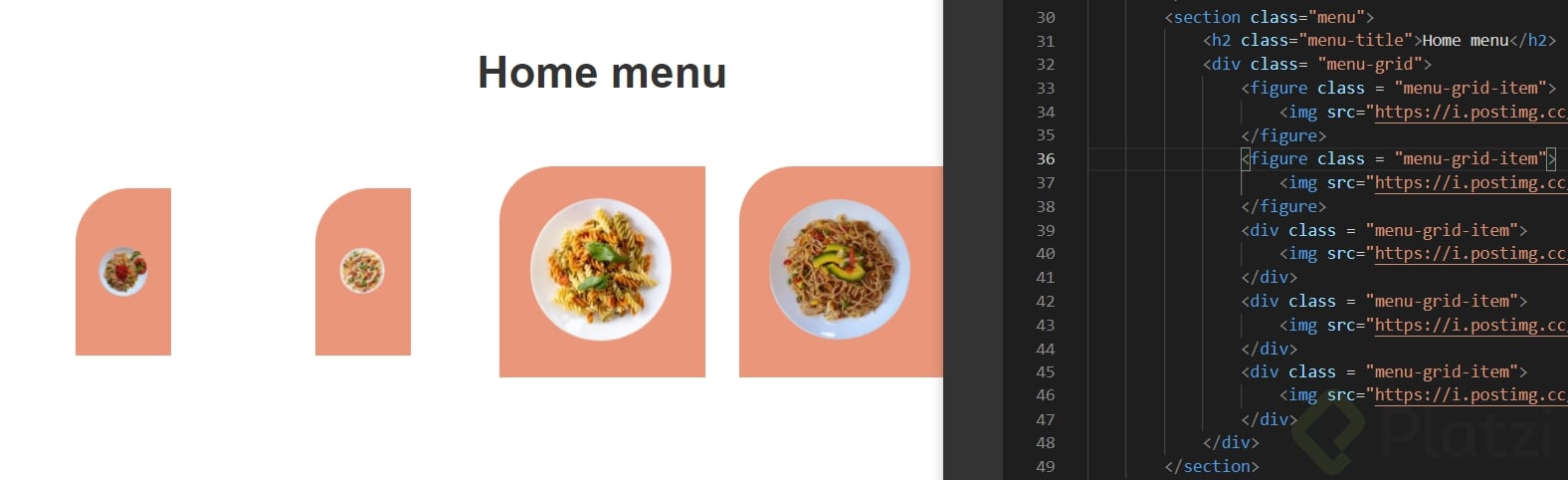
La etiqueta <figure> tiene márgenes por defecto:
figure { margin: 0; }
Lo soluciona 💯
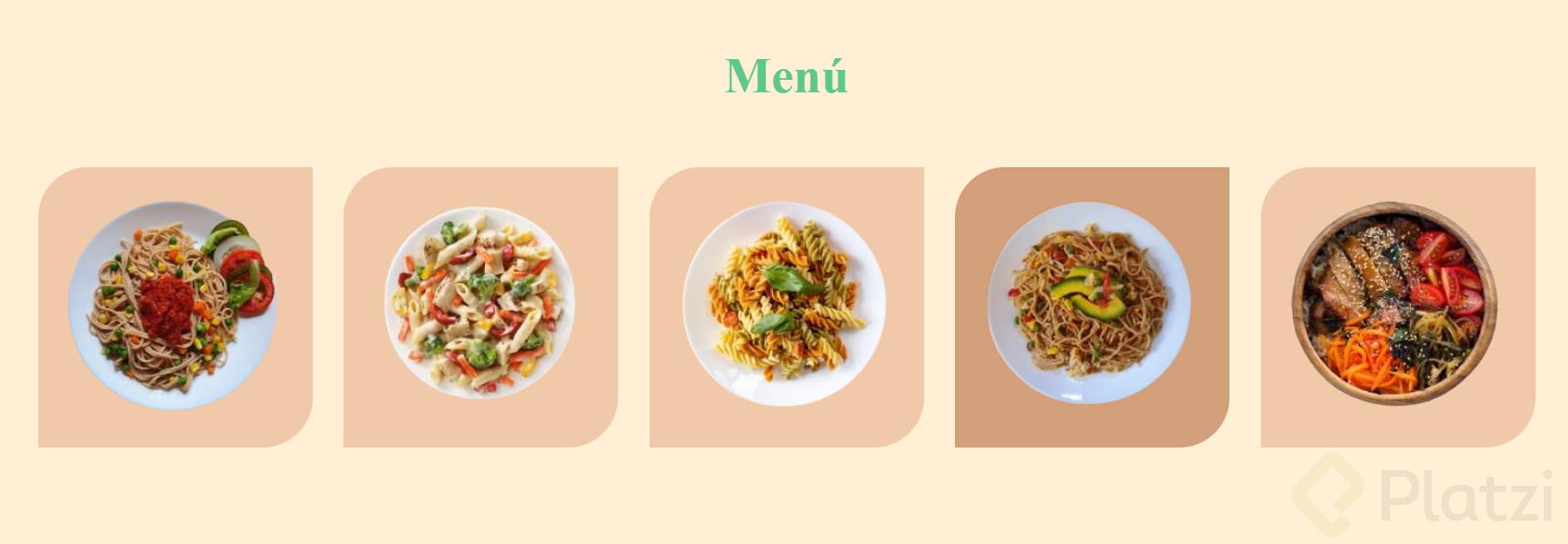
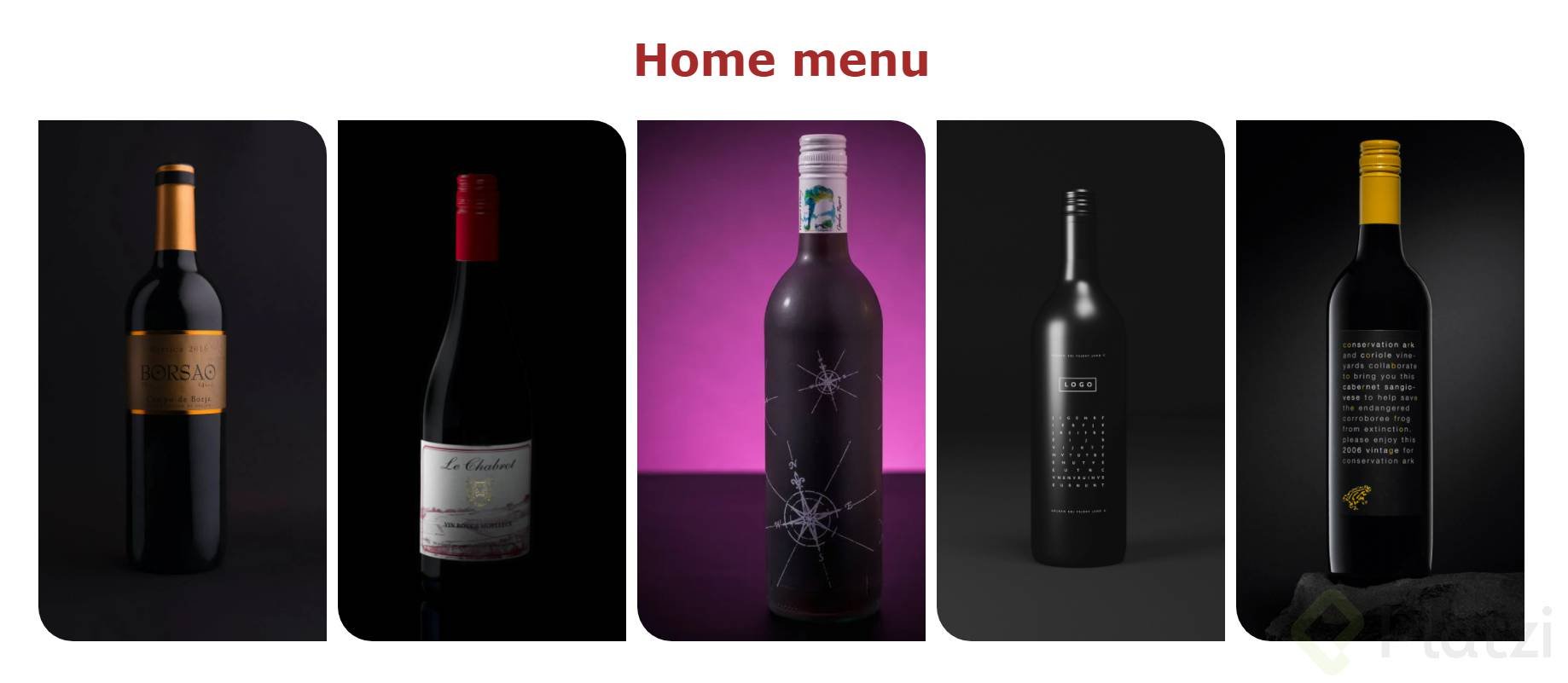
Asi acabe el mio

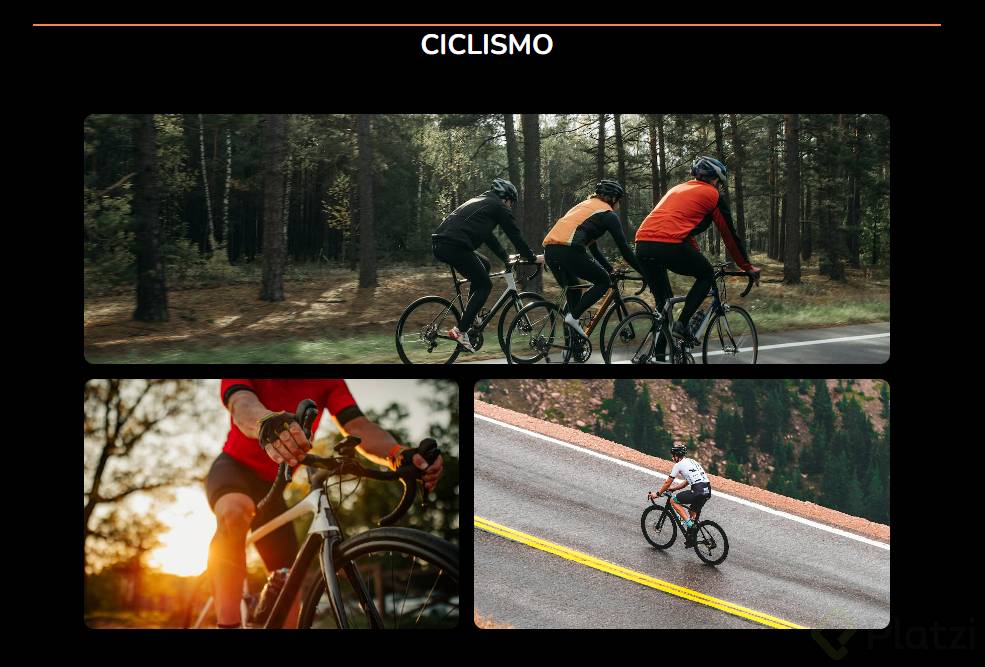
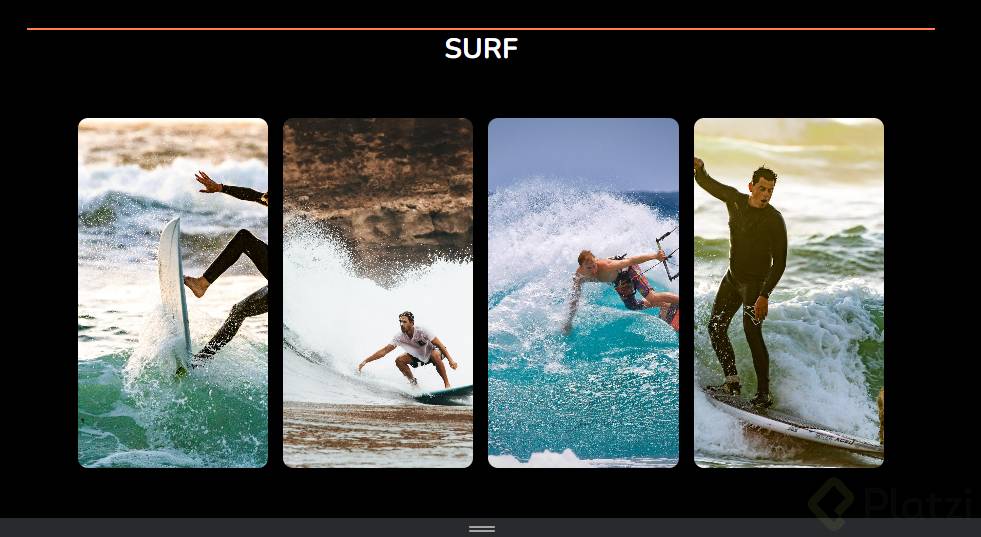
Chicoos, los platos solo me ocupan una columna. Qué puedo hacer para solucionarlo?
Lo mismo. pudiste solucionar?
Hola, muéstranos tu código para poder ayudarte
Se puede usar transform para agrandar la imagen
.image :hover{ transform: scale(1.3) }

buen tip Iván pero agregaría aparte el transition-duration de unos 0.3 o 0.4 seg, que e hecho el tiempo de 0.4seg lo llaman por un nombre los programadores, no lo recuerdo lo vi en una clase de esas de diseño de sistemas, pero es com ouna velocidad estandar que usan mucho en las apps
.menu__imagen img:hover{ transform: scale(1.2); transition-duration: 0.3s; }
Cuando quieran poner el div con la clase "menu-grid" solamente pongan:
.menu-grid
y le dan tabulador para que se forme el div con esa clase
El ultimo Emmet
section.menu>h2.menu-title+div.menu-grid>div.menu-grid-item*5>img
<section class="menu"> <h2 class="menu-title"></h3> <div class="menu-grid"> <div class="menu-grid-item"><img src="" alt=""></div> <div class="menu-grid-item"><img src="" alt=""></div> <div class="menu-grid-item"><img src="" alt=""></div> <div class="menu-grid-item"><img src="" alt=""></div> <div class="menu-grid-item"><img src="" alt=""></div> </div> </section>
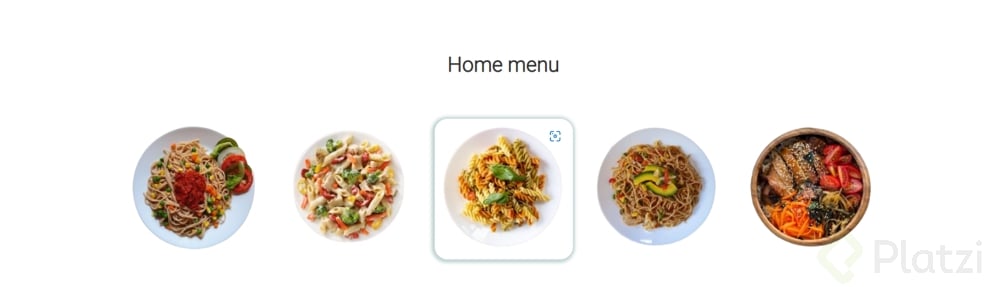
En el min 3:14 que diferencia hay de bold y bolder??
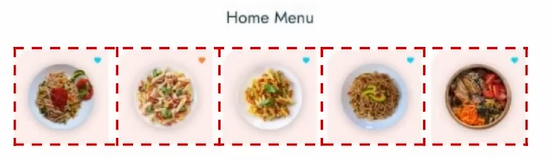
Podemos agregar los corazones con el pseudo-elemento before y ubicarlos en la esquina superior derecha con position absolute:
.menu-container__dish-container::before { content: "🩵"; position: absolute; right: 4px; top: 4px; } .menu-container__dish-container--orange-heart::before { content: "🧡"; }
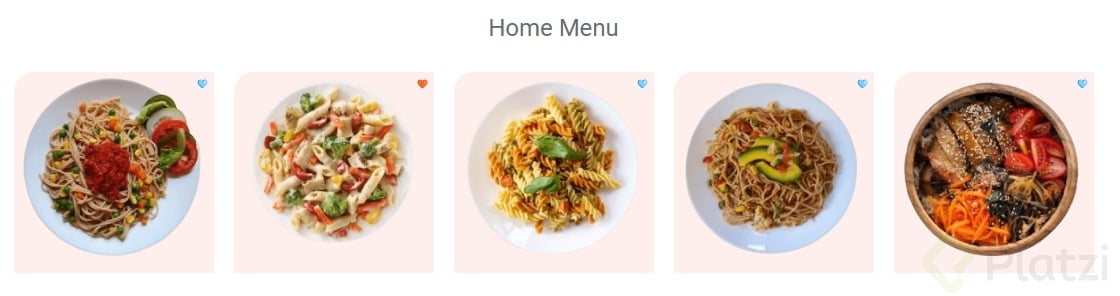
ultima seccion
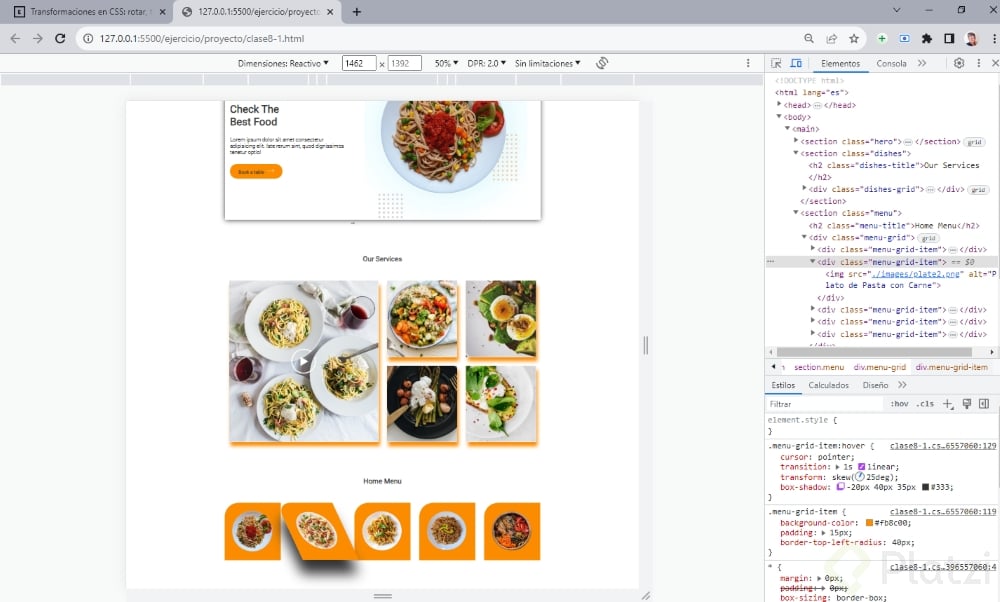
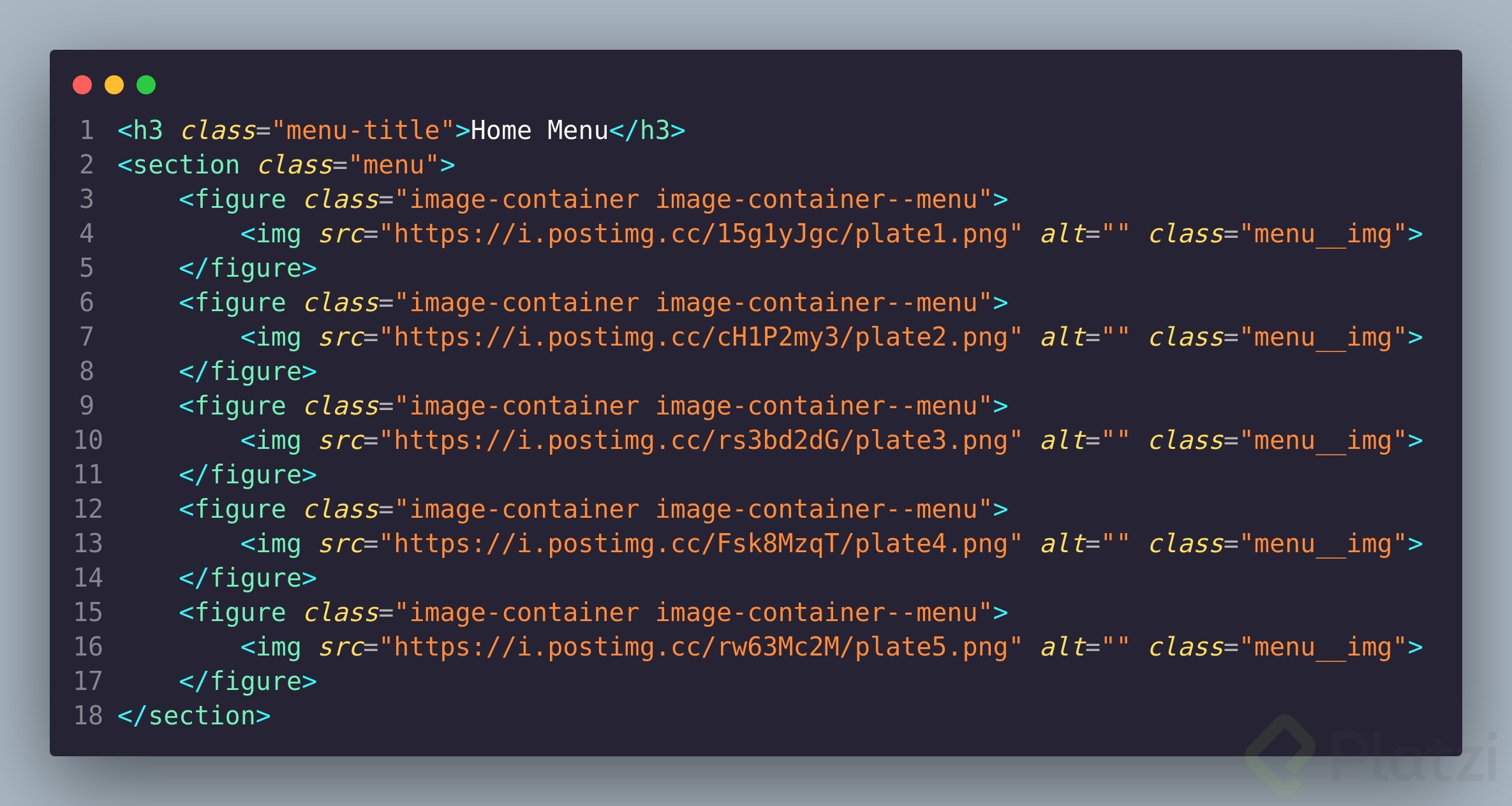
HTML
CSS
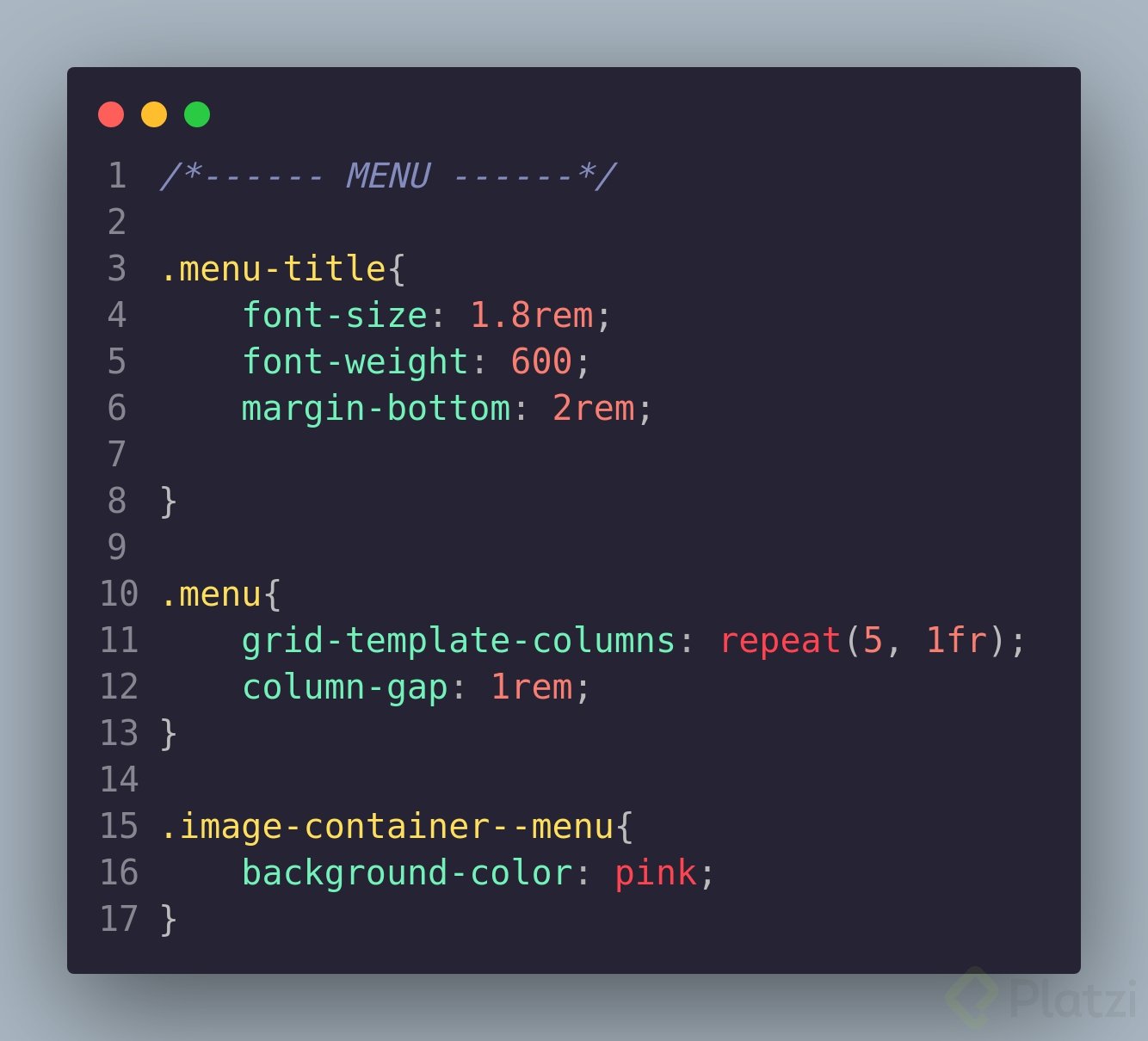
que buen codigo hasta diria mejor que el de profe :)