Mejoras de Accesibilidad en Modales con HTML y CSS
Resumen
¿Cómo mejorar la accesibilidad de los modales en una página web?
La accesibilidad web es un tema clave para garantizar que todos los usuarios puedan interactuar con el contenido en línea, incluyendo aquellos con discapacidades. Los modales, que son elementos emergentes en las interfaces de usuario, presentan un desafío particular. Aquí, se abordarán algunas técnicas para mejorar la accesibilidad de un modal, asegurando que sea funcional y fácil de usar para todos.
¿Cómo hacer un modal accesible para teclado?
Un paso fundamental es garantizar que los usuarios puedan abrir y cerrar el modal utilizando únicamente el teclado. Esto implica asegurarse de que todos los elementos interactivos puedan ser enfocados y activados sin necesidad de un ratón.

Mover la clase interactiva al elemento adecuado: En el ejemplo proporcionado, la clase necesaria para abrir el modal estaba en el elemento imagen. Es más efectivo moverla al botón que recibe la interacción del teclado.
<!-- Original --><divclass="project"><imgsrc="path-to-image.jpg"alt="Proyecto Imagen"></div><!-- Modificado --><divclass="project"><buttonclass="modal-trigger">Abrir Modal</button><imgsrc="path-to-image.jpg"alt="Proyecto Imagen"></div>
Asegurar el foco: Verificar que el elemento reciba el foco al navegar por el teclado y que pueda ser activado al presionar "Enter".
Cerrar el modal con un botón accesible: Incluir un botón para cerrar el modal que sea funcional con el teclado.
<buttonclass="modal-close">Cerrar</button>
¿Cómo mejorar la estructura HTML para la accesibilidad?
La estructura del HTML de un modal también juega un papel crucial en su accesibilidad. Incorporar cabezales y asegurarse de que el texto esté bien organizado es vital.
Utilizar encabezados adecuados: Asegurarse de que el texto importante del modal esté en un <h2>, proporcionando un orden jerárquico claro.
<h2class="modal-header">Título del Modal</h2>
Proveer texto alternativo para imágenes: Incluir descripciones en el atributo alt de las imágenes para describir su contenido.
<imgsrc="image-path.jpg"alt="Descripción de la imagen">
¿Cómo aplicar CSS correcto para garantizar la usabilidad?
El diseño también influye en la accesibilidad. Asegurarse de que el modal sea visible y fácil de interactuar es esencial.
Definir el tamaño del modal: Fijar un tamaño razonable para el modal, de modo que no ocupe toda la pantalla y sea manejable.
Asegurar el contraste suficiente: Garantizar que el texto tenga un buen contraste con el fondo para facilitar su lectura.
Al seguir estas directrices, se puede aumentar significativamente la accesibilidad de un modal, proporcionando una mejor experiencia de usuario para todos, independientemente de sus habilidades. Además, puedes explorar cómo con JavaScript se podría enfocar el modal de forma automática al abrirse y cómo podrían añadirse funciones adicionales de cierre mediante el teclado. Sigamos avanzando juntos en la creación de interfaces inclusivas.
Un modal siempre debería tener tres salidas (a mi modo de ver): El botón de cerrar, clic fuera del modal para que se cierre, y con la tecla **esc **del teclado.
estoy totalmente de acuerdo
de acuerdo
Con ESC no hubiera sido lo mismo?
Yo creo que si, la mayoría presionamos la tecla ESC, pero bueno es otra forma de hacerlo.
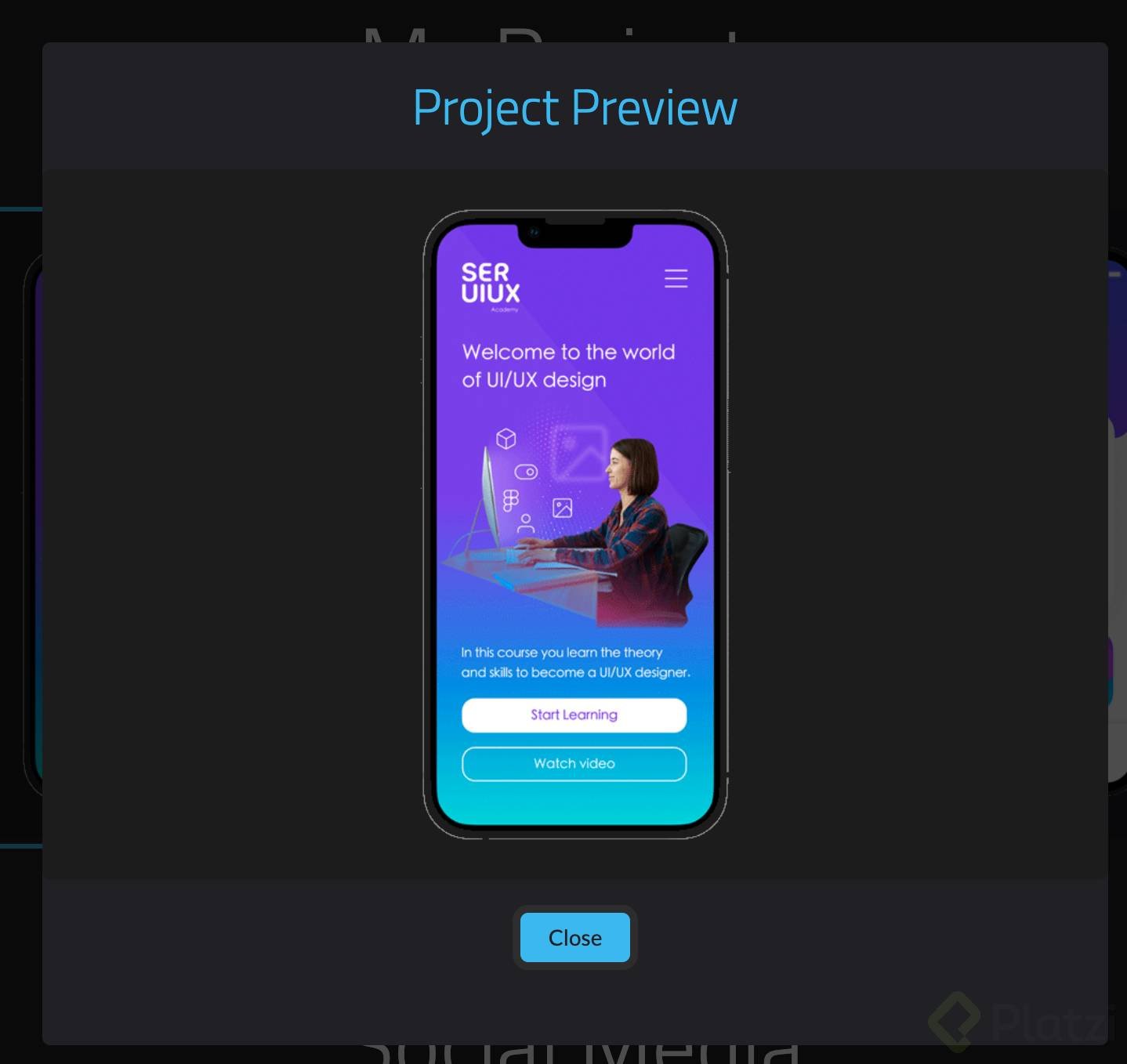
Si quieren que el screenshot del modal cambie dependiendo de a cual proyecto le hagan click, solamente tienen que agregar una linea de código.
.
Busquen en el archivo index.js una función llamada openModal y le agregan esta segunda línea de código que les muestro:
.
/** Esta funcion se llama cuando la persona hace click en cualquier porjecto del carousel */functionopenModal(e){document.querySelector(".modal-container").style.display="flex";document.querySelector(".modal-project-image").setAttribute("src", e.target.getAttribute("src"))}
Claro, porque de no tener el botón de cierre el modal hubiese tenido una "trampa para el foco del teclado", ¿cierto?
Si, porque el overlay normalmente no es enfocable para el teclado entonces no se podría salir del modal 👩🏻💻
Listo el reto de poner la imagen del proyecto al que le da click de manera dinámica con JavaScript completado!!
Como vimos cada imagen tiene un evento click, que lleva a una función llamada: openModal que recibe el parámetro e (El cual trae toda la información del evento)
Y tras inspeccionar ese parámetro e la ruta: e.srcElement.currentSrc te devuelve la ruta de la imagen y ya simplemente modifico el atributo src por esta ruta, así:
functionopenModal(e){/* Este código ya lo tenía la profesora para mostrar el modal */document.querySelector(".modal-container").style.display="flex";/* IMG contiene la ruta de la imagen */letIMG= e.srcElement.currentSrc;/* Pongo esa ruta en el parametro src de la imagen */document.querySelector("#img-modal").setAttribute("src",IMG);}
Y en el HTML para modificar la imagen le puse un id (Eso es lo que llamo en el código javascript anterior):
<img
id="img-modal" src="./images/project1.png"class="modal-project-image" alt="Proyecto de Ejemplo"/>
Gracias parcero 💪🏼
Siempre he tenido la duda si la etiqueta semantica ideal para un modal es <aside />o ```
<dialog />
```
Hola Andres, tal vez ya encontraste la respuesta, pero de igual manera, ahora la mejor opción es utilizar la etiqueta <dialog></dialog> incluso tiene algunas cosas que te ayudan a configurar el modal, como: los atributos open / close y también ya tiene un pseudoelemento ::backdrop para el fondo del modal, y en javascript tiene otras cosas para facilitar el paso de datos, aside puede servir para crear un modal, y de hecho era el tag correcto semánticamente hasta que añadieron el de dialog. Documentación MDN
Espero haya resuelto tu duda 😃
Hola a todos, tengo una pregunta. Logré cambiar el código en los 3 archivos para poder salir del modal con la tecla esc, pero el modal no se presenta adecuadamente: parece como si el h2 se "subiera", pero, en su padre (modal), h2 es el primer elemento y no hay padding o margin suficiente para recrear lo que veo, por lo que no entiendo qué sucede con el modal. Me gustaría contar con la ayuda de alguien para revisar esto y resolver. Gracias de antemano. Dejo el enlace al repo: https://github.com/Tom4sBeltr4n/accesibilidad/settings
Recién estoy aprendiendo JS, y me parece genial lo que puede llegar a hacer :D
Accesibilidad en modales
Los modales son un reto para la accesibilidad porque muchos de sus cambios solo se comunican de forma visual. En esta clase se trabaja en mejorar un modal para que también sea usable con teclado y lectores de pantalla.
Primero se revisa el estado actual del modal y se detecta que no se puede abrir con el teclado, ya que la interacción solo está ligada al clic del mouse. El problema es que la clase que activa el modal estaba aplicada a una imagen (div) y no a un botón, que es el elemento correcto para recibir interacción con teclado.
Para solucionarlo:
Se mueve la clase que abre el modal al botón, sin romper los estilos.
Se ajusta el CSS creando una nueva clase para la imagen.
Se verifica que ahora el modal se abre con Enter y con clic, lo cual mejora mucho la accesibilidad.
Luego se mejora la estructura del HTML del modal:
El texto se envuelve en un h2 para darle mejor semántica.
La imagen se define correctamente como <img> y se le agrega texto alternativo (alt).
Se agrega un botón de cerrar, ya que los modales deben tener siempre una forma clara de cerrarse, especialmente para usuarios de teclado.
Después se hacen ajustes de estilos en el CSS:
Se agregan estilos al botón de cerrar.
Se usa cursor: pointer para indicar que los elementos son interactivos.
Se añade padding y se ajusta el tamaño y posición del modal para que se vea mejor.
Finalmente:
Se confirma que el modal ahora es más accesible y usable.
El modal puede abrirse con teclado y cerrarse con un botón.
Se deja preparado el camino para la siguiente clase, donde se verá cómo enfocar el modal con JavaScript al abrirlo y cerrarlo usando el teclado.
tamalito
No esta malo, pasa que se requiere conocimientos de html y demás para hacer esta clase.
¿Es necesario usar element.target.className.includes()? Me da la sensación de que usarlo puede causar problemas para cuando tenemos una clase project y otra project-container, que en muchos casos pueden tener un tamaño distinto (por ejemplo, cuando .project es un hijo de .project-container y tiene hermanos con esa misma clase)
Gracias de antemano
Mi solución al reto.
En el HTML agregue un id al button.
<li class="project1-container"><button class="project project1" id="newid-1"><img src="./images/project1.png"class="project-img" alt="Mi primer proyecto"/></button></li>
No supe como obtener directamente el source del e (ya algunos compañeros mostraron como), así que en mi JS use un switch para cada caso:
document.querySelectorAll(".project").forEach(element=>{ element.addEventListener("click",e=>{var newid = element.getAttribute("id");switch(newid){case"newid-1":document.querySelector('.modal-project-image').setAttribute("src","./images/project1.png");break;case"newid-2":document.querySelector('.modal-project-image').setAttribute("src","./images/project2.png");break;case"newid-3":document.querySelector('.modal-project-image').setAttribute("src","./images/project3.png");break;case"newid-4":document.querySelector('.modal-project-image').setAttribute("src","./images/project4.png");break;case"newid-5":document.querySelector('.modal-project-image').setAttribute("src","./images/project5.png");break;default:break;}returnopenModal(e)});});
aca solucione el problema de agregar los distintos modales para cada imagen. utilice expresiones regulares para capturar el outerHTML de la direccion en especifico ya que la parte comentada del codigo solo funcionaba con el mouse y usando el teclado y el enter se rompia
Si no le asigno una clase a las imágenes del carousel, al picar con el ratón en ellas no se muestra el modal, si la enfoco con Tab sí que se abre.
Si le pongo una clase cualquiera, por ejemplo project-img sí que se abre al picar con el ratón.
Es como si la imagen tapase el botón, que es el que tiene el event listener y no se pudiera picar en él.
Creo que deberías formular tu pregunta completa, lo que te entendí es:
Si no le asigno una clase a las imágenes del carousel, al picar con el ratón en ellas no abren el modal.
R/ Porque el código Js que sale en los videos busca elementos por la clase aginada, entonces si no hay clase, no encuentra los elementos.
Si no le asigno una clase a las imágenes del carousel, al picar con el ratón en ellas no se ven bien.
R/ Porque el css busca esos elementos por clase, entonces si no hay clase, no aplica estilos.
Si estas no eran tus preguntas, por favor indícalo para buscar una respuesta adecuada.
Es el primer caso que has puesto, pero obviamente si no le pongo clase utilizo un selector de etiqueta, ahí no está el problema.
La cuestión es que con este código se abre el modal:
<li class="project1-container"><button class="project1 project"><img src="images/project1.png"class="project-img" alt="Mi primer proyecto"/></button></li>