Cuando un diseño está listo para ser evaluado, el paso más importante es ponerlo en manos de otras personas y abrir un canal de retroalimentación claro. Compartir un prototipo no se limita a enviar un enlace: implica preparar el archivo, elegir el tipo de revisión adecuado y gestionar los comentarios que llegan de vuelta.
¿Cómo funciona el entorno de compartir en Figma?
Figma organiza el trabajo en tres entornos principales: diseño, prototipo y compartir (share). Los dos primeros se usan para construir y enlazar pantallas; el tercero se activa cuando ya quieres mostrar el resultado a otras personas. Al hacer clic en share [00:30], la barra de herramientas cambia por completo: solo puedes hacer zoom y navegar. El panel de propiedades deja de ofrecer opciones de edición y muestra únicamente las funciones relacionadas con la distribución del proyecto.
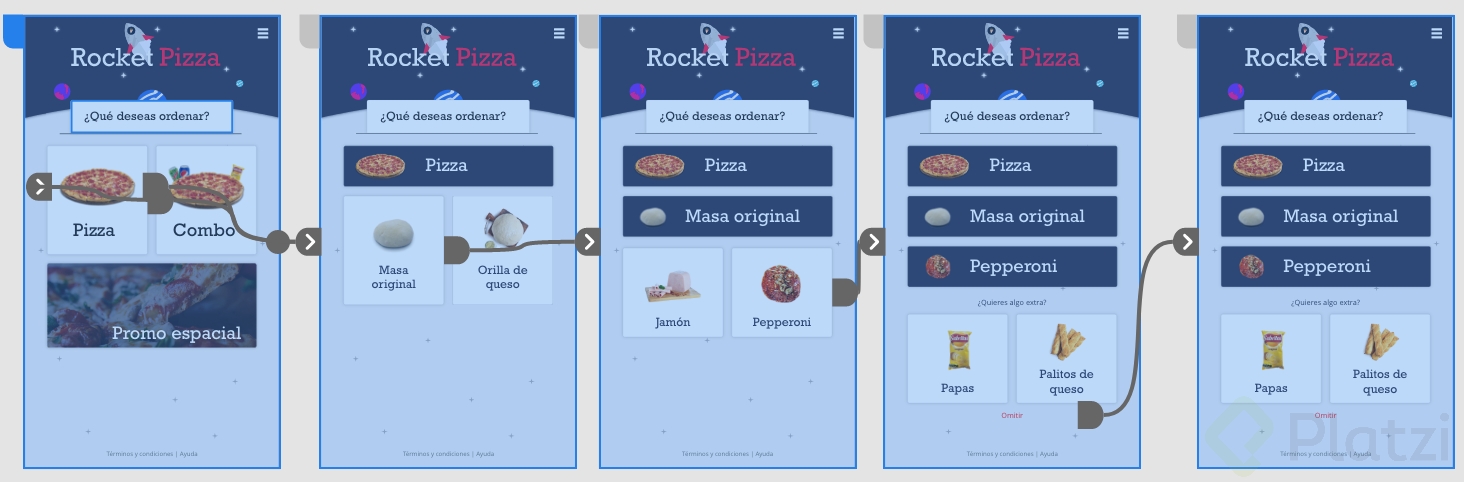
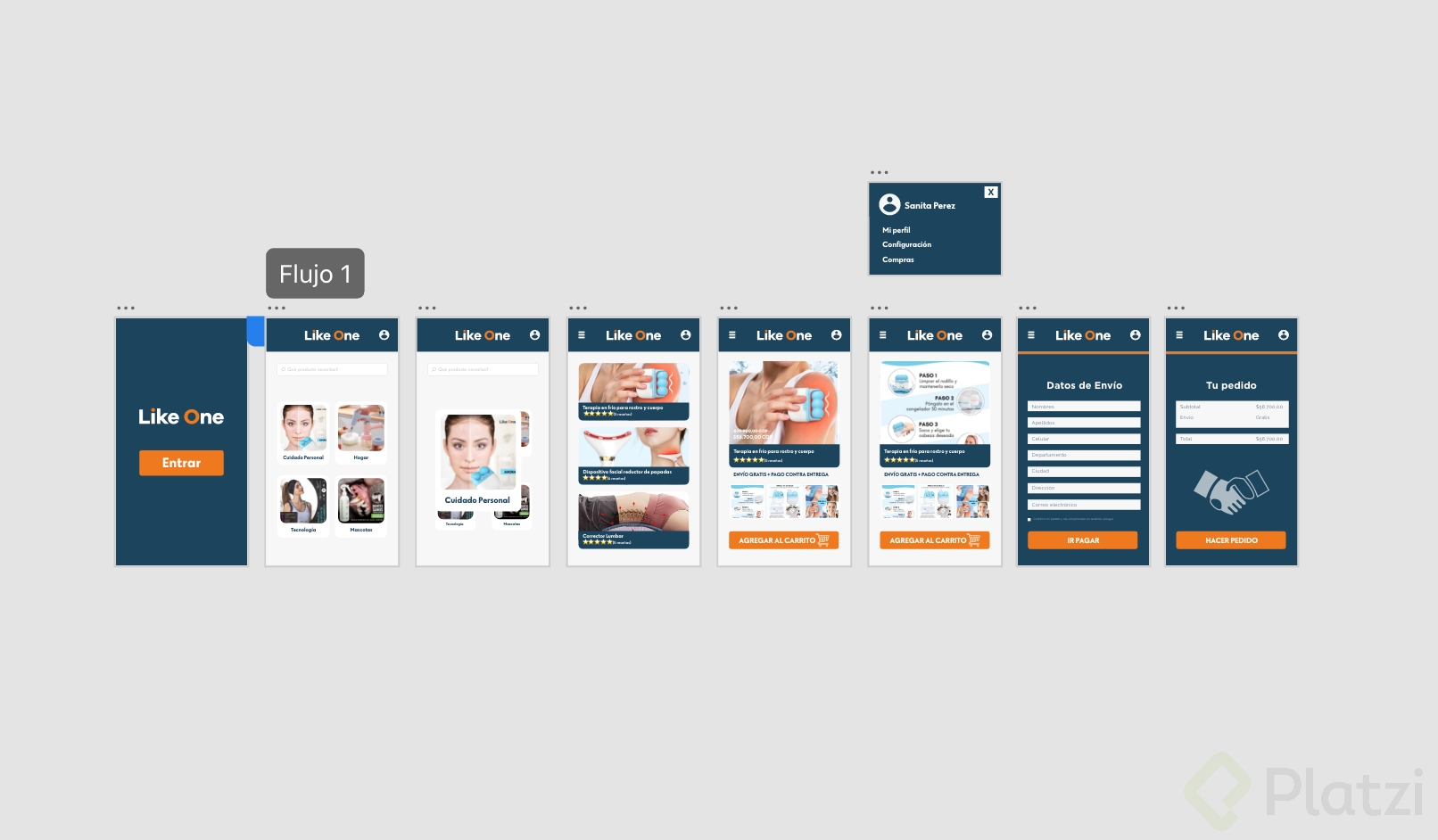
Antes de generar cualquier enlace conviene dar un repaso final al flujo completo. Recorrer cada pantalla desde el inicio, verificar que los vínculos funcionan y que las interacciones —como el efecto de arrastrar— responden correctamente evita sorpresas cuando el equipo empiece a revisar [01:05].
¿Qué tipos de enlace puedes crear para compartir?
Dentro del panel de propiedades se despliegan tres modalidades de enlace [01:40]:
- Design review: pensado para recibir comentarios sobre el diseño visual y la experiencia.
- Development: orientado al equipo de desarrollo, con información técnica como códigos y especificaciones.
- Presentación: una vista limpia, sin notificaciones ni datos de desarrollo, ideal para mostrar a clientes.
Cada enlace debe llevar un nombre descriptivo que mantenga el orden del proyecto. En el ejemplo se usa «prueba piloto», un nombre que cualquier miembro del equipo puede identificar rápidamente [01:55]. También se configura con quién se comparte: puede ser público o restringido a personas concretas.
¿Cómo sabe el revisor dónde hacer clic?
Cuando alguien abre el enlace en el navegador, puede que no conozca la aplicación. Al hacer clic fuera de una zona interactiva, Figma resalta automáticamente las áreas clicables con indicadores visuales [02:30]. Esto guía al revisor sin necesidad de un manual y garantiza que pruebe los flujos que realmente importan.
¿Cómo se añaden comentarios directamente sobre el diseño?
El sistema de feedback funciona con una chincheta (pin) que aparece en la parte derecha de la pantalla [03:05]. El proceso es sencillo:
- Seleccionar la chincheta.
- Hacer clic en el punto exacto del diseño que se quiere comentar.
- Escribir la observación y, si es necesario, mencionar a un compañero con @nombre.
- Guardar el comentario.
Por ejemplo, un revisor podría señalar una fotografía en blanco y negro y pedir que se cambie a color. La persona responsable puede responder directamente en el mismo hilo, creando una conversación contextualizada: «No existen fotos a color porque es una fotografía antigua. Solución: retoque o ilustración» [03:30].
Otro caso frecuente es solicitar cambios de color en elementos específicos, como un botón que debe pasar de verde a amarillo corporativo para cumplir con la identidad de marca [04:10].
¿Por qué es útil el panel lateral de comentarios?
A medida que los revisores añaden observaciones, estas se acumulan en un panel lateral a la derecha [04:30]. Este panel ofrece un primer vistazo de la cantidad total de indicaciones antes de empezar a recorrer la aplicación pantalla por pantalla. Resulta especialmente valioso en equipos grandes donde varias personas dejan feedback simultáneo.
- Permite priorizar correcciones sin perderse entre pantallas.
- Centraliza la conversación y evita que los comentarios se dispersen en correos o chats.
- Facilita que el feedback sea constructivo, ya que cada nota queda anclada al elemento visual concreto.
Una vez que dominas este flujo de compartir, revisar y responder, el ciclo de iteración se acelera de forma notable. Prueba a generar tu primer enlace de revisión, observa las reacciones del equipo y comparte en los comentarios qué sensaciones te generó recibir ese primer feedback directo sobre tu trabajo.