


si quieren que el header quede directamente para toda la aplicación sin agregarlo en cada página pueden hacer esto en el app.component.ts:
template: `
<app-header></app-header>
<router-outlet/>`
Crear una página web eficaz y visualmente atractiva implica una serie de pasos críticos, desde la conceptualización del diseño hasta la implementación técnica de los componentes. En el ámbito del desarrollo web, Angular se ha establecido como un framework robusto y dinámico para construir aplicaciones interactivas y modernas. A través de este artículo, exploraremos cómo mejorar la landing page de un catálogo de productos, integrando un componente esencial: el header. El header no solo proporciona identidad visual con el logo y la botonera de navegación, sino que también alberga elementos funcionales como el carrito de compras. Acompáñame en este recorrido para aprender cómo llevar tu proyecto web al siguiente nivel con Angular.
¿Cuál es el primer paso para añadir un header en nuestra landing page?
El primer paso clave es reconocer la importancia del header. Este es el área que contiene la botonera principal, el logo de la compañía y el acceso al carrito de compras. Para integrarlo en tu proyecto, puedes inspirarte en templates o incluso utilizar uno prediseñado que se adapte a tus necesidades. Tras seleccionar el template adecuado, el próximo movimiento es copiarlo y prepararte para incluirlo en tu aplicación Angular.
¿Cómo se crea un componente de header en Angular?
Crear un componente en Angular es comparativamente sencillo gracias a la línea de comandos ng-generate. Siguiendo la filosofía de la reutilización y la modularidad, al igual que encajas piezas de Lego, podemos ejecutar un comando para generar un nuevo componente de header. Este será un componente compartido, es decir, podrá ser usado por diferentes páginas de la aplicación. Aquí te muestro los pasos a seguir:
ng-generate-component seguido del nombre que desees para el componente, en este caso, header.components o shared, para organizar mejor tu proyecto.¿Cuál es la manera correcta de integrar el nuevo componente en nuestra aplicación?
Una vez generado el componente, debemos incorporarlo en las páginas que lo requieran. Este proceso implica actualizar los archivos Angular pertinentes para importar y declarar el nuevo componente. Siguiendo los pasos, deberás:
<app-header> en el lugar adecuado dentro del archivo HTML.¿Qué ajustes de diseño y layout son necesarios para alinear el header y otros elementos?
Alineando los elementos del header con el resto de tu layout aseguras una experiencia de usuario coherente y profesional. Algunos de los ajustes que podrías considerar incluyen:
container para centrar el header y los elementos en el eje 'x'.¿Cómo se puede mejorar la presentación de la galería de productos en nuestra landing?
Después de trabajar en el header y el layout, la mirada debe dirigirse hacia la galería de productos. Algunas recomendaciones para mejorar su presentación son:
¿Cómo se demuestra la funcionalidad final en nuestra aplicación Angular?
Con todos estos elementos en su lugar, es hora de verificar el resultado final. Lanza tu aplicación Angular y observa cómo se integra el nuevo header y cómo la galería de productos se muestra correctamente en la landing page. Asegúrate de que todo funcione sin errores y que la visual sea agradable y atractiva para el usuario.
No olvides que el desarrollo web es un proceso continuo de aprendizaje y mejora. Este proyecto es una oportunidad fantástica para aplicar tus habilidades en Angular y contribuir a una experiencia de usuario efectiva y profesional. ¡Sigue mejorando y explorando nuevas posibilidades para perfeccionar tus aplicaciones web!

Curso de Angular: Creación de Aplicaciones Web
Clase 43 / 71
Curso de Angular: Creación de Aplicaciones Web
Clase 43 / 71
Crear una página web eficaz y visualmente atractiva implica una serie de pasos críticos, desde la conceptualización del diseño hasta la implementación técnica de los componentes. En el ámbito del desarrollo web, Angular se ha establecido como un framework robusto y dinámico para construir aplicaciones interactivas y modernas. A través de este artículo, exploraremos cómo mejorar la landing page de un catálogo de productos, integrando un componente esencial: el header. El header no solo proporciona identidad visual con el logo y la botonera de navegación, sino que también alberga elementos funcionales como el carrito de compras. Acompáñame en este recorrido para aprender cómo llevar tu proyecto web al siguiente nivel con Angular.
El primer paso clave es reconocer la importancia del header. Este es el área que contiene la botonera principal, el logo de la compañía y el acceso al carrito de compras. Para integrarlo en tu proyecto, puedes inspirarte en templates o incluso utilizar uno prediseñado que se adapte a tus necesidades. Tras seleccionar el template adecuado, el próximo movimiento es copiarlo y prepararte para incluirlo en tu aplicación Angular.
Crear un componente en Angular es comparativamente sencillo gracias a la línea de comandos ng-generate. Siguiendo la filosofía de la reutilización y la modularidad, al igual que encajas piezas de Lego, podemos ejecutar un comando para generar un nuevo componente de header. Este será un componente compartido, es decir, podrá ser usado por diferentes páginas de la aplicación. Aquí te muestro los pasos a seguir:
ng-generate-component seguido del nombre que desees para el componente, en este caso, header.components o shared, para organizar mejor tu proyecto.Una vez generado el componente, debemos incorporarlo en las páginas que lo requieran. Este proceso implica actualizar los archivos Angular pertinentes para importar y declarar el nuevo componente. Siguiendo los pasos, deberás:
<app-header> en el lugar adecuado dentro del archivo HTML.Alineando los elementos del header con el resto de tu layout aseguras una experiencia de usuario coherente y profesional. Algunos de los ajustes que podrías considerar incluyen:
container para centrar el header y los elementos en el eje 'x'.Después de trabajar en el header y el layout, la mirada debe dirigirse hacia la galería de productos. Algunas recomendaciones para mejorar su presentación son:
Con todos estos elementos en su lugar, es hora de verificar el resultado final. Lanza tu aplicación Angular y observa cómo se integra el nuevo header y cómo la galería de productos se muestra correctamente en la landing page. Asegúrate de que todo funcione sin errores y que la visual sea agradable y atractiva para el usuario.
No olvides que el desarrollo web es un proceso continuo de aprendizaje y mejora. Este proyecto es una oportunidad fantástica para aplicar tus habilidades en Angular y contribuir a una experiencia de usuario efectiva y profesional. ¡Sigue mejorando y explorando nuevas posibilidades para perfeccionar tus aplicaciones web!
si quieren que el header quede directamente para toda la aplicación sin agregarlo en cada página pueden hacer esto en el app.component.ts:
template: `
<app-header></app-header>
<router-outlet/>`
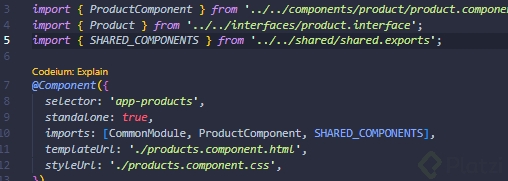
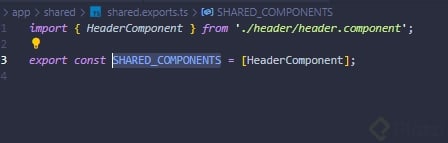
Les recomiendo en el caso de que tengan que exportar muchos componentes e importarlos en otro lado, crear una variable llamada por ej: "SHARED_COMPONENTS" como archivo de barril, dejo ejemplo
products.component.ts (es el list.component.ts del video)
shared.exports.ts
carpeta ejemplo:
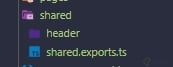
Todo esto es un ejemplo, se puede aplicar para evitar la cantidad de lineas increibles que se forman al importar muchos componentes, les puede recordar a los modulos pero en este caso no hay casi sintaxis de angular, por lo cual, si se elimina es importar uno por uno y listo
Una sugerencia es que cuando vayan a importar un componente propio, no copien toda la ruta sino que empiecen copiando el nombre y el automáticamente les llena la ruta, así ahorramos tiempo
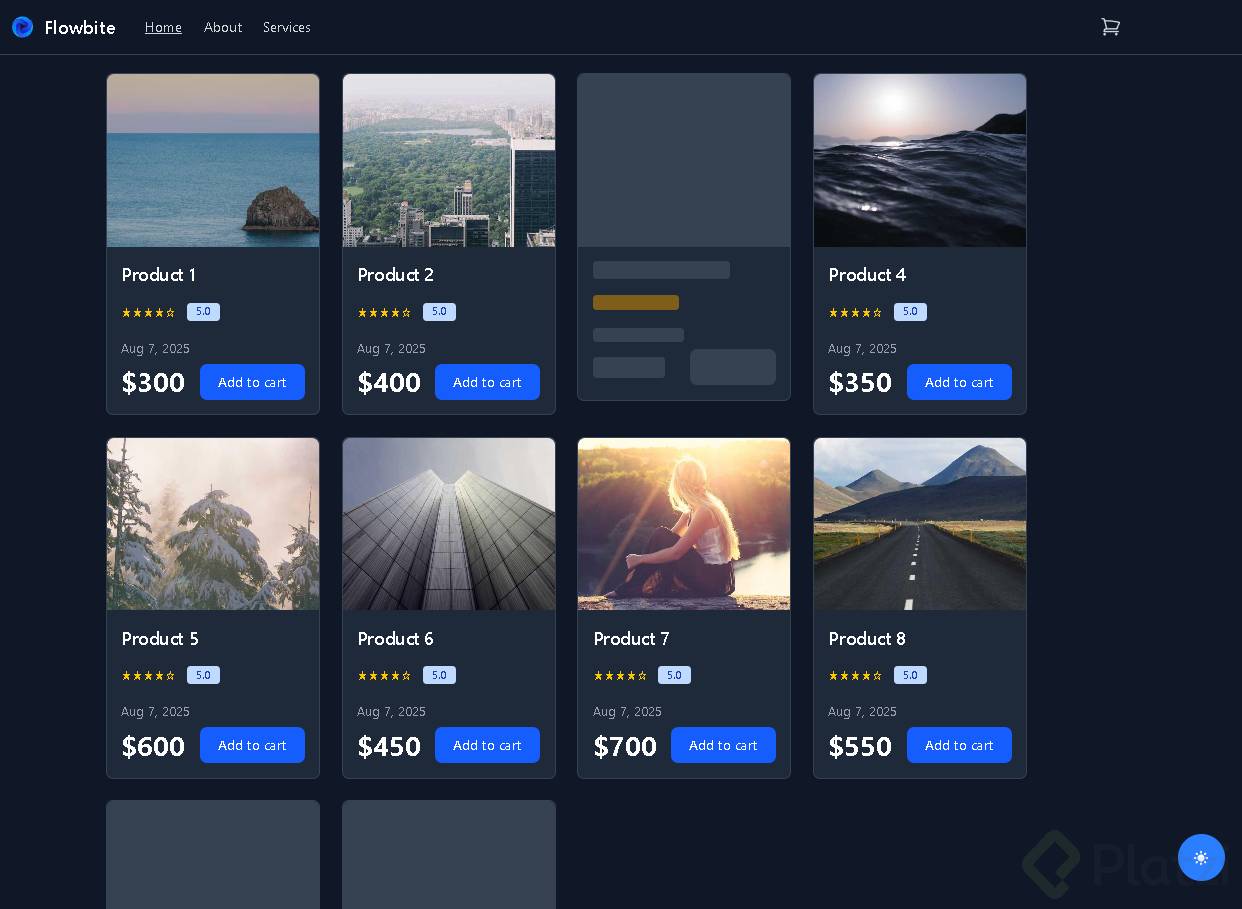
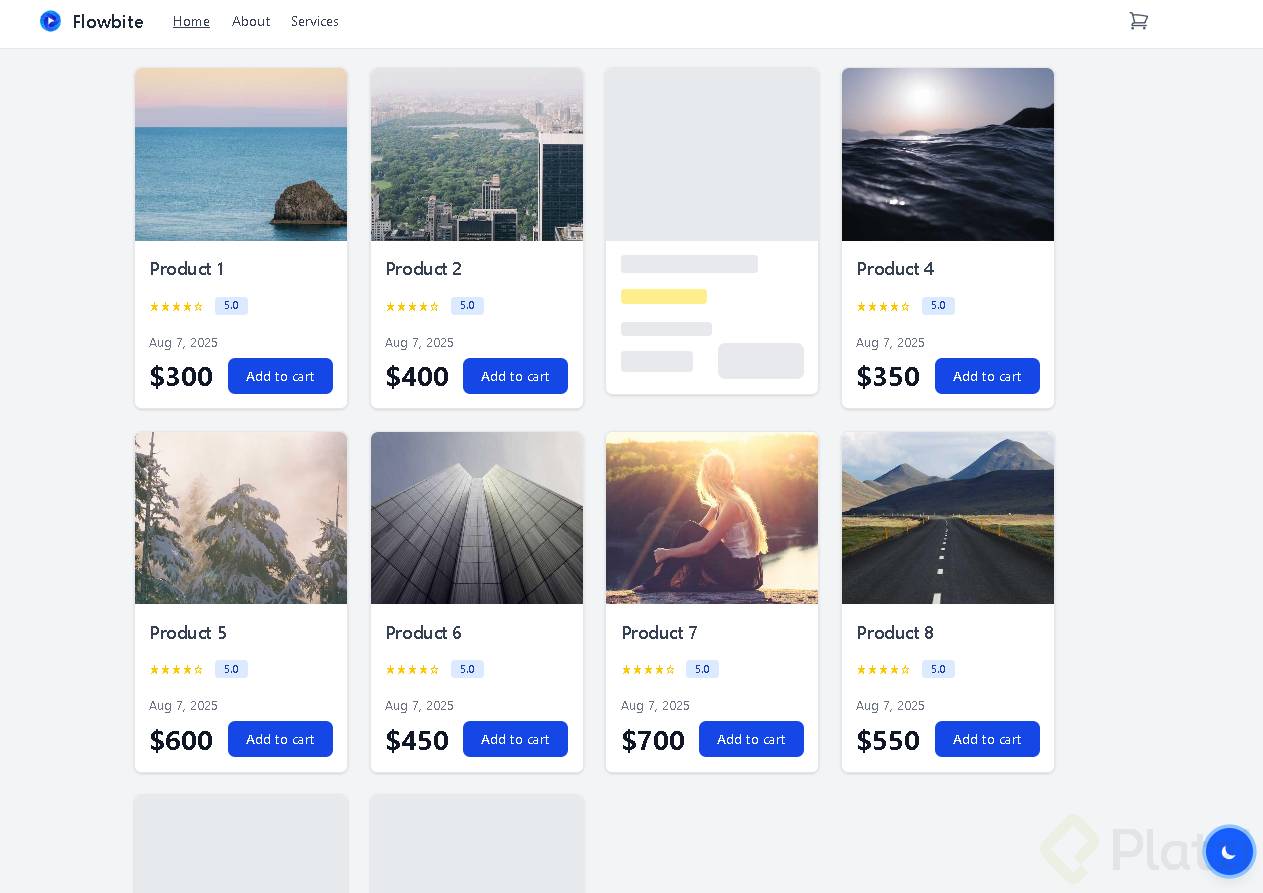
Asi va quedando el mio,
cree otro componente tipo fab buttono btn flotante para toggle theme dark and light:
app.comonent.html :)```js
<div class="container mx-auto"> <app-header></app-header> <router-outlet /> </div> ```ng g c domains/shared/components/header
```ng g c domains/shared/components/header
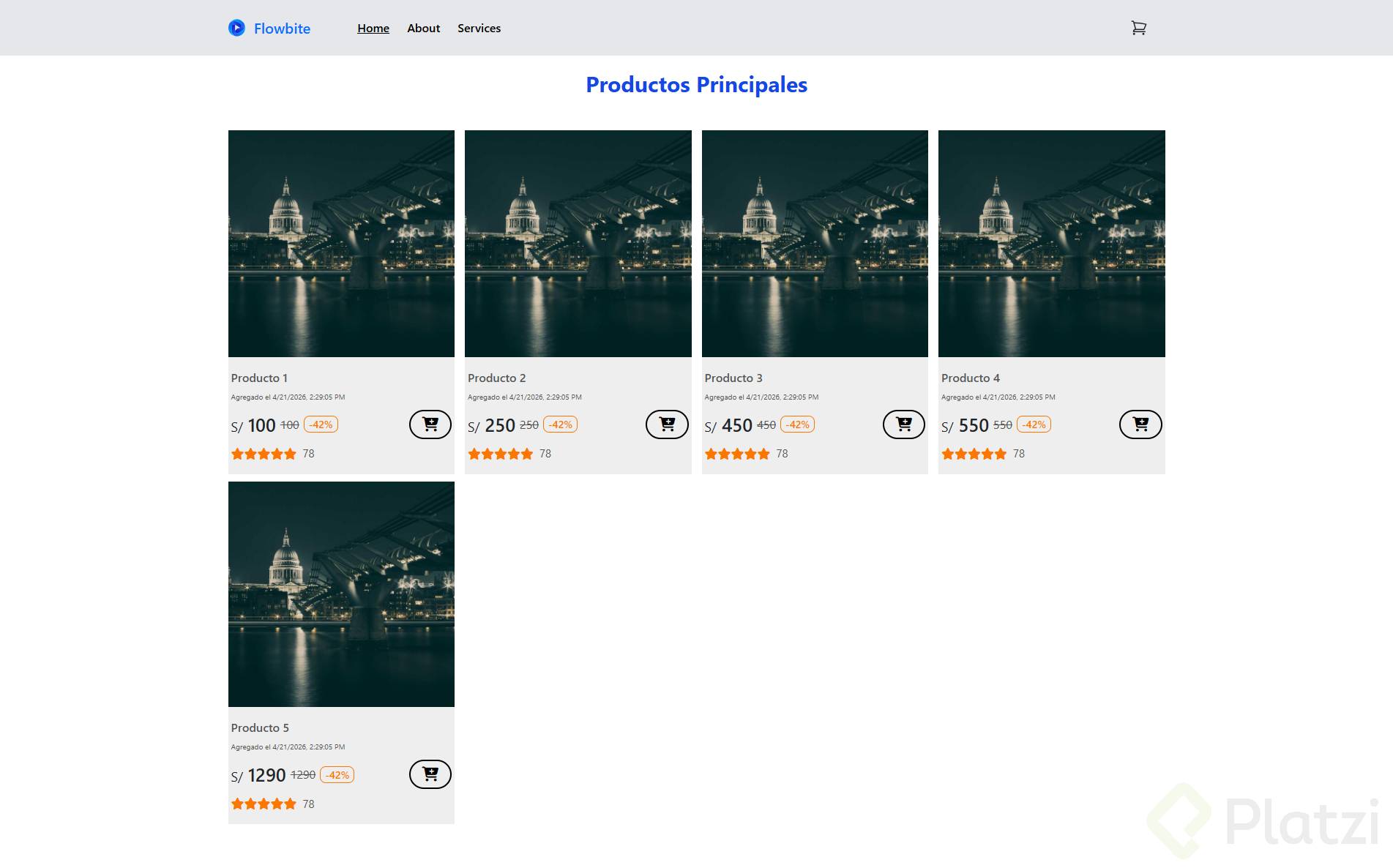
Mi avance:
Para crear un header básico en HTML, puedes utilizar el siguiente ejemplo:
<header>
    <div class="container">
        <a href="#" class="logo">Mi Logo</a>
        <nav>
            <ul>
                <li><a href="#about">About</a></li>
                <li><a href="#services">Services</a></li>
                <li><a href="#contact">Contact</a></li>
            </ul>
        </nav>
        <a href="#cart" class="cart-icon">🛒</a>
    </div>
</header>
Este código incluye un logo, una barra de navegación y un icono de carrito de compras. Puedes adaptarlo según tus necesidades y estilos CSS.
ng g c domains/shared/components/header
✅

Angie Matiz

José David Morales Dominguez

Leydi Johana Madrid Vásquez

Gonzalo Donaire

Camilo Del Valle Ledesma

Juan Camilo Salazar Serna

Heydi García Sánchez

Stefhanny Pamela Lázaro Rodríguez

Jhonny Zapata

Raúl Adolfo Sánchez Rodríguez

Rody Josue Ccoyllo Cule

Platzi Team

ANDRES ALFONSO MIRA MEJIA
Jhonny Zapata
si quieren que el header quede directamente para toda la aplicación sin agregarlo en cada página pueden hacer esto en el app.component.ts:
template: `
<app-header></app-header>
<router-outlet/>`
Gracias por tu aporte Angie. Justo eso estaba queriendo hacer.
Súper valiosa tu información, lo estaba haciendo uno por uno
Les recomiendo en el caso de que tengan que exportar muchos componentes e importarlos en otro lado, crear una variable llamada por ej: "SHARED_COMPONENTS" como archivo de barril, dejo ejemplo
products.component.ts (es el list.component.ts del video)
shared.exports.ts
carpeta ejemplo:
Todo esto es un ejemplo, se puede aplicar para evitar la cantidad de lineas increibles que se forman al importar muchos componentes, les puede recordar a los modulos pero en este caso no hay casi sintaxis de angular, por lo cual, si se elimina es importar uno por uno y listo
Una sugerencia es que cuando vayan a importar un componente propio, no copien toda la ruta sino que empiecen copiando el nombre y el automáticamente les llena la ruta, así ahorramos tiempo
Que extensión te ayuda a eso, las que tengo instaladas no me dan ese atajo :(
Asi va quedando el mio,
cree otro componente tipo fab buttono btn flotante para toggle theme dark and light:
app.comonent.html :)```js
<div class="container mx-auto"> <app-header></app-header> <router-outlet /> </div> ```ng g c domains/shared/components/header ```ng g c domains/shared/components/header
Mi avance:
Para crear un header básico en HTML, puedes utilizar el siguiente ejemplo:
<header> <div class="container"> <a href="#" class="logo">Mi Logo</a> <nav> <ul> <li><a href="#about">About</a></li> <li><a href="#services">Services</a></li> <li><a href="#contact">Contact</a></li> </ul> </nav> <a href="#cart" class="cart-icon">🛒</a> </div> </header>
Este código incluye un logo, una barra de navegación y un icono de carrito de compras. Puedes adaptarlo según tus necesidades y estilos CSS.
ng g c domains/shared/components/header
✅
ng g c domains/shared/components/header