Contenido del curso
Estructura de una Web API
- 7
Configurar CORS en APIs de .NET
07:08 min - 8
Rutas en APIs .NET con parámetros
12:50 min - 9
Swagger y Scalar para documentar APIs en .NET
14:25 min - 10
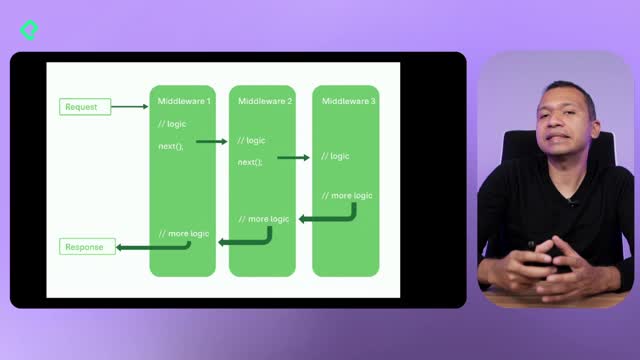
Cómo crear middlewares en ASP.NET Core
10:30 min - 11
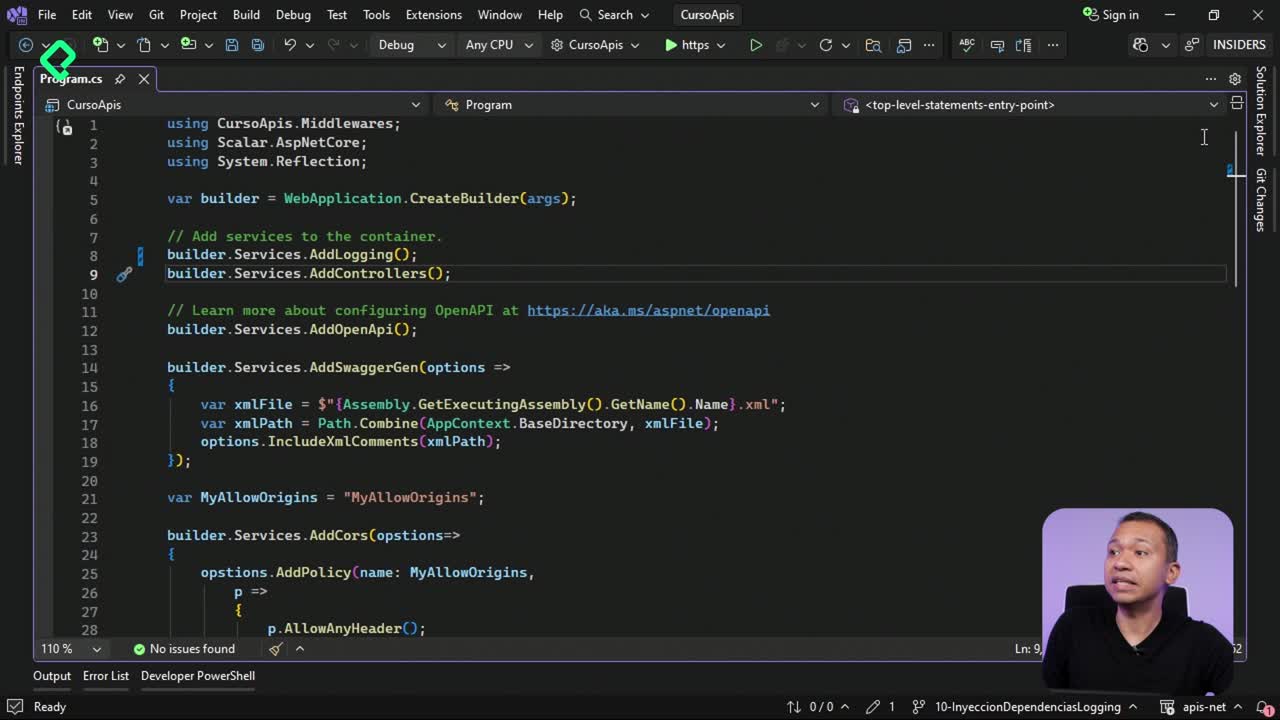
Inyección de dependencias y logging en .NET
09:18 min - 12

Autenticación básica en APIs con middleware .NET
08:17 min
Arquitectura y Middlewares
- 13
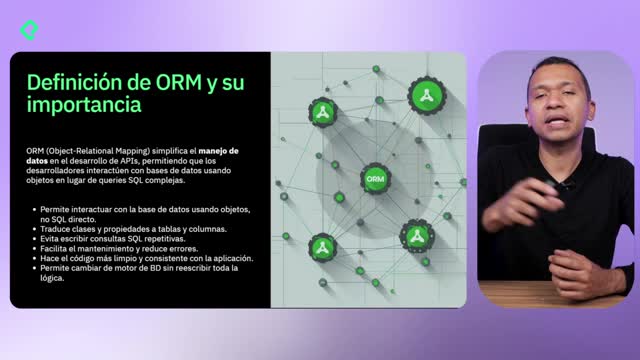
Configurar Entity Framework Core en .NET
07:30 min - 14
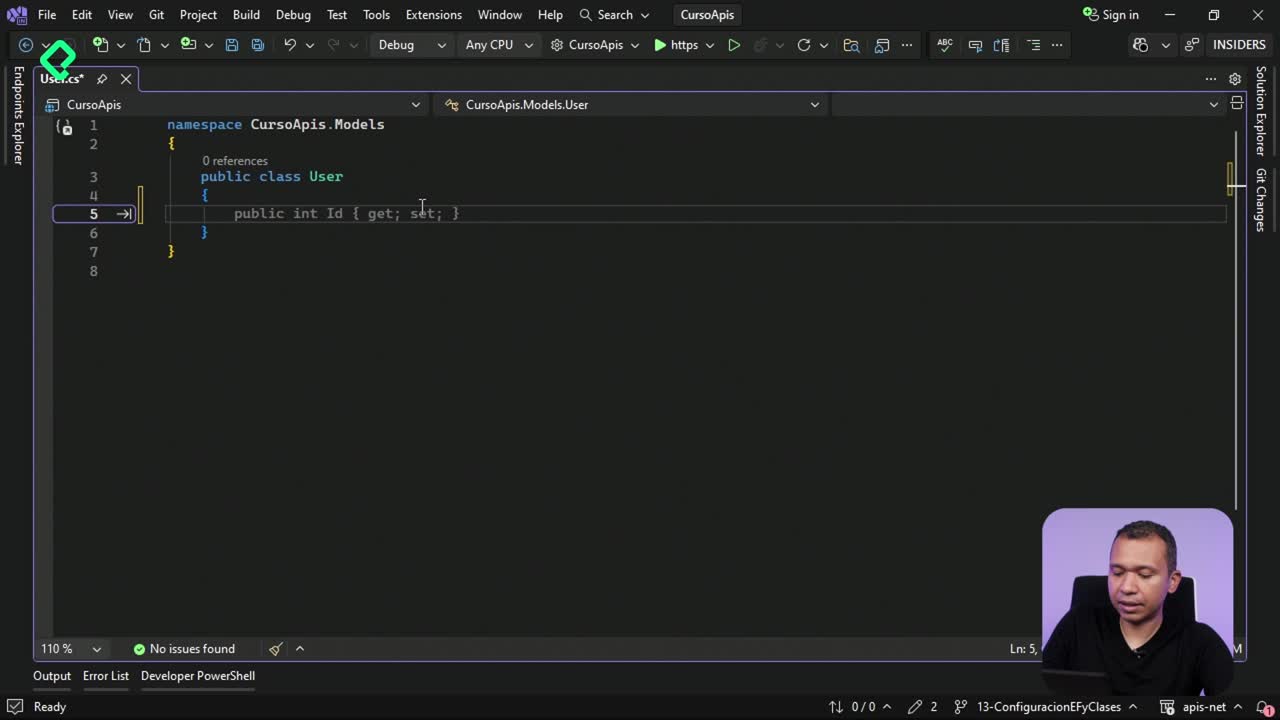
Modelos y Fluent API en Entity Framework
10:00 min - 15
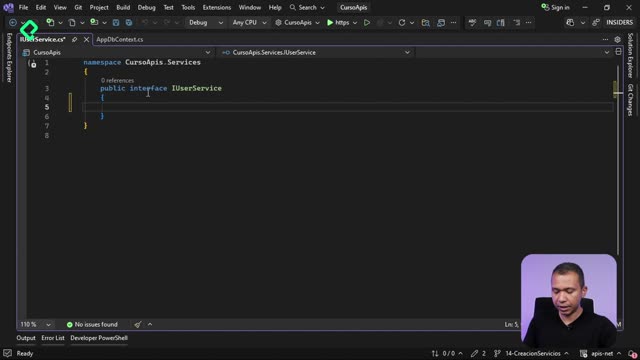
Servicios en .NET con Entity Framework
13:51 min - 16
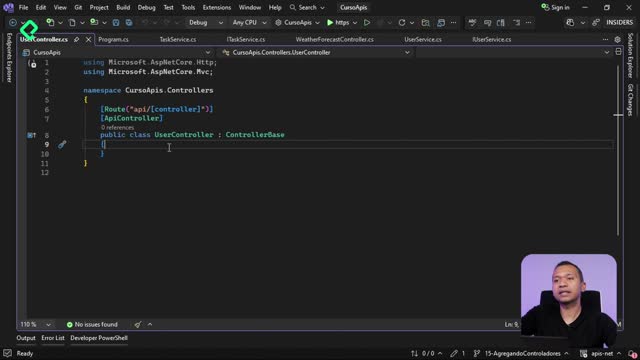
Cómo crear controladores REST en .NET
14:46 min - 17
Conectar .NET con SQL Server usando Entity Framework
09:51 min - 18
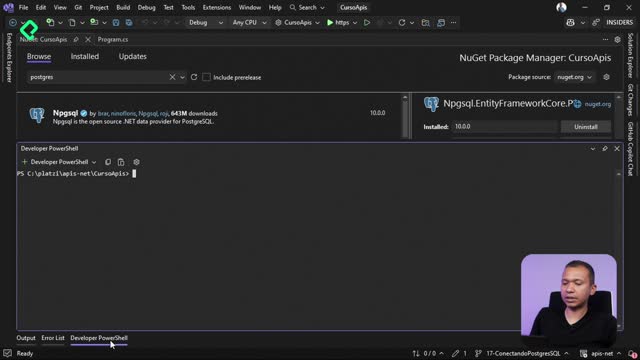
Conectar .NET con PostgreSQL usando Entity Framework
06:57 min - 19
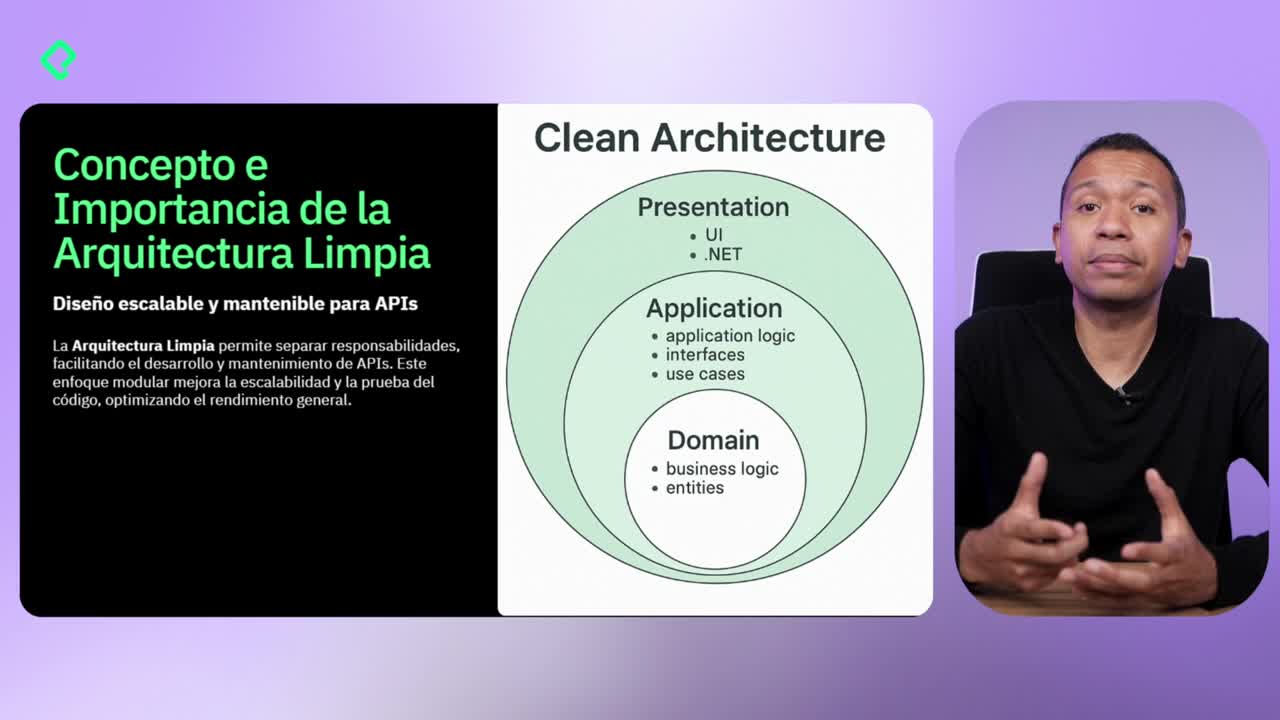
Capas de Clean Architecture en .NET
09:07 min - 20
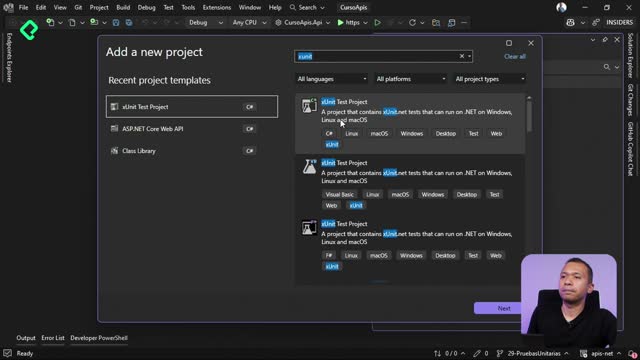
Unit tests en .NET con Copilot y xUnit
09:05 min - 21

Qué aprender después de APIs con .NET
02:16 min
Tu primera API con .NET desde cero
Resumen
Crear una API con .NET es más sencillo de lo que parece cuando conoces los comandos del CLI y la configuración base de Visual Studio. Aquí aprenderás a montar tu primer proyecto Web API desde la terminal y desde el IDE, validando que todo funcione con el controlador Weather Forecast que viene por defecto.
Esta guía es para quienes están empezando con C# y .NET y quieren entender el flujo real: desde verificar la instalación hasta ver la primera respuesta JSON en el navegador.
¿Cómo verificar que .NET está instalado en tu máquina?
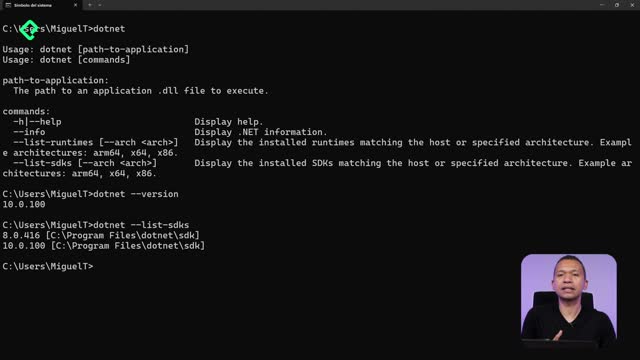
Antes de crear cualquier proyecto, necesitas confirmar que tu entorno está listo. Abre una terminal en Windows o macOS y ejecuta los comandos básicos del CLI.
dotnet: muestra las instrucciones generales y confirma que el runtime está disponible [0:14].dotnet --version: devuelve la versión activa, en este caso 10.0.1 [0:25].dotnet --list-sdks: lista todos los SDKs instalados en tu máquina [0:35].
Un detalle importante: .NET es retrocompatible, así que con la versión 10 puedes ejecutar proyectos escritos en versiones anteriores sin necesidad de reinstalar SDKs viejos.
¿Qué significa que .NET sea retrocompatible? Que una versión nueva, como la 10, puede compilar y ejecutar proyectos creados en versiones anteriores sin romperlos. Te ahorra mantener múltiples instalaciones.
¿Cómo crear una Web API con el CLI de .NET?
El comando estrella aquí es dotnet new webapi, que genera un proyecto a partir de una plantilla base lista para usar. Pero antes de ejecutarlo, organiza tu espacio de trabajo.
Crea una carpeta contenedora, por ejemplo Platzi, y dentro otra llamada curso-apis. Navega hasta ella con cd curso-apis y ahí ejecuta el comando [1:25].
¿Qué hace el parámetro -n al crear el proyecto?
El parámetro -n te permite asignar un nombre específico al proyecto. Si no lo usas, .NET toma automáticamente el nombre de la carpeta donde estás parado. En este caso, el proyecto hereda el nombre curso-apis [1:55].
Una vez creado, sigue el flujo de compilación y ejecución:
dotnet build: compila el código, recordando que C# es un lenguaje compilado [2:18].dotnet run: levanta el servidor local y deja la API escuchando [2:35].- Abre la URL que aparece en consola, normalmente con un puerto aleatorio como
5055[2:45].
No te preocupes si tu puerto es diferente. .NET maneja una lista interna de puertos y asigna uno distinto cada vez que creas un proyecto nuevo.
¿Por qué la raíz de la API no muestra nada?
Cuando abres la URL base en el navegador, no ves ninguna welcome page. Esto es normal: la plantilla base de .NET no incluye una página de bienvenida porque está pensada para responder a endpoints, no a navegación web.
Para confirmar que la API funciona, navega al controlador por defecto: Weather Forecast. Este endpoint devuelve una lista de temperaturas y datos random que .NET genera como ejemplo [3:25].
¿Qué es Weather Forecast en .NET? Es el controlador de ejemplo que viene con la plantilla webapi. Devuelve datos aleatorios del clima y sirve para validar que tu API está corriendo correctamente.
¿Cómo crear el mismo proyecto desde Visual Studio?
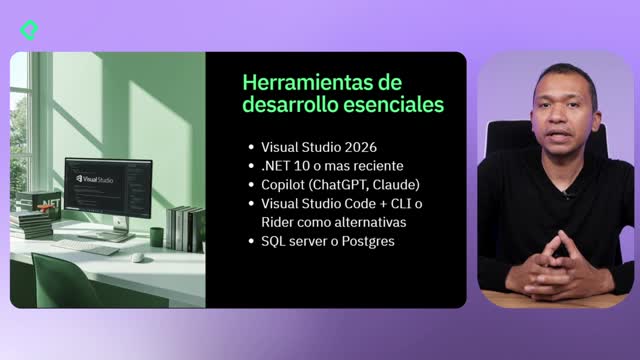
Visual Studio 2026 ofrece una interfaz gráfica para el mismo proceso. Selecciona Crear un nuevo proyecto y elige la plantilla ASP.NET Core Web API [4:05].
En la configuración del proyecto, presta atención a estas opciones:
- Habilitar HTTPS, que viene marcado por defecto.
- Seleccionar la versión del framework, en este caso la 10.
- Activar el soporte para OpenAPI, útil para documentación automática.
- Marcar la opción Use controllers, clave para que se genere la carpeta
Controllers[4:45].
Esta última opción es crítica. Existen varias plantillas para crear APIs en .NET, pero la que incluye controladores es la que se usa en este flujo de trabajo.
¿Qué archivos genera la plantilla Web API?
Al terminar la creación, Visual Studio organiza la solución con varios elementos importantes:
- Carpeta
Controllers: contiene los controladores como Weather Forecast. - Archivo
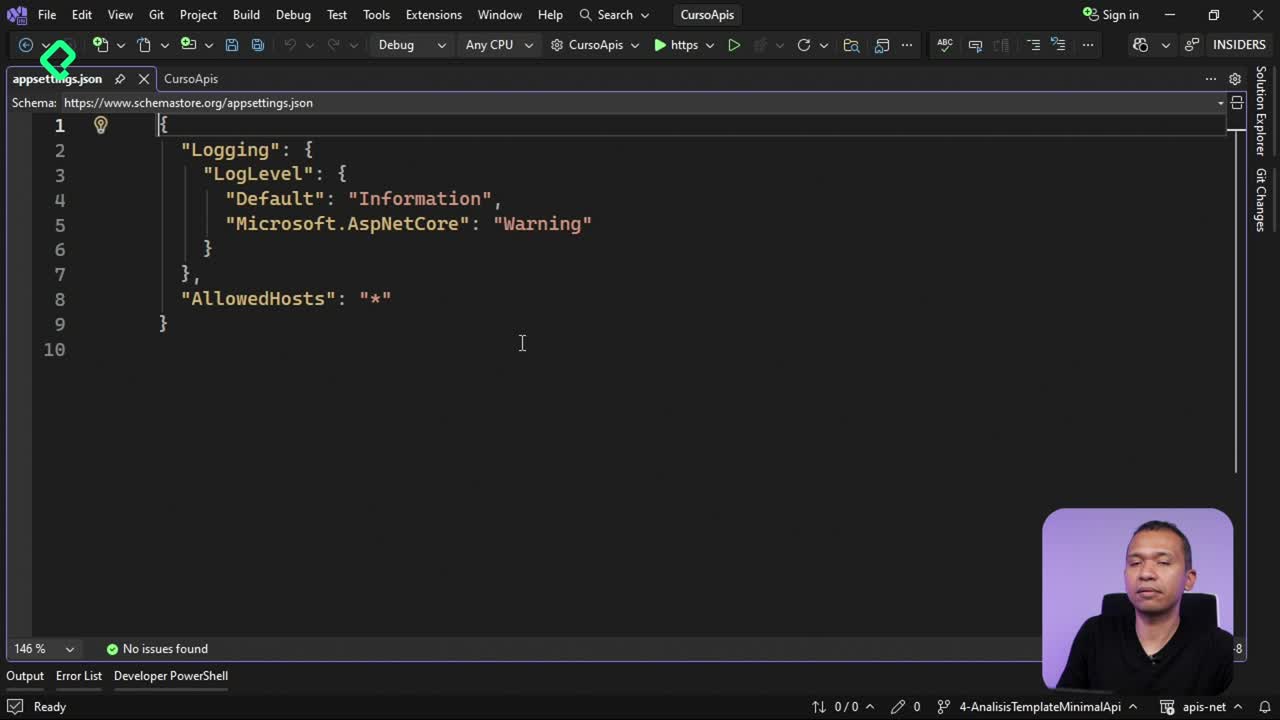
appsettings.json: centraliza la configuración general de la API. - Archivo
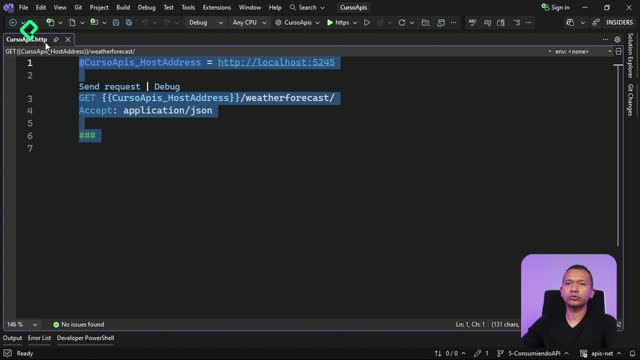
.http: novedad incorporada por defecto, permite probar endpoints con métodos GET, POST, PUT, etcétera, sin salir del IDE [5:35].
El archivo .http no es nuevo como característica, pero ahora viene incluido desde el inicio para que pruebes tu API sin herramientas externas.
¿Cuál es la diferencia entre los puertos HTTPS y HTTP al ejecutar?
Cuando ejecutas el proyecto desde Visual Studio, la consola muestra dos puertos activos: uno para HTTPS (por ejemplo, 7003) y otro para HTTP (por ejemplo, 5245) [6:15].
Puedes elegir cualquiera de los dos según tus necesidades, aunque HTTPS suele ser la opción recomendada por seguridad y por compatibilidad con navegadores modernos.
Al abrir la URL HTTPS y navegar al endpoint de Weather Forecast, obtienes la misma respuesta JSON que viste desde el CLI: datos aleatorios de temperatura que confirman que tu API está viva y respondiendo.
Ya sabes crear tu primera API con .NET de dos formas distintas. ¿Cuál prefieres tú: la velocidad del CLI o la comodidad de Visual Studio? Cuéntalo en los comentarios.