




Una alternativa a Visor puede ser scrcpy, lleva mas pasos su instalacion pero la resolucion es muy buena
Recursos
Resumen
Sincronizar Gradle con las dependencias de Huawei es el paso que conecta tu proyecto Android con el repositorio de Huawei para descargar los kits que vas a usar. Si estás construyendo una app como SelfieCam y acabas de configurar tus gradle files, aquí verás cómo resolver errores comunes y dejar todo listo para correr la aplicación.
Qué errores debes corregir antes de sincronizar el proyecto
Antes de lanzar la sincronización conviene revisar las implementaciones que escribiste. Un carácter mal puesto basta para romper la compilación.
En el proyecto SelfieCam aparecieron dos ajustes concretos:
- En la última implementación de Computer Vision, cambiar el punto por un guion.
- En la tercera implementación, corregir point mode para que quede escrito como
modey no como estaba.
Con esos detalles resueltos, la sincronización se ejecuta para verificar que todo haya salido bien. En ese momento tu proyecto se conecta al repositorio de Huawei para bajar todas las implementaciones y kits que vas a necesitar.
¿Qué significa sincronizar Gradle en Android? Es el proceso donde tu proyecto se conecta a los repositorios configurados, descarga las dependencias declaradas y las deja disponibles para compilar. Sin esa sincronización, los kits que escribiste no se activan.
Por qué aparece un error en una dependencia de Gradle
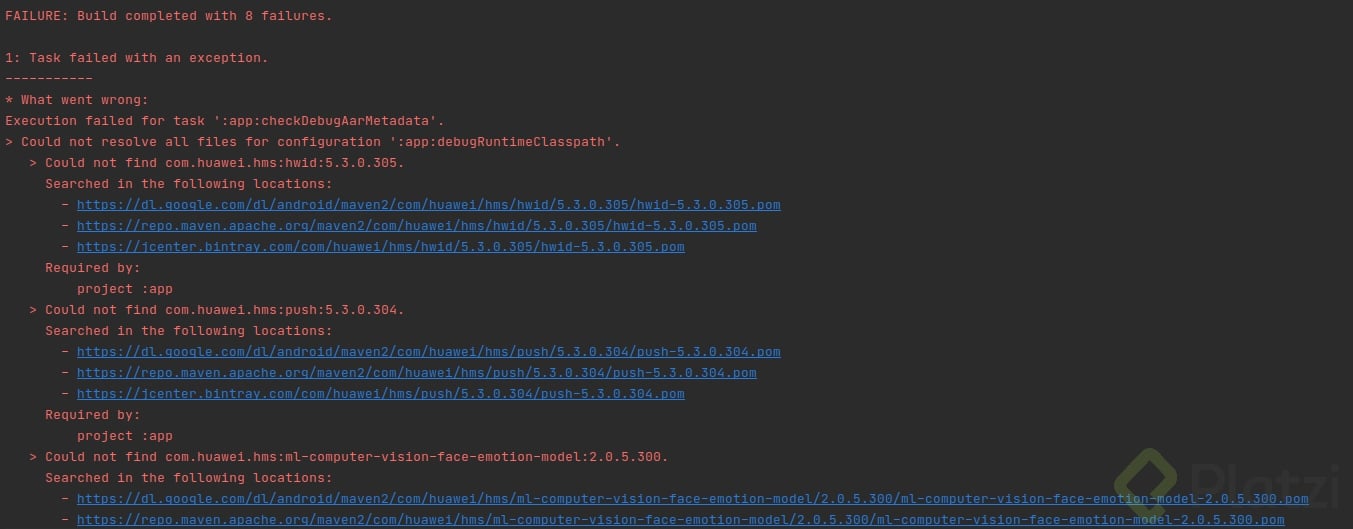
Durante la sincronización surgió un error en una dependencia. Cuando esto sucede, casi siempre significa que una de las dependencias que estás usando tiene una versión desactualizada.
En este caso, el problema estaba en PushKit: figuraba con la versión 300 cuando la correcta es la 301. Al corregir ese número y volver a sincronizar, la configuración resultó exitosa [01:00].
Un tip práctico: puedes consultar las versiones vigentes en la documentación oficial, dentro de la sección de archivos. Ahí encuentras qué número usar para cada kit.
¿Cómo arreglo un error de versión en Gradle? Revisa cuál dependencia falla, busca su versión actual en la documentación y actualiza el número en tu archivo. Luego vuelve a sincronizar para confirmar que el error desaparece.
Cómo probar tu aplicación en un dispositivo Huawei
Una vez configuradas las dependencias, el siguiente paso es correr la app. Aquí se usó un dispositivo físico conectado al computador: un Huawei Mate 30 Pro.
Para ver la pantalla del teléfono en el computador se apoyó en Vysor, un software que duplica la pantalla del dispositivo hacia tu equipo. Así puedes seguir la instalación en tiempo real mientras la app se despliega [01:30].
El proceso fue directo:
- Conectar el dispositivo Huawei al computador.
- Dar clic en correr la aplicación.
- Esperar a que la instalación termine con éxito.
- Confirmar que la app abre correctamente en el teléfono.
Con la instalación completada, ya tienes todas las dependencias del gradle configuradas y la aplicación corriendo, lista para avanzar con los kits de Huawei.
Qué hacer si no tienes un dispositivo Huawei físico
No todos cuentan con un teléfono de la marca a la mano, y aquí viene lo interesante: Huawei no se limita a pruebas en dispositivos físicos.
Más adelante, en una de las lecturas del curso, encontrarás que puedes probar en la nube usando dispositivos y emuladores que Huawei pone a tu disposición. Solo necesitas tu Huawei Developer Account para acceder a ellos.
Eso te da flexibilidad total: probar en hardware real si lo tienes, o en la nube si no. El objetivo es el mismo, validar que tu app funcione antes de seguir construyendo.
¿Ya lograste sincronizar tu proyecto sin errores? Cuéntame en los comentarios qué dependencia te dio problemas y cómo la resolviste.
Sincroniza Gradle con las dependencias de Huawei

Curso de Desarrollo de Aplicaciones con Huawei
Clase 9 / 31
 el gradle del proyecto es: