Cómo instalar Tailwind CSS en Astro
Contenido del curso


Creación de Páginas Web en Astro


Configuración de AstroJS


Enrutamiento


Próximos pasos

Recursos
Resumen
Integrar Tailwind CSS en un proyecto Astro te permite construir interfaces rápidas, responsivas y altamente personalizables sin escribir CSS desde cero. Si estás aprendiendo Astro y quieres acelerar tu maquetado, este flujo te muestra qué hace Tailwind, cómo instalarlo con un solo comando y cómo aplicar sus clases de utilidad en tus páginas.
Qué es Tailwind y por qué usarlo en Astro
Tailwind es un framework de CSS basado en clases de utilidad. En lugar de escribir reglas personalizadas, usas palabras clave que ya componen acciones de estilo: colores, espaciado, tipografía y más.
Un ejemplo claro es bg-blue-500. Esa clase aplica un background azul con intensidad 500, en una escala que va de 0 a 900. Si quisieras lograr lo mismo con CSS puro, tendrías que crear una clase y declarar varias propiedades a mano, lo que cuesta tiempo.
¿Qué son las clases de utilidad en Tailwind? Son palabras clave predefinidas que aplican estilos directamente desde el HTML, como
text-4xl,font-boldomx-auto, sin necesidad de escribir CSS personalizado.
Entre las ventajas que destacan en la clase [3:00] están:
- Alta personalización, porque puedes crear tus propias clases y configuraciones.
- Diseño responsive por defecto, con prefijos
xs,sm,md,lgpara distintas resoluciones. - Modo JIT (Just-in-Time), que compila solo las clases detectadas y optimiza el código enviado a producción.
- Compatibilidad amplia con HTML, React, Vue, Astro y cualquier tecnología basada en JavaScript.
Cómo instalar Tailwind en Astro con un solo comando
La documentación oficial te da dos caminos: instalación manual o usar el comando integrado de Astro. La forma manual implica configurar preprocesadores y archivos paso a paso, con riesgo de olvidar algo.
Lo recomendado es ejecutar desde la terminal, después de detener el entorno local con Ctrl+C [4:30]:
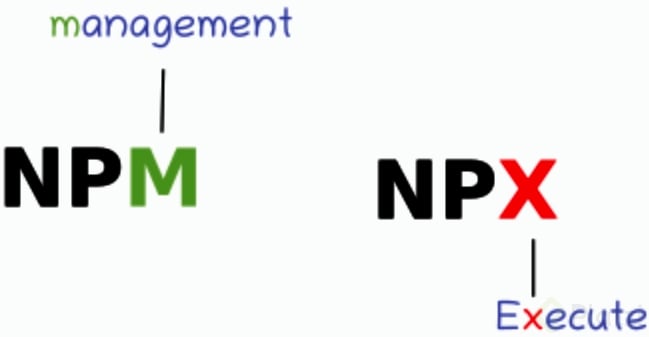
bash npx astro add tailwind
Este comando agrega las dependencias, modifica el archivo astro.config con la integración correspondiente y genera los archivos de configuración necesarios. Solo tienes que confirmar cada paso cuando la terminal lo pida.
¿Por qué usar
npx astro add tailwinden vez de la instalación manual? Porque garantiza que todas las integraciones, imports y configuraciones queden listas automáticamente, evitando errores de configuración.
Qué archivos modifica la integración
Después de la instalación, revisa estos puntos:
- El archivo de configuración de Tailwind, donde más adelante podrás añadir plugins y temas personalizados.
- El
astro.config, que ahora incluye elimporty la integración de Tailwind. - El archivo de estilos globales, donde debes pegar las directivas base, components y utilities desde la documentación si no se agregaron solas.
Cómo aplicar clases de utilidad en una página de Astro
Para ver Tailwind funcionando, modifica una página como About. Elimina los estilos previos, mantén el layout base y construye con clases de utilidad.
Un ejemplo práctico [7:30]:
html
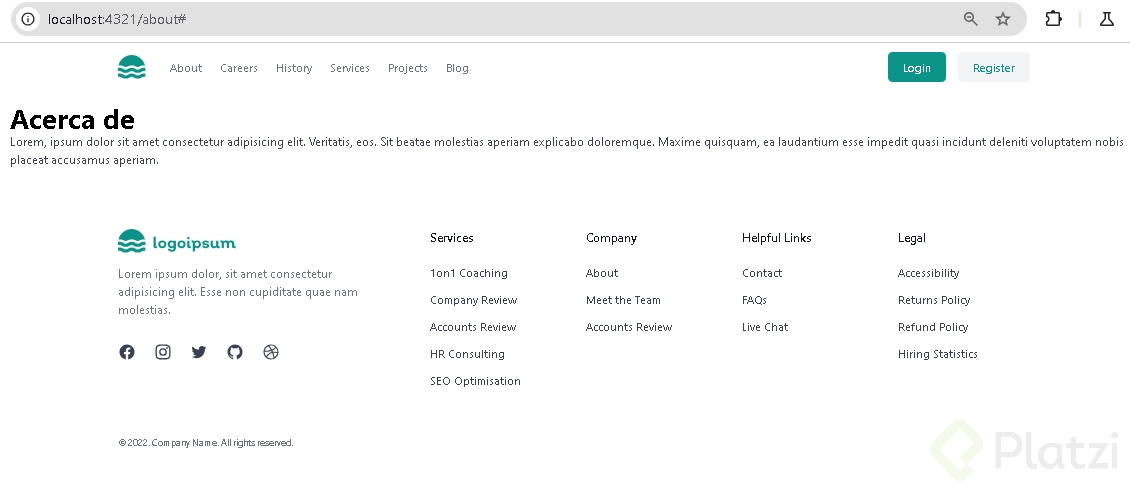
<div class="container mx-auto p-4"> <h2 class="text-4xl font-bold">Acerca de ladrillos</h2> <p class="text-gray-700">Lorem ipsum...</p> </div>Aquí pasan varias cosas. La clase container centra el contenido y aplica anchos responsivos. mx-auto agrega margin automático horizontal. p-4 define un padding uniforme. Y text-4xl font-bold controla tamaño y peso del texto.
Lo interesante es que puedes intuir variaciones: si 4xl es muy grande, prueba 3xl, 2xl o xl. Esa lógica predecible es lo que hace amigable aprender Tailwind frente a memorizar reglas CSS extensas.
Cómo verificar que Tailwind funciona
Levanta el entorno local con npm run dev. Al abrir la página, vas a notar el contenido centrado y con el espaciado aplicado. Si comparas con otra ruta que no use Tailwind, como la página de inicio del layout base, la diferencia salta a la vista: el contenido sin Tailwind queda pegado a la parte superior sin estructura responsive.
Dónde encontrar componentes listos para Tailwind
No necesitas memorizar todas las clases para ser productivo. La comunidad ha construido bibliotecas con componentes ya maquetados que puedes copiar y pegar.
Dos referencias clave [10:30]:
- Tailwind UI, el sitio oficial con componentes premium.
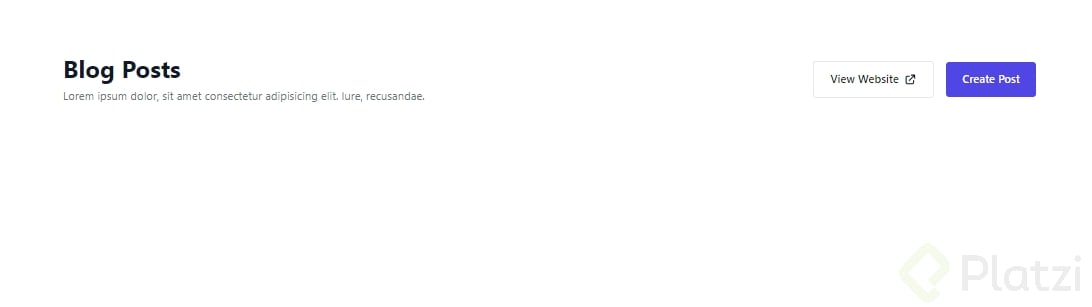
- HyperUI, una colección abierta con secciones como banners, cards, navbars y formularios.
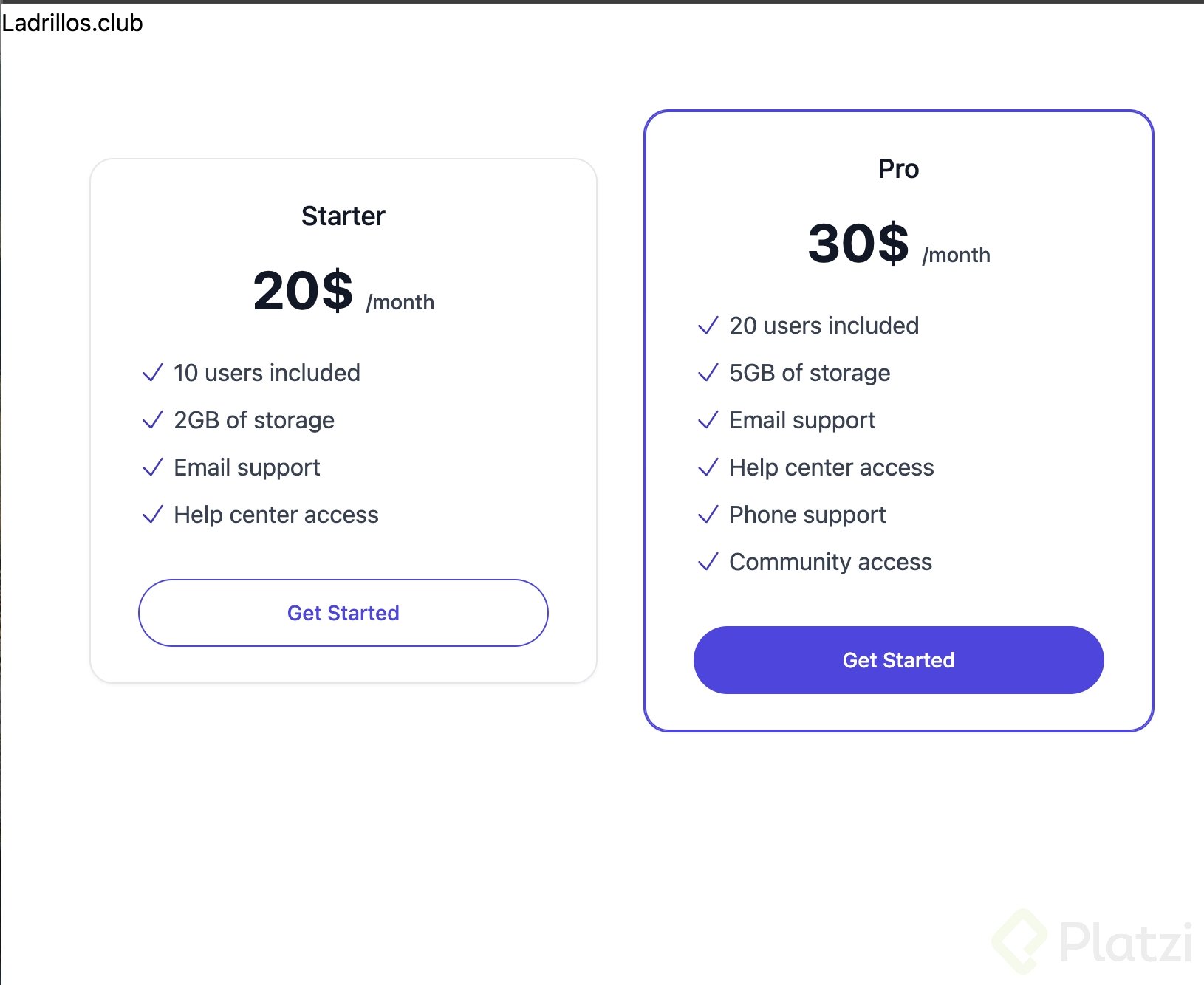
En HyperUI puedes elegir un componente, previsualizarlo en mobile, small, medium, large o full, copiar el código y pegarlo directamente en tu página. Así obtienes una estructura completa lista para personalizar o conectar con una API.
¿Necesito aprenderme todas las clases de Tailwind? No. Con entender la lógica de nombres y apoyarte en bibliotecas como HyperUI o Tailwind UI puedes construir interfaces completas sin memorizar todo el catálogo.
Ahora te toca explorar. Revisa HyperUI o Tailwind UI, elige los componentes que mejor encajen con tu tienda y empieza a componer la interfaz. Comparte en los comentarios tus screenshots, qué componentes estás reutilizando y qué tan fluido se siente trabajar con clases de utilidad en Astro.