




Agregar Svelte automáticamente:
npx astro add svelte
Integrar Svelte en Astro te permite combinar tres frameworks en un mismo proyecto sin perder rendimiento ni claridad en el código. Aquí aprendes a instalar las dependencias, configurar el entorno y crear un componente que conviva con React y Vue en una misma vista, ideal si buscas flexibilidad en arquitecturas modernas.
¿Qué necesitas instalar para usar Svelte en Astro?
Antes de escribir código, apaga tu entorno de desarrollo local. Esto evita conflictos cuando agregas nuevas dependencias al proyecto.
Desde la terminal necesitas dos paquetes específicos para que Astro reconozca y compile componentes de Svelte:
npm install @astrojs/svelte@2.0.1, que es el adaptador oficial de Astro para Svelte [0:30].npm install svelte@3.55.1, el framework como tal [0:45].¿Por qué instalar dos paquetes y no solo uno? Porque uno es el adaptador que conecta Astro con Svelte, y el otro es el framework que compila los componentes. Son piezas distintas que trabajan juntas.
Una vez instalados, toca registrar la integración en astro.config. Importas Svelte desde @astrojs/svelte y lo agregas al arreglo de integraciones, igual que hiciste con React y Vue. Con eso, Astro ya sabe cómo procesar archivos .svelte.
¿Cómo se crea un componente en Svelte dentro del proyecto?
Crea un archivo nuevo llamado Social.svelte. Visual Studio Code te sugerirá habilitar el plugin de Svelte para resaltar sintaxis y darte mejor soporte visual; acéptalo, te ahorra tiempo [1:35].
La estructura de un archivo Svelte se siente natural si vienes de HTML. Por defecto escribes marcado directamente, y si necesitas lógica agregas una etiqueta <script>; si necesitas estilos, una etiqueta <style>. Es muy parecido a cómo funciona Astro y se diferencia de Vue o React, donde el HTML y el JavaScript conviven de forma más entrelazada dentro del mismo bloque.
Para este componente, en lugar de buscar un recurso nuevo en HyperUI, reutiliza el bloque de redes sociales que ya estaba dentro del componente Vue. Cortas la lista no ordenada (<ul>) con los íconos SVG y la pegas dentro del archivo Social.svelte [2:25]. Así reciclas trabajo previo y mantienes consistencia visual.
¿Dónde se inserta el componente Svelte en la vista?
Ve a tu página con la ruta dinámica y coloca <Social /> justo encima del footer. Recuerda importarlo arriba y cerrar la etiqueta correctamente.
Con ese cambio, la vista queda con tres frameworks colaborando:
¿Puede Astro renderizar React, Vue y Svelte en la misma página? Sí. Astro permite mezclar frameworks porque cada componente se compila de forma independiente y solo se hidrata cuando lo indicas.
¿Cómo verificar que la integración funciona?
Levanta el entorno con npm run dev y abre el navegador. Al recargar la aplicación deberías ver las redes sociales renderizadas justo arriba del footer [3:30].
Es probable que necesites ajustes de padding, márgenes y estructura general. Eso es parte del flujo: integrar primero, pulir después. Aprovecha para experimentar con la maquetación, mover bloques o cambiar tamaños hasta que la vista se sienta equilibrada.
El reto queda abierto: personaliza el diseño, toma un screenshot del resultado final y compártelo en la caja de comentarios. Es la mejor forma de fijar lo aprendido y ver cómo otros estudiantes resolvieron el mismo problema.
En la siguiente clase entra en escena un patrón de diseño clave para entender por qué Astro puede hacer esto sin penalizar el rendimiento: Astro Islands.

Curso de Creación de Páginas Web con Astro
Clase 20 / 25
Curso de Creación de Páginas Web con Astro
Clase 20 / 25
Integrar Svelte en Astro te permite combinar tres frameworks en un mismo proyecto sin perder rendimiento ni claridad en el código. Aquí aprendes a instalar las dependencias, configurar el entorno y crear un componente que conviva con React y Vue en una misma vista, ideal si buscas flexibilidad en arquitecturas modernas.
Antes de escribir código, apaga tu entorno de desarrollo local. Esto evita conflictos cuando agregas nuevas dependencias al proyecto.
Desde la terminal necesitas dos paquetes específicos para que Astro reconozca y compile componentes de Svelte:
npm install @astrojs/svelte@2.0.1, que es el adaptador oficial de Astro para Svelte [0:30].npm install svelte@3.55.1, el framework como tal [0:45].¿Por qué instalar dos paquetes y no solo uno? Porque uno es el adaptador que conecta Astro con Svelte, y el otro es el framework que compila los componentes. Son piezas distintas que trabajan juntas.
Una vez instalados, toca registrar la integración en astro.config. Importas Svelte desde @astrojs/svelte y lo agregas al arreglo de integraciones, igual que hiciste con React y Vue. Con eso, Astro ya sabe cómo procesar archivos .svelte.
Crea un archivo nuevo llamado Social.svelte. Visual Studio Code te sugerirá habilitar el plugin de Svelte para resaltar sintaxis y darte mejor soporte visual; acéptalo, te ahorra tiempo [1:35].
La estructura de un archivo Svelte se siente natural si vienes de HTML. Por defecto escribes marcado directamente, y si necesitas lógica agregas una etiqueta <script>; si necesitas estilos, una etiqueta <style>. Es muy parecido a cómo funciona Astro y se diferencia de Vue o React, donde el HTML y el JavaScript conviven de forma más entrelazada dentro del mismo bloque.
Para este componente, en lugar de buscar un recurso nuevo en HyperUI, reutiliza el bloque de redes sociales que ya estaba dentro del componente Vue. Cortas la lista no ordenada (<ul>) con los íconos SVG y la pegas dentro del archivo Social.svelte [2:25]. Así reciclas trabajo previo y mantienes consistencia visual.
Ve a tu página con la ruta dinámica y coloca <Social /> justo encima del footer. Recuerda importarlo arriba y cerrar la etiqueta correctamente.
Con ese cambio, la vista queda con tres frameworks colaborando:
¿Puede Astro renderizar React, Vue y Svelte en la misma página? Sí. Astro permite mezclar frameworks porque cada componente se compila de forma independiente y solo se hidrata cuando lo indicas.
Levanta el entorno con npm run dev y abre el navegador. Al recargar la aplicación deberías ver las redes sociales renderizadas justo arriba del footer [3:30].
Es probable que necesites ajustes de padding, márgenes y estructura general. Eso es parte del flujo: integrar primero, pulir después. Aprovecha para experimentar con la maquetación, mover bloques o cambiar tamaños hasta que la vista se sienta equilibrada.
El reto queda abierto: personaliza el diseño, toma un screenshot del resultado final y compártelo en la caja de comentarios. Es la mejor forma de fijar lo aprendido y ver cómo otros estudiantes resolvieron el mismo problema.
En la siguiente clase entra en escena un patrón de diseño clave para entender por qué Astro puede hacer esto sin penalizar el rendimiento: Astro Islands.
Agregar Svelte automáticamente:
npx astro add svelte
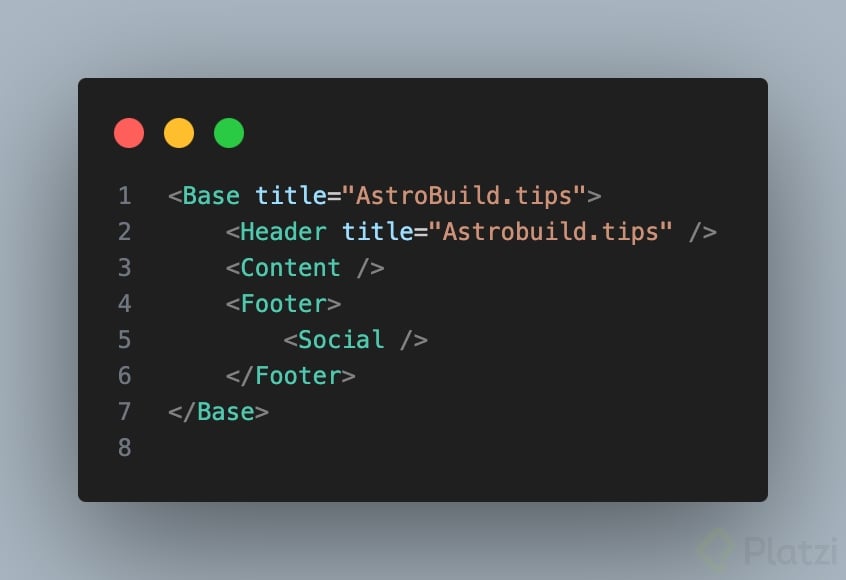
Para que el social Media quede situado en el mismo sitio en el archivo Footer.vue en donde estaba las parte de social colocar la etiqueta
<slot />
y luego solo envolver de la siguiente manera
	<Footer>
		<Social />
	</Footer>
Hola a todos, mi solución al reto:
En el componente Vue, agregamos el slot donde queremos mostrar nuestro:
Luego en nuestro archivo ...slug, lo dejamos la siguiente manera:
Saludos


Me encanta el framework Svelte, Devs comparto un recurso que me parece una mina de ORO sobre Svelte
Hola, disculpen tengo un pequeño error con el archivo de tailwind.config.csj, el profe tiene el archivo como en la imagen.
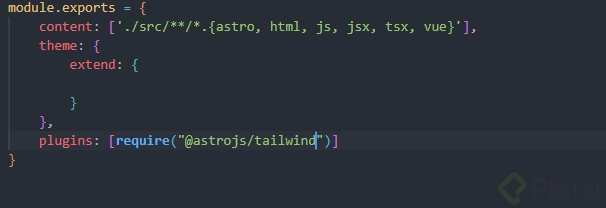
Pero si yo le pongo la parte de require en la consola me arroja el siguiente error:

Y si quito el require me deja de mostrar los estilos, como solucionar ese error.
Cuales serian los beneficios de utilizar estas diferentes librerías y cual seria el problema de utilizarlos. si hacemos componentes gigantes de React esto igual se renderizaría el lado del cliente y se demoraría al cargar?
Aquí dejo mi proyecto. Lo que hice fue colocar un margen de 6 (mb-6) en la clase de la etiqueta ul.
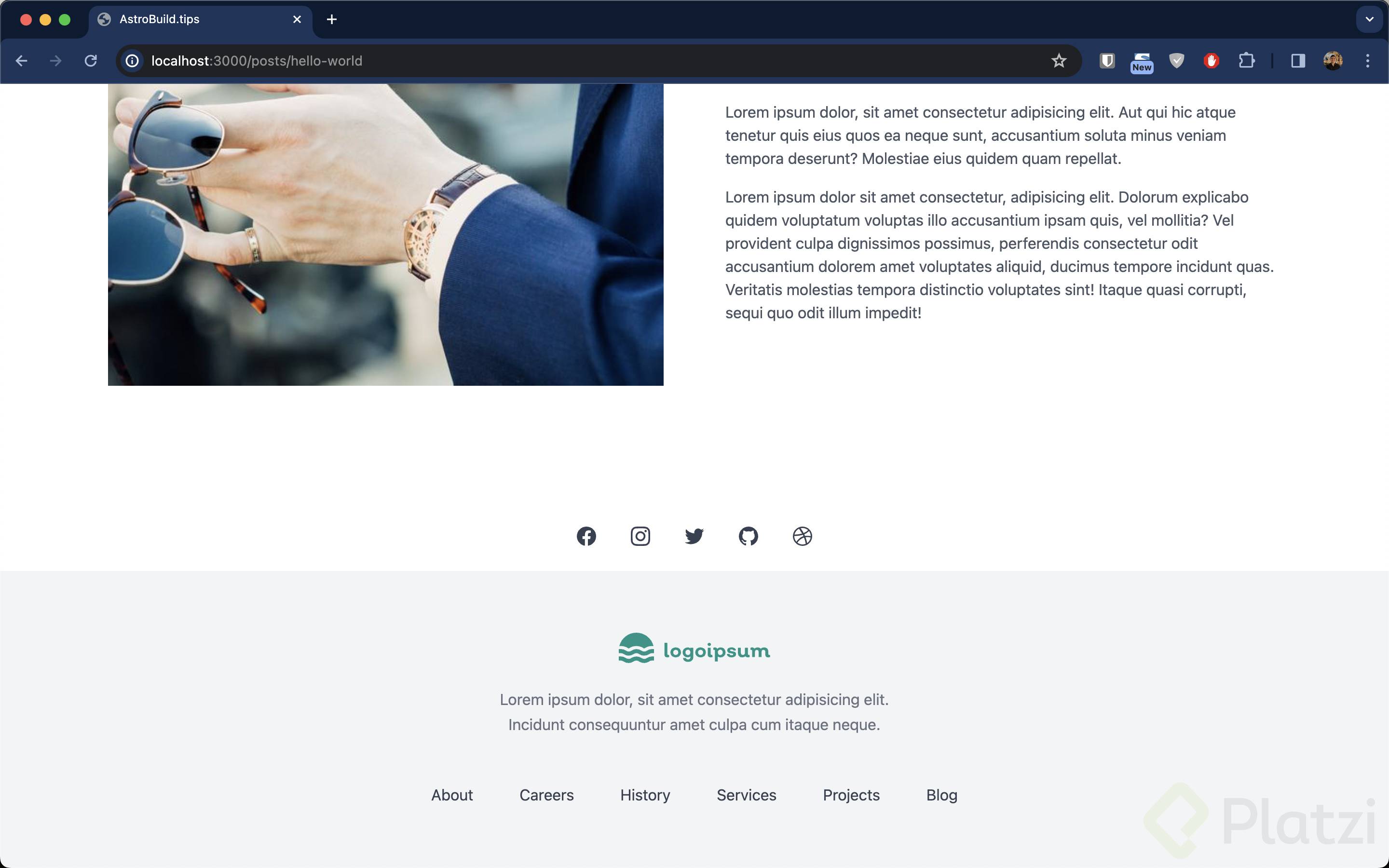
A mi no me agregó automáticamente, no se porqué, pero no se olviden:
import Social from "../../components/Social.svelte";
📌 Enlaces importantes @astrojs/svelte