Creación y configuración de un bucket en S3 de AWS
Clase 10 de 16 • Curso de Introducción a AWS: Cómputo, Almacenamiento y Bases de Datos
Contenido del curso

Cómputo


Almacenamiento
- 6

Tipos de Almacenamiento en AWS: Archivos, Bloques y Objetos
05:10 min - 7

Almacenamiento en la nube con Amazon S3 y S3 Glacier
04:15 min - 8

Amazon Elastic File System: Almacenamiento Compartido en NFS para EC2
02:46 min - 9

Introducción a AWS Storage Gateway: Soluciones de Almacenamiento Híbrido
03:38 min - 10

Creación y configuración de un bucket en S3 de AWS
Viendo ahora - 11

Versionamiento de Archivos en Amazon S3
04:08 min
Bases de Datos


Próximos pasos

Resumen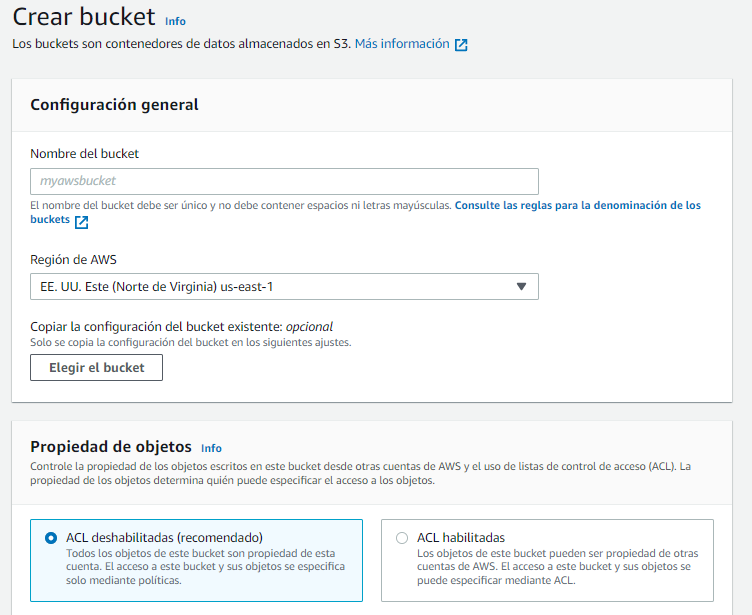
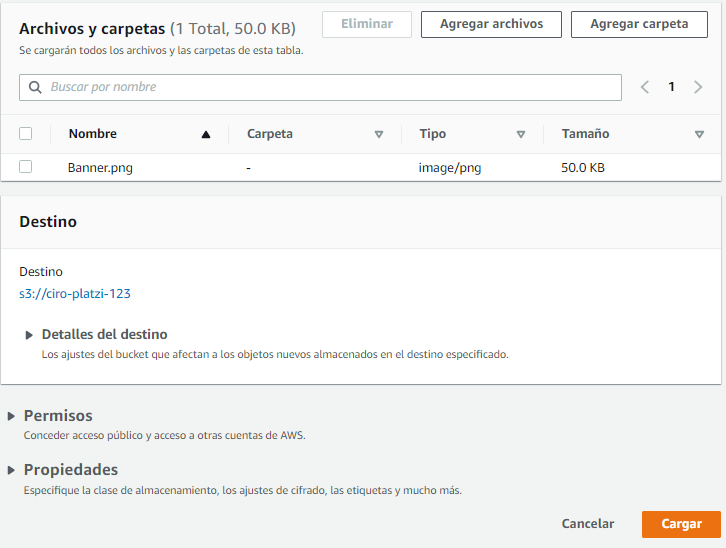 Cuando termine de cargar, podrás hacer click en el nombre del objeto, lo cual te mostrará sus propiedades, entre ellas la URL del objeto. Si intentas acceder desde tu navegador, es posible que te salga una página de acceso denegado.
Ya conoces las capacidades de AWS S3, ¡ahora ponte manos a la obra! Vamos a crear nuestro primer bucket de S3 para guardar objetos.
Inicia sesión en AWS, ve al servicio de S3 y sigue las instrucciones.
Crea tu bucket
Una vez en la página de S3, haz click en Crear Bucket. Te aparecerá un menú como el siguiente:
Deberás escoger un nombre único para el bucket. Por ejemplo, test-[tu-numbre]-[números aleatorios]. Puedes dejar la región por defecto. En la parte de propiedad de objetos, deja ACL deshabilitadas (recomendado).
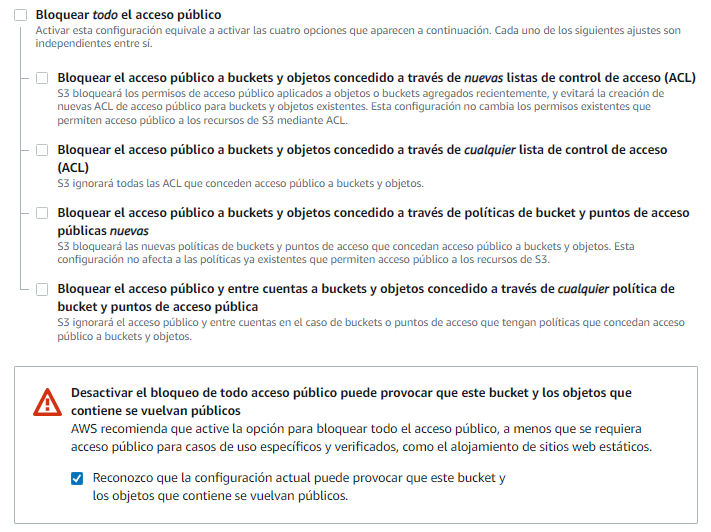
Acto seguido, en la sección ""Configuración de bloqueo de acceso público para este bucket"", desactiva la casilla de Bloquear todo el acceso público, y activa la de reconocimiento de configuración actual.
Habilita el control de versiones de buckets (lo vamos a necesitar para el próximo laboratorio). Finalmente, haz click en Crear Bucket.
Sube tu primer objeto
Una vez creado, haz click en el nombre de tu bucket, y luego en Cargar. Puedes hacer click en Agregar archivos, o arrastrar el archivo que quieres subir. Una vez subido, haz click en Cargar.
Si bien cuando creamos el bucket desploqueamos el acceso público, esto es a nivel de bucket. A nivel de objeto, debemos permitir este acceso.
Tenemos dos alternativas: permitirlo desde los permisos del objeto, o crear una política a nivel de bucket para permitir el acceso público a los archivos
Cambiar los permisos del objeto
Si nos vamos al apartado de permisos, nos saldrá un recuadro indicando que como dejamos el ACL (lista de control de acceso) deshabilitado durante la creación del bucket, debemos cambiar los permisos del objeto mediante políticas a nivel de bucket. Podemos cambiar esto habilitando el ACL en el apartado de permisos del bucket, en la sección de ""Propiedad de objetos"".
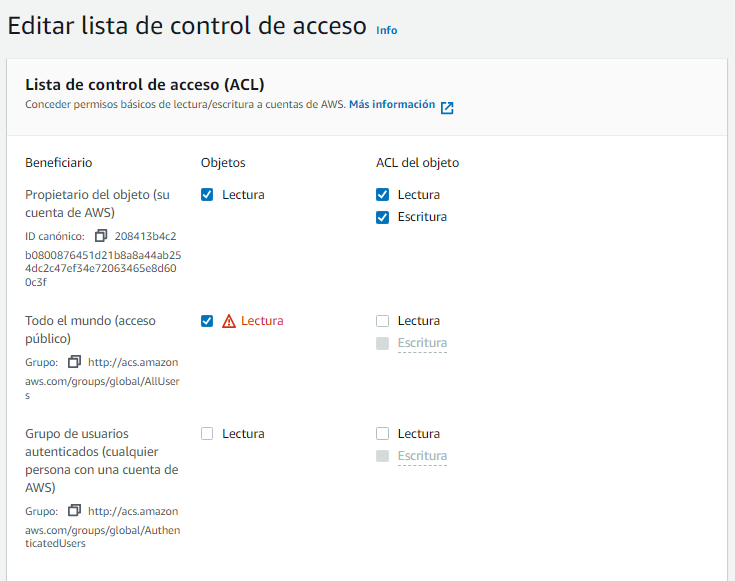
Cuando habilitemos el ACL, simplemente volvemos a la página del objeto, al apartado de permisos. Hacemos click en Editar, y habilitamos la lectura del objeto a todo el mundo.
Implementar política de acceso a nivel de bucket
Para crear una política de acceso, podemos apoyarnos de AWS Policy Generator, una herramienta que nos permite generar políticas de acceso de AWS.
Estando en la herramienta, en Select Policy Type, seleccionamos S3 Bucket Policy. En Principal, escribimos un asterisco (*). En Actions, ubicamos la acción getObject. En Amazon Resource Name (ARN), colocamos el ARN de nuestro bucket seguido de slash y asterisco (/*). El ARN lo podemos obtener en bucket -> propiedades -> Información general sobre el bucket -> Nombre de recurso de Amazon (ARN).
Entonces hacemos click en Add Statement, y luego en Generate policy. Copiamos el JSON que nos aparece en pantalla. Debería ser similar a esto.
{
  ""Id"": ""Policy1649360676835"",
  ""Version"": ""2012-10-17"",
  ""Statement"": [
    {
      ""Sid"": ""Stmt1649360674639"",
      ""Action"": [
        ""s3:GetObject""
      ],
      ""Effect"": ""Allow"",
      ""Resource"": ""arn:aws:s3:::ciro-platzi-123/*"",
      ""Principal"": ""*""
    }
  ]
}
Nos dirigimos a la parte de Permisos del bucket -> Política del bucket. Hacemos click en editar, pegamos el código JSON generado por la herramienta, y guardamos cambios.
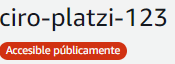
Si hiciste todo bien, te debería salir ""Accesible públicamente"" justo debajo del nombre de tu bucket.
¡Felicidades! Creaste tu primer bucket de S3, añadiste tu primer objeto y lo hiciste públicamente accesible.
Contribución creada por: Ciro Villafraz.