Antes de continuar, es importante que configures tu espacio de trabajo instalando MySQL Server según el sistema operativo que usas, sea Windows, Linux o MacOS. A continuación, te dejo los pasos que debes seguir en cada caso. Puedes ver una lista de los sistemas operativos soportados en la documentación oficial de MySQL.
💾 Windows
- Ve al sitio oficial de MySQL y descarga el instalador para Windows; puedes escoger entre el completo (
community) o el ligero, que irá descargando los componentes en la medida en que sea necesario.
- Ejecuta el instalador como administrador.
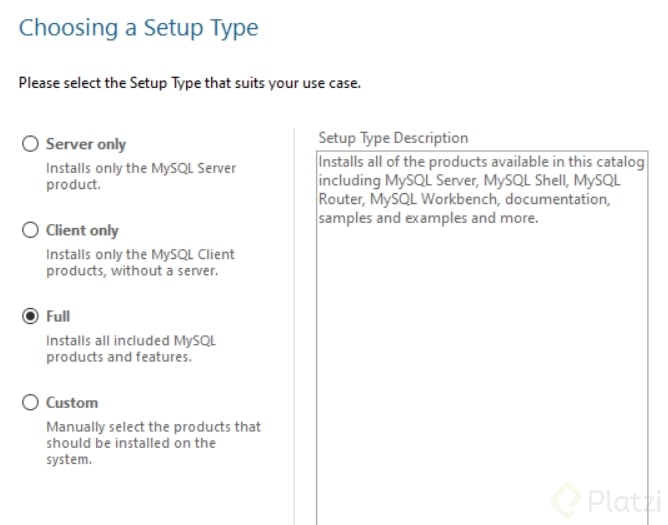
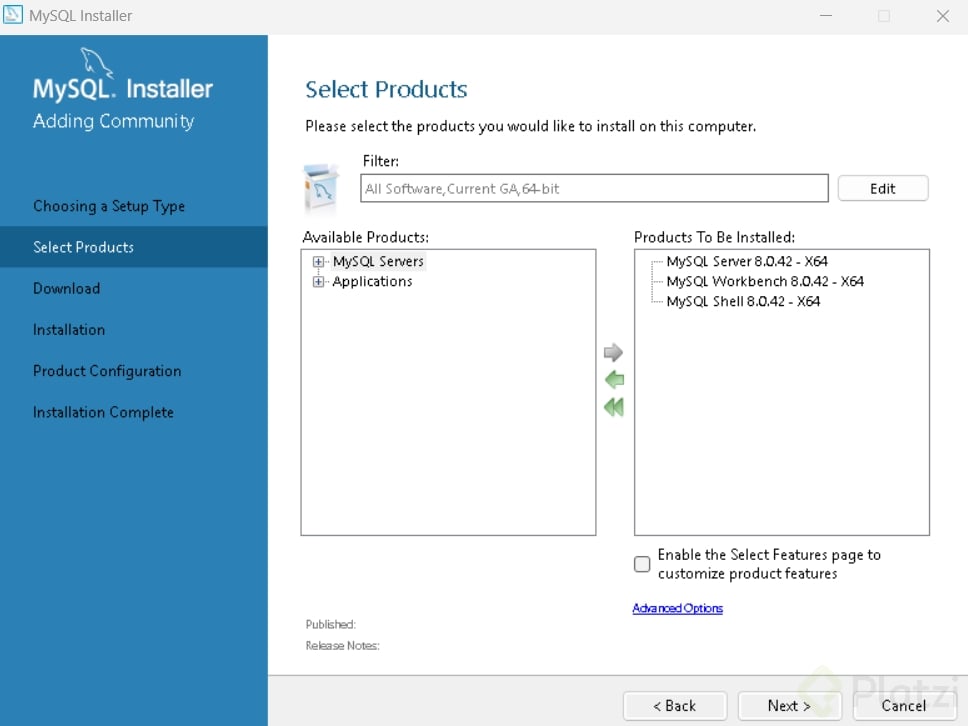
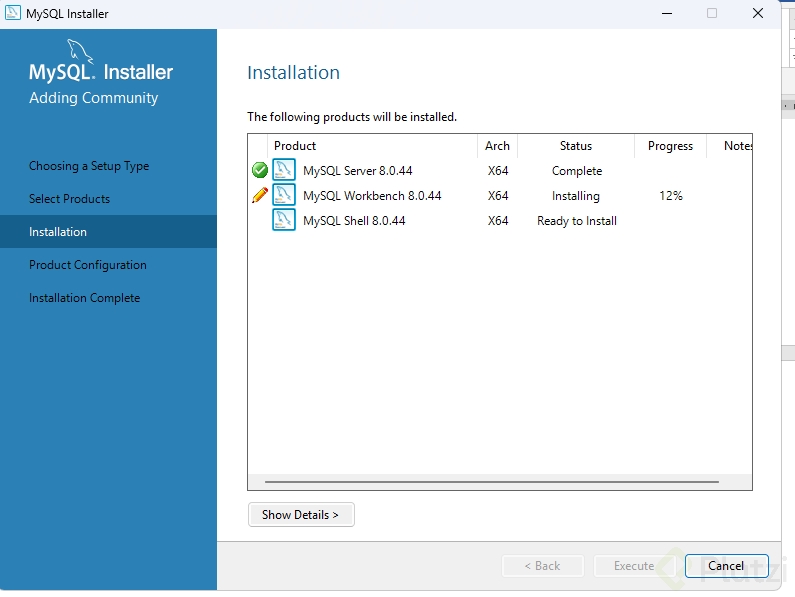
- Sigue los pasos del asistente de instalación. Puedes seleccionar Developer Default o Server Only según tus preferencias.
- Durante la instalación, podrás:
- Establecer la contraseña del usuario
root.
- Crear un usuario estándar, si así lo deseas.
- Seleccionar el puerto (el instalador seleccionará por defecto el puerto
3306).
- Decidir si MySQL se ejecuta como servicio al iniciar Windows.
- Finaliza la instalación. Podrás verificar que el servicio de MySQL esté ejecutándose:
- Presiona
Win + R y en el cuadro de diálogo escribe services.msc. Presiona Enter.
- Se abrirá la ventana de servicios; busca en ella algo como
MySQL o MySQL80.
- Verifica en la columna Estado (o Status) que su estado sea En ejecución o Running.
- Si está detenido, puedes hacer clic derecho sobre este servicio y seleccionar Iniciar o Start.
🐧 Linux
- Abre un terminal, comunmente, pulsando Ctrl + Alt + T, o también buscando "Terminal" en el menú de aplicaciones de tu distribución.
- Actualiza los paquetes, recuerda usar sudo para tener privilegios de superusuario:
sudo apt updatesudo apt upgrade
- Instala el servidor de MySQL:
sudo apt install mysql-server
- Una vez completado el proceso, comprueba que el servicio esté en ejecución:
sudo systemctl status mysql
- Ejecuta
sudo mysql_secure_installation después de la instalación para reforzar la instalación, configurando la contraseña root y eliminando usuarios anónimos y bases de datos de prueba.
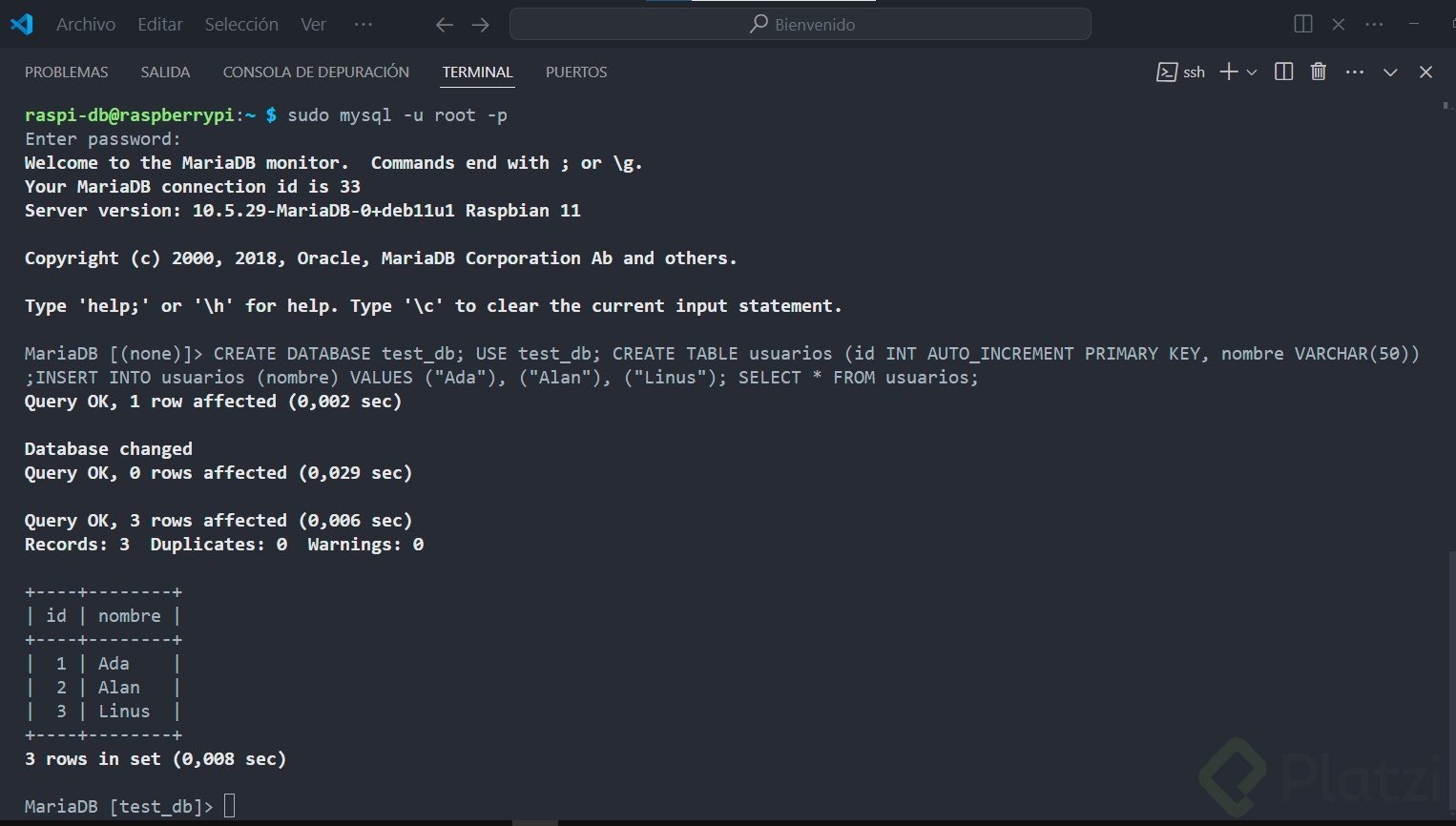
- Prueba la instalación ingresando al cliente de MySQL:
sudo mysql -u root -p- Puedes crear una base de datos de prueba, si lo deseas.
🍏 MacOS
- Existen dos maneras de hacerlo. La primera es si tienes
brew instalado. Para saberlo, puedes abrir una terminal (pulsando Command + Espacio y escribiendo Terminal en Spotlight o buscando terminal en el "Launchpad") y ejecutar el comando:
brew --version- Si obtienes como resultado algo como Homebrew 4.3.0, tienes brew instalado. Continúa en el paso 2.
- Si, por el contrario, tienes algo como zsh: command not found: brew, implica que no y puedes saltar al paso 3.
- Instala MySQL server ejecutando los siguientes comandos (de aquí, luego puedes saltar al paso 5):
brew install mysqlbrew services start mysql
- Si no tienes
brew, puedes ir al sitio oficial de MySQL y descargar el instalador para MacOS. Escoge la versión que se adapte a tu edición, arquitectura y versión del sistema operativo.
- Abre el archivo
.dmg y ejecuta el instalador .pkg.
- Durante la instalación podrás elegir la ubicación de instalación, la contraseña del usuario
root, y si deseas que MySQL se ejecute automáticamente al iniciar.
- Al finalizar, podrás abrir Preferencias del Sistema > MySQL para configurar el inicio automático del servidor.
- Para comprobar que todo ha quedado bien, abre la terminal y ejecuta:
mysql --versionmysql -u root -p