Empaquetar archivos con contraseña usando zip
Clase 36 de 43 • Curso de Programación en Bash Shell
Contenido del curso
Clase 36 de 43 • Curso de Programación en Bash Shell
Contenido del curso

Renzo Rosero

Julian Lamadrid

Jose Suarez

Juan David Cajamarca Acuña

Jordan Arellano Rosero

Guillermo Pedro Cuneo

Reinaldo Mendoza

valentina stephany kassar acuña

freddy molleda

DAVID EDUARDO BAEZ SANCHEZ

Marvin Javier Santos Fernández

Mario Alexander Vargas Celis

Kevin Castellano

Cristian Oswaldo Sacta Martos

Miguel Ángel Ríos Yáñez
Reinaldo Mendoza
Excelente curso !!!!! vale tener en cuenta para la descarga de zip u otro paquete tuve que solicitarcon mi ISP el desbloqueo de puertos en mi router y configurar la IPV4 como principal.
Exitos para todos.
Este video esta mas relacionado con comando de shell que sobre scripts. No tiene ningún sentido hacer un script de esto. Lo unico que hace es mostrar el funcionamiento del comando zip
Asi quedo:
# ! /bin/bash
# Programa para ejemplificar el empaquetamiento con clave utilizando zip
# Autor: Jose Suarez

echo "Empaquetar todos los scripts de la carpeta ShellCourses con zip y asignarle una clave de seguridad"
zip -e ShellCourses.zip *.sh
#!/bin/bash

zip -e shell_course.zip *.sh
¿Como puedo desempaquetar múltiples archivos con clave?, hay archivos como por ejemplo los .rar que se comprimen en partes al igual que los zip. Ej: Si piratearon algún juego, saben a que me refiero.
¿alguna sugerencia?
Podrías probar algo como: for file in *.rar; do unrar x -p<password> ${file}; done;
sudo apt-get install zip # para instalar el paquete que nos permite usar la funcion
Para verificar si tienen instalado el comando zip en su sistema el comando type les puede ser útil, tecleen en su terminal así: type zip . Y si está instalado les devolverá donde están los archivos binarios del comando
Listo
sudo apt install zip
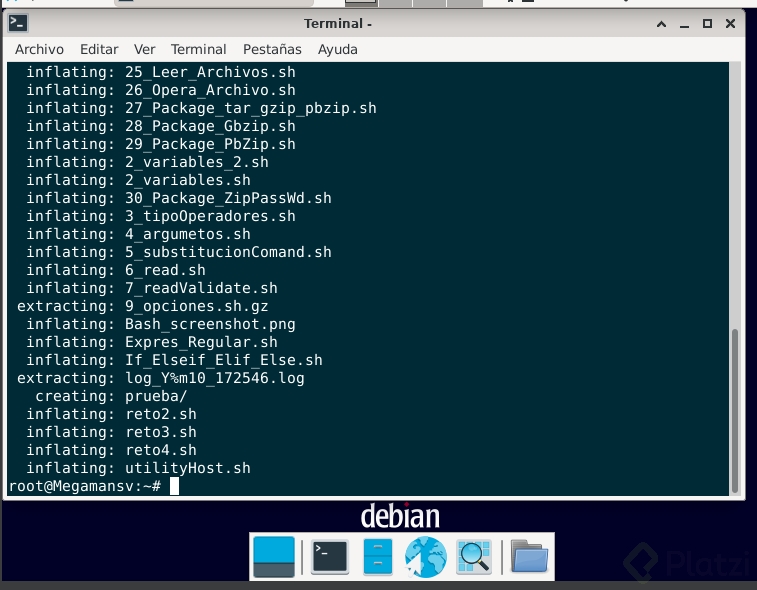
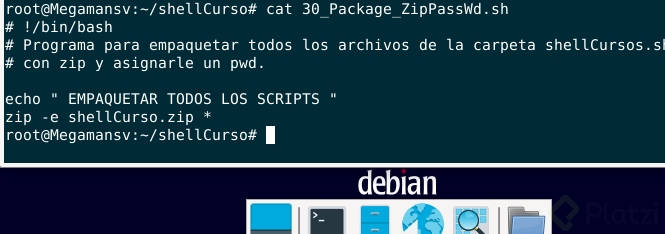
Para crear un respaldo empaquetado y cifrado utilizando el formato zip con clave en Bash, puedes utilizar el comando zip con la opción -e, que habilita la encriptación con contraseña.
### 1. **Empaquetar y cifrar con zip:**
zip -e -r respaldo.zip /ruta/a/archivos
Donde:
- -e activa la encriptación con una contraseña.
- -r se usa para incluir directorios de manera recursiva.
- respaldo.zip es el nombre del archivo comprimido de salida.
- /ruta/a/archivos es el directorio o archivo que deseas empaquetar.
Después de ejecutar este comando, te pedirá que ingreses y confirmes una contraseña para proteger el archivo .zip.
### 2. **Verificar el archivo zip:**
Puedes verificar que el archivo se ha creado y cifrado correctamente con el comando unzip -l:
unzip -l respaldo.zip
Si el archivo está correctamente cifrado, cuando intentes extraer su contenido, te pedirá la clave.
### 3. **Para descomprimir el archivo:**
Cuando necesites acceder a los archivos, descomprime el archivo usando unzip:
unzip respaldo.zip
Esto pedirá la clave que usaste para cifrar el archivo.
También podemos encriptar con:
tar czvpf - file1.txt file2.pdf file3.jpg \
 | gpg --symmetric --cipher-algo aes256 -o myarchive.tar.gz
Y desencriptamos con:
gpg -d myarchive.tar.gz.gpg | tar xzvf -
Si el primero arroja error podemos usar:
export GPG_TTY=$(tty)
Pues el rendimiento de zip no es tan bueno como el bz2 ya que el tamaño casi triplica en zip, debe ser por el password
Estoy sorprendido con las capacidades de Bash, se puede automatizar muchas cosas tan básicas que nos podemos ahorrar mucho tiempo
Seguro, no sabia que se podia programar de una manera tan similar a los lenguajes mas populares





