Empaquetar archivos con contraseña usando zip
Contenido del curso


Programación Shell Básica



Script Interactivos


Condicionales


Iteración


Archivos


Empaquetamiento


Funciones


Cierre del curso

Recursos
Resumen
Proteger archivos al moverlos por Intranet o Internet es clave. Aquí verás cómo empaquetar con contraseña usando zip -e en un servidor Ubuntu, desde la creación del script hasta la verificación de la descompresión. Además, se mencionan alternativas como GNUPG, BCrypt y set cib, pero se implementa el flujo con zip por su practicidad.
¿Por qué proteger archivos con zip y contraseña?
Asegurar el contenido es esencial cuando se transfiere entre directorios o máquinas. Tras empaquetar con tar, gzip o pbzip2 (este último con soporte multiprocesador), la capa de contraseña añade protección en tránsito.
- Evita accesos no autorizados al transportar archivos empaquetados.
- Añade una clave de seguridad sin complicar el flujo.
- Funciona de forma práctica con zip -e.
¿Qué aporta al flujo de trabajo en Ubuntu?
Se crea un nuevo script para mantener la secuencia del curso: se copia el ejercicio anterior (27) a un nuevo número (28) y se edita para empaquetar todos los scripts .sh de la carpeta ShareCourse con clave. El nombre propuesto en el guion: zippassword.sh.
- Mantener una secuencia facilita la organización de ejercicios.
- Documentar la descripción del programa ayuda a la reutilización.
¿Cómo crear un ZIP cifrado con contraseña?
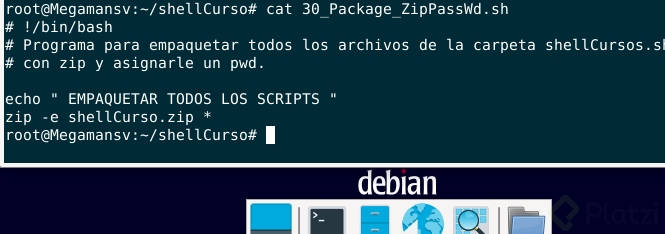
El objetivo es empaquetar todos los scripts .sh de la carpeta ShareCourse y protegerlos con una clave. Se usa zip con modo de cifrado interactivo.
¿Qué comando usar para empaquetar y cifrar?
Este comando solicita la contraseña y la verificación antes de comprimir.
zip -e ShareCourse.zip *.sh
- Crea ShareCourse.zip con todos los .sh.
- Pide ingresar y confirmar la clave.
¿Qué hacer si zip no está instalado?
Si el sistema no tiene zip, se instala y se repite el empaquetado.
sudo apt-get install zip
- Acepta la instalación cuando sea solicitado.
- Luego ejecuta el guion correspondiente:
./28
- Al ejecutar, ingresas la contraseña, por ejemplo: placi.
¿Cómo verificar y descomprimir el ZIP protegido?
Tras empaquetar, se confirma que el archivo ShareCourse.zip fue creado. Para probar la seguridad, se intenta descomprimir y se comprueba que el sistema solicita la clave.
¿Cómo descomprimir con contraseña y validar el proceso?
Al descomprimir, si la clave es incorrecta, el sistema vuelve a solicitarla; si es correcta, continúa con los archivos.
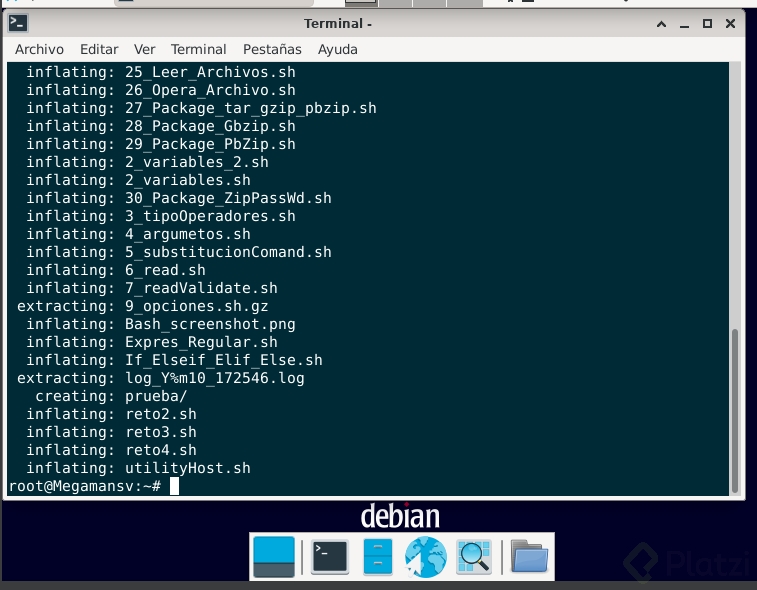
unzip ShareCourse.zip
- Introduce la clave correcta: placi.
- El proceso continúa con cada archivo hasta completar.
¿Cómo evitar duplicados al probar la descompresión?
Para no duplicar contenidos al descomprimir, se mueve el archivo empaquetado al directorio home y se ejecuta la prueba allí.
- Mover el ZIP al home evita mezclar archivos con los originales.
- Descomprimir desde home permite verificar resultados limpios.
¿Qué habilidades y conceptos se refuerzan?
- Uso de empaquetamiento con clave para seguridad de la información.
- Manejo de comandos en Linux: zip -e, instalación con sudo apt-get install zip y ejecución del guion con ./28.
- Buenas prácticas: mantener secuencia de ejercicios, verificar instalación antes de ejecutar, probar descompresión en un entorno limpio.
¿Quieres aportar tu forma de organizar scripts o tus claves para validar la descompresión sin errores? Comparte tu experiencia en los comentarios.