Recorrido completo por la interfaz de CapCut
Contenido del curso


Herramientas Capcut
- 4

Jump cuts en CapCut para eliminar silencios
04:48 min - 5

Herramientas de audio en CapCut
06:54 min - 6

Sincroniza clips con audio en CapCut
05:50 min - 7

Edición de Textos y Subtítulos en Videos con CapCut
12:04 min - 8

Texto a voz en TikTok y CapCut
02:42 min - 9

Stickers y Superposición en CapCut: Edición Avanzada de Videos
06:02 min - 10

Animaciones y efectos de video en CapCut
09:01 min - 11

Transiciones manuales y preestablecidas en CapCut
07:42 min - 12

Edición de Video: Uso de Herramientas de Velocidad y Curvas
03:34 min - 13

Efectos de fondo y chroma key en CapCut
08:23 min - 14

Cómo aparecer dos veces en un video con máscaras
05:21 min - 15

Revertir, opacidad y estabilización en CapCut
02:59 min - 16

Animaciones y zoom con keyframes en CapCut
06:52 min
Proyecto final


Recursos
Resumen
CapCut es la app de edición que necesitas dominar si quieres crear videos verticales para reels, TikTok o historias. Aquí vas a conocer cada herramienta de su interfaz y cómo aplicarlas para enganchar a tu audiencia desde el primer segundo.
¿Cómo configurar CapCut antes de empezar a editar?
Antes de tocar el primer clip, hay un ajuste que cambia todo. Al abrir la app verás tres opciones en la pantalla principal: Nuevo proyecto para subir tus fotos o videos, Auto Cut para ediciones automáticas, y debajo todos los proyectos que ya hayas creado.
Entra a la tuerquita en la esquina y desactiva Agregar final predeterminado. Con eso eliminas la marca de agua de CapCut al final, gratis [01:00].
¿Cómo quito la marca de agua de CapCut sin pagar? Entra al ícono de configuración en la esquina superior y desactiva la opción Agregar final predeterminado. Listo, tus videos quedan limpios sin pagar nada.
¿Qué encuentras en la línea de tiempo de CapCut?
La línea de tiempo es donde vive tu edición. Puedes pellizcar con dos dedos para expandirla y hacer cortes más precisos, o reducirla cuando quieras una vista general [01:30].
Un detalle clave: el menú principal cambia según lo que selecciones. Si tocas un clip, aparecen unas opciones; si entras a Animaciones, aparecen otras. Cada herramienta abre su propio submenú.
¿Cómo cortar y dividir clips en CapCut?
Cuando presionas un clip aparecen dos barritas blancas a los lados. Esas barritas sirven para recortar el inicio o el final arrastrándolas.
Si necesitas cortar algo del medio, presiona el clip y elige Dividir. Tu video se convierte en dos clips independientes, y entre ellos aparece un cuadrito blanco donde después podrás insertar transiciones.
Si te equivocas, las flechitas de deshacer y rehacer te devuelven al estado anterior sin perder trabajo.
¿Qué herramientas de audio y velocidad usar en CapCut?
El audio es la mitad del impacto de un reel. Por eso CapCut te permite silenciar un clip con un toque o, si presionas la opción de volumen, subirlo incluso por encima del 100% [03:30].
Esto es vital cuando grabas en lugares donde tu voz no sale fuerte: súbelo para que tu audiencia te escuche claro al desplazarse por redes sociales.
En velocidad tienes dos modos:
- Normal: ajusta la rapidez de forma uniforme. Un video de 14,4 segundos pasa a 7,2 si lo pones en 2x.
- Curvas: aplica intermitencias, empezando lento, acelerando y volviendo a frenar para crear ritmo cinematográfico.
¿Cómo extraer y recuperar el audio de un clip?
La función extraer audio separa la pista de sonido del video. Te sirve para alinear el audio con otros clips o reemplazar la imagen manteniendo la voz original.
Si te arrepientes, presiona el clip y elige Recuperar audio para volver a unirlos [05:30].
¿Qué herramientas visuales hacen la diferencia en tus videos?
Aquí es donde tu video pasa de plano a profesional. La herramienta Recorte incluye tres funciones potentes: eliminar fondo automáticamente, recorte personalizado y chroma key para volver transparente un color específico.
En Editar está la opción más importante para creadores: el formato de aspecto.
¿Cuál es el formato ideal para reels y TikTok en CapCut? Usa siempre 9:16 vertical. Es el formato que ocupa toda la pantalla del celular y retiene mejor la atención frente a un 16:9 horizontal.
Graba con tu celular en vertical desde el inicio para no perder calidad al recortar.
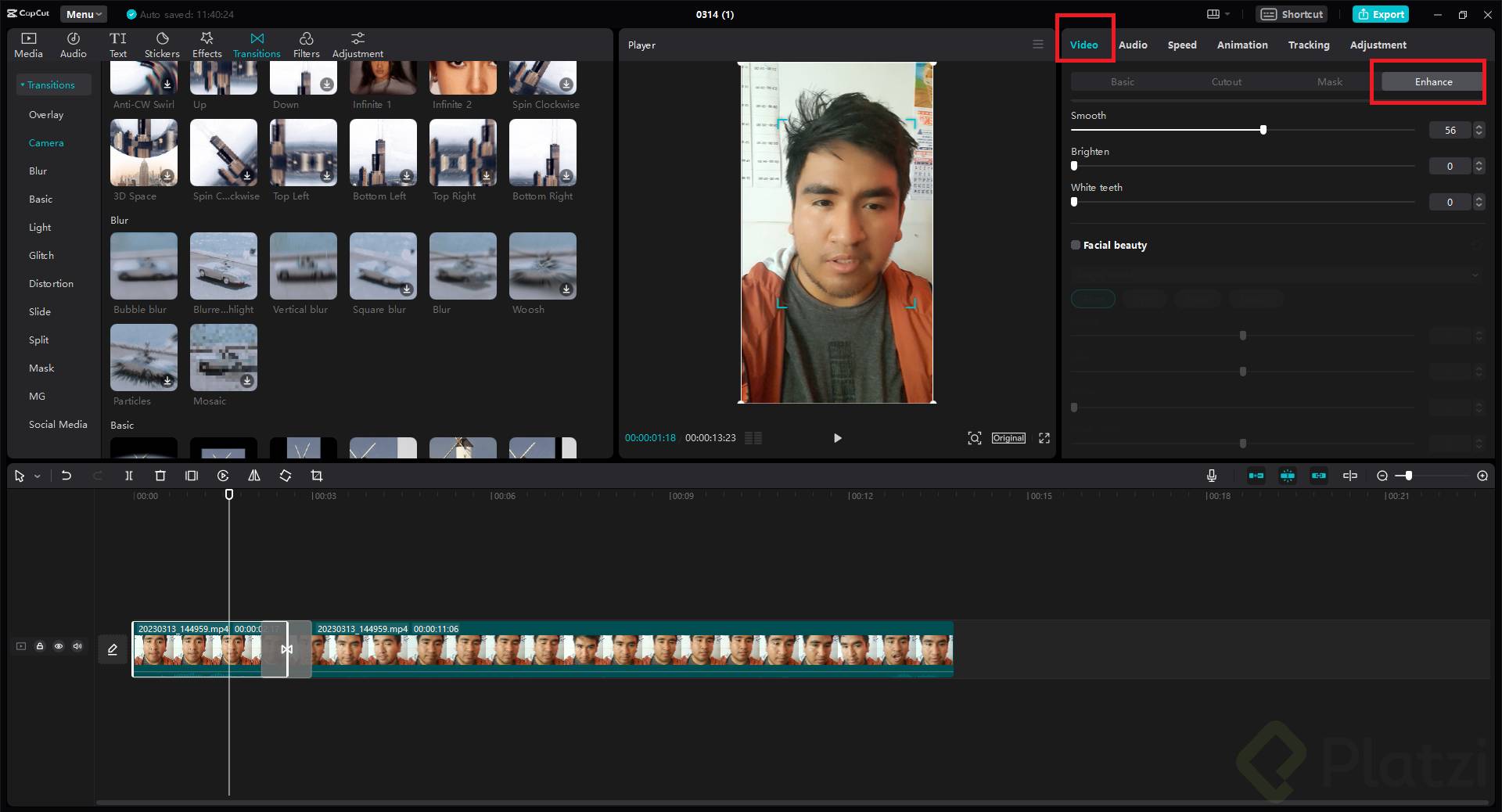
¿Cómo mejorar el color y la imagen del video?
Tienes dos rutas. La primera es Filtros, ediciones predefinidas de color e iluminación que ayudan a que tu feed mantenga coherencia visual con tus publicaciones estáticas.
La segunda es Ajustes, donde controlas exposición, saturación, contraste y enfoque de forma manual. Ideal si ya tienes nociones de edición de color.
El botón Mejorar hace retoques de rostro y cuerpo: blanquear dientes, reducir nariz, ajustar cintura. Úsalo con criterio, es opcional y depende de tu estilo.
¿Qué son las máscaras y la superposición en CapCut?
Las máscaras dividen lo que se ve en pantalla. Puedes mostrar solo la mitad, un círculo o una franja del video, lo que abre la puerta a efectos especiales creativos [09:30].
La superposición te permite colocar un clip encima de otro en una capa nueva. Es una de las herramientas más versátiles porque combina con máscaras, opacidad e imágenes para construir composiciones visuales más ricas.
- Sustituir: cambia un clip por otro de tu galería sin perder los ajustes aplicados.
- Estabilización: reduce vibraciones de cámara cuando grabaste en movimiento.
- Opacidad: da transparencia al clip superior para fundirlo con el de abajo.
¿Para qué sirven los efectos de voz, reducir ruido y revertir?
Los efectos de voz transforman tu audio en algo robótico, gracioso o más grave, ideal para narraciones creativas.
Reducir ruido mejora la calidad del audio cuando hay sonidos de fondo leves, aunque no elimina ruidos fuertes como un bus pasando o una multitud.
Revertir reproduce el video de atrás hacia adelante, generando efectos visuales sorprendentes en tomas con movimiento.
¿Cómo usar congelar, movimiento difuminado y gráficos?
Congelar captura una foto del momento exacto donde está el cursor en el video. Es la base para muchos efectos con máscaras y superposición.
Movimiento difuminado suaviza los cambios entre efectos para que las transiciones se sientan fluidas y no bruscas.
Gráficos trabajan junto con los keyframes o fotogramas, permitiéndote aplicar curvas de velocidad personalizadas a cada punto del video.
Domina estas herramientas y verás cómo cambia el nivel de tus reels. ¿Cuál vas a probar primero en tu próxima edición?
Recorrido completo por la interfaz de CapCut