Configuración inicial de Claude Pro

Resumen

Claude 3.5 Sonnet es el modelo por defecto del plan profesional de Anthropic y se ha convertido en una de las opciones más sólidas para escribir, programar y analizar datos. Si vienes de ChatGPT y quieres entender qué cambia al pagar Claude, esta recorrida te muestra qué activar, qué evitar y dónde está la diferencia real.

¿Qué modelos ofrece el plan profesional de Claude?

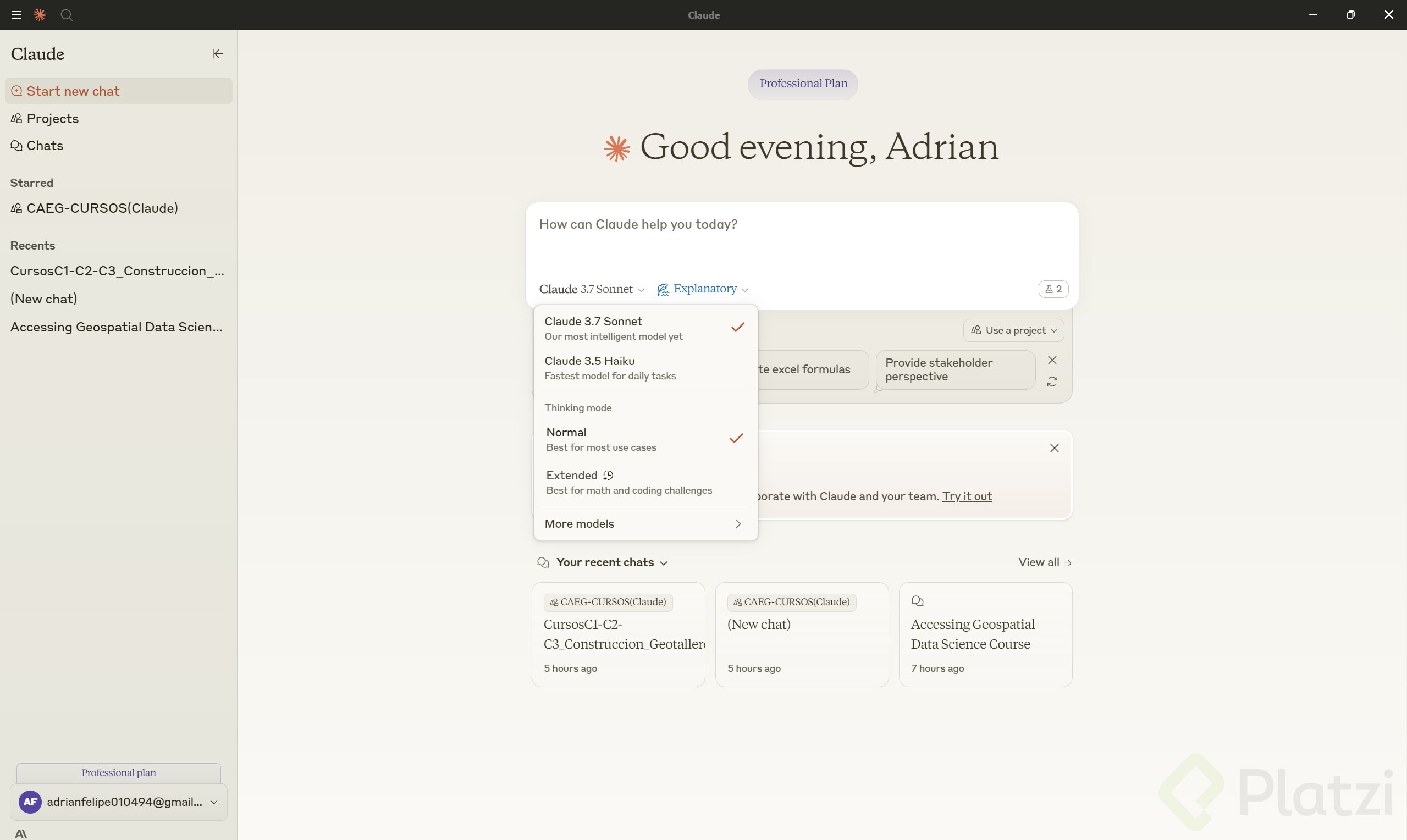
Al entrar al plan pago, lo primero que aparece es la selección de modelo. Y aquí los nombres confunden, porque los LLMs no siguen una lógica uniforme.

Estas son las opciones disponibles:

  • Claude 3.5 Sonnet: el modelo más inteligente del catálogo, excelente para programar y escribir [02:00].
  • Claude 3 Opus: una alternativa potente como segundo modelo.
  • Sonnet versión anterior: el corte previo, útil si necesitas comparar resultados.
  • Claude 3 Haiku: el modelo base, disponible incluso en el plan gratuito.

¿Cuál modelo de Claude debo usar? Empieza con Claude 3.5 Sonnet durante uno o dos meses. Es el más capaz y te permite entender qué hace distinto a Claude antes de decidir si te quedas o cambias.

¿Cómo se organiza la interfaz de Claude?

La pantalla se divide en una barra lateral, el chat principal y, cuando aplica, un panel de artefactos. Si mueves el cursor a la izquierda, se expande el sidebar con tus chats y proyectos.

Los proyectos son similares a los GPTs de ChatGPT, pero con un enfoque más colaborativo. Para que la barra no se cierre, usa la opción Pin sidebar en la esquina superior y mantendrás todo visible mientras trabajas.

¿Qué configuraciones conviene activar en Settings?

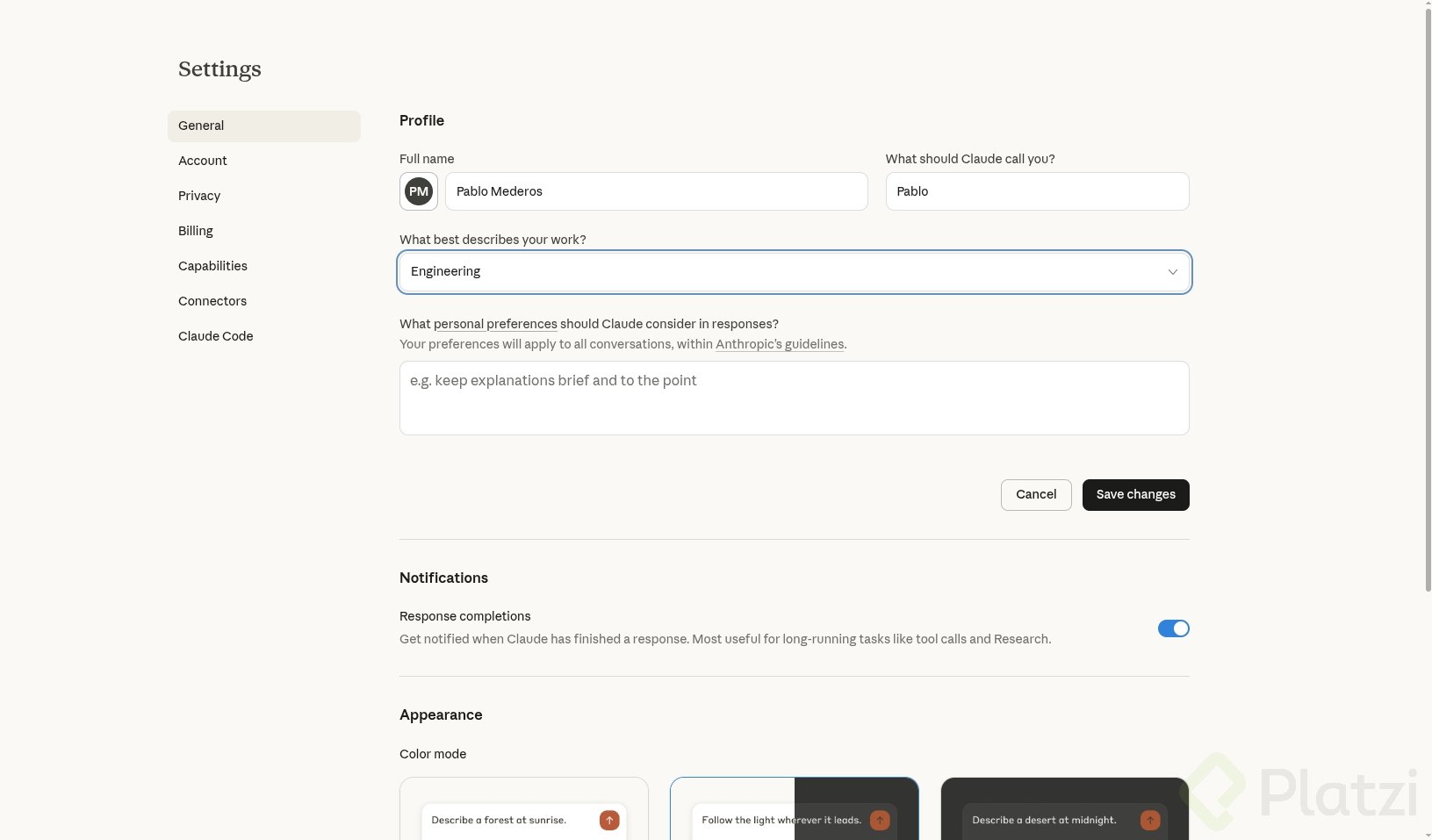
En el menú de tu cuenta, dentro de Settings, hay tres áreas: perfil, billing y account. Describir tu trabajo en el perfil no aporta mejoras notables, así que es opcional.

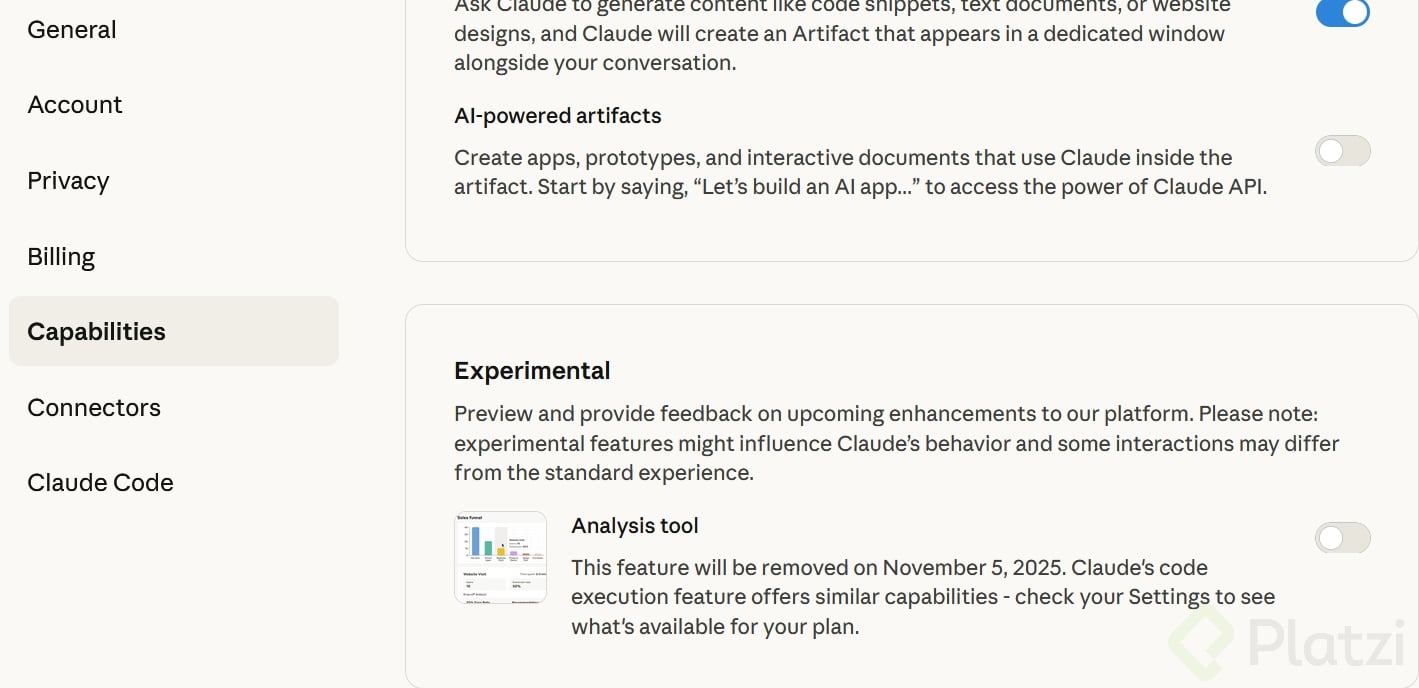
Las dos opciones que sí marcan diferencia son:

  • Enable artifacts: activa el panel separado para trabajar documentos y código de forma cómoda [05:30].
  • Sugerencias al subir datos: útil porque Claude todavía no soporta archivos XLSX, solo CSV (valores separados por comas).

También puedes conectar tu Google Drive directamente, aunque por ahora no hay integración con OneDrive de Microsoft.

¿Cómo proteger tu cuenta y tus datos en Claude?

En la sección Account encuentras controles de seguridad importantes. Puedes exportar todos tus datos, cerrar sesión en todos los dispositivos si crees que alguno fue comprometido, y eliminar tu historial completo.

Anthropic pone mucho énfasis en el uso ético de la inteligencia artificial, y por eso se ha mantenido alejado de varios de los conflictos públicos que ha enfrentado OpenAI. Si estás solo probando, sabes que puedes borrar todo sin dejar rastro.

¿Qué son los artefactos y la herramienta de análisis?

En la sección Feature preview aparecen las funciones experimentales disponibles para usuarios de pago. La más relevante hoy es la herramienta de análisis de datos.

¿Qué es la herramienta de análisis de Claude? Es el equivalente al Code Interpreter de ChatGPT, después renombrado Analíticas avanzadas. Permite cargar archivos CSV y generar gráficas, conclusiones y análisis dentro de un artefacto.

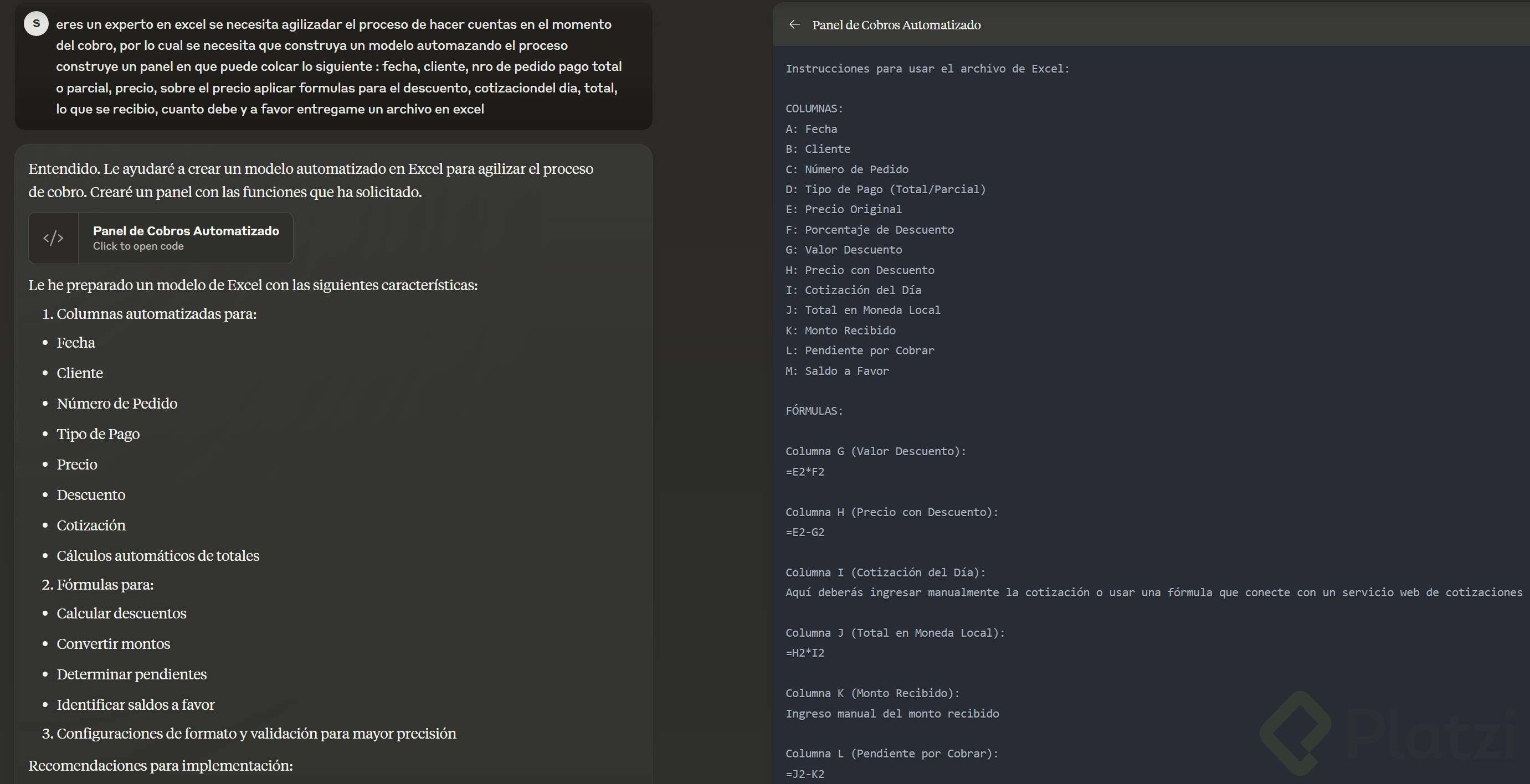
Los artefactos son objetos manipulables que aparecen en un panel a la derecha cuando Claude detecta código, documentos largos o datos estructurados. La pantalla se divide: a la izquierda sigue la conversación, a la derecha tienes el resultado interactivo.

Esta es una de las diferencias más visibles frente a ChatGPT y cambia bastante la forma de trabajar.

¿Claude 3.5 Sonnet acepta imágenes?

Sí. Sonnet 3.5 es multimodal y rinde a la altura, o por encima, de ChatGPT-4o. Puedes pegar una imagen directamente en el chat y pedirle, por ejemplo, que extraiga los datos de un gráfico de barras sobre inflación en alimentos.

Apenas detecta un patrón parecido a código o datos, dispara automáticamente un artefacto a la derecha. Eso te permite seguir editando el resultado sin perder el hilo de la conversación.

¿Cómo personalizar la apariencia y empezar a probar?

En las opciones generales puedes elegir entre tema claro, tema oscuro o seguir la configuración de tu sistema. Es un detalle menor, pero ayuda al confort visual cuando pasas horas frente a la herramienta.

Para aprovechar lo aprendido, te propongo tres pruebas concretas:

  1. Toma textos que ya hayas trabajado en ChatGPT y reescríbelos en Claude para comparar la manipulación.
  2. Sube una imagen con datos y pídele que los extraiga, observando cómo aparecen los artefactos.
  3. Cuando vuelva a estar disponible la función de dictado, prueba a hablarle a Sonnet y compara la fluidez.

Cuéntame en los comentarios qué diferencia notaste y si Claude reemplazó algún flujo que antes hacías en otro LLM.