Crear una presentación ejecutiva en PPT puede ser rápido, claro y con diseño profesional usando Claude. Con un buen prompt, pensamiento extendido activo y tus templates corporativos, es posible pasar de ideas sueltas a una narrativa sólida con storytelling orientado a la acción, cuidando tipografías, colores y una estructura lista para editar.
¿Cómo crear presentaciones con Claude en minutos?
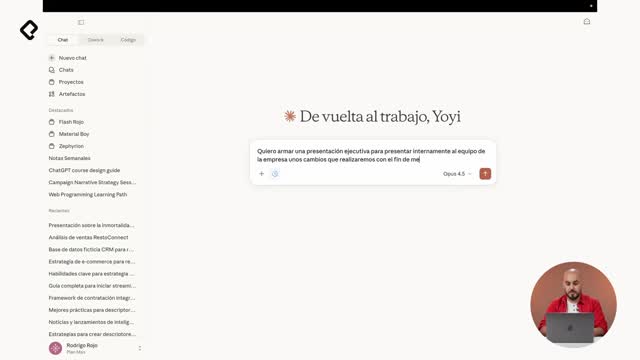
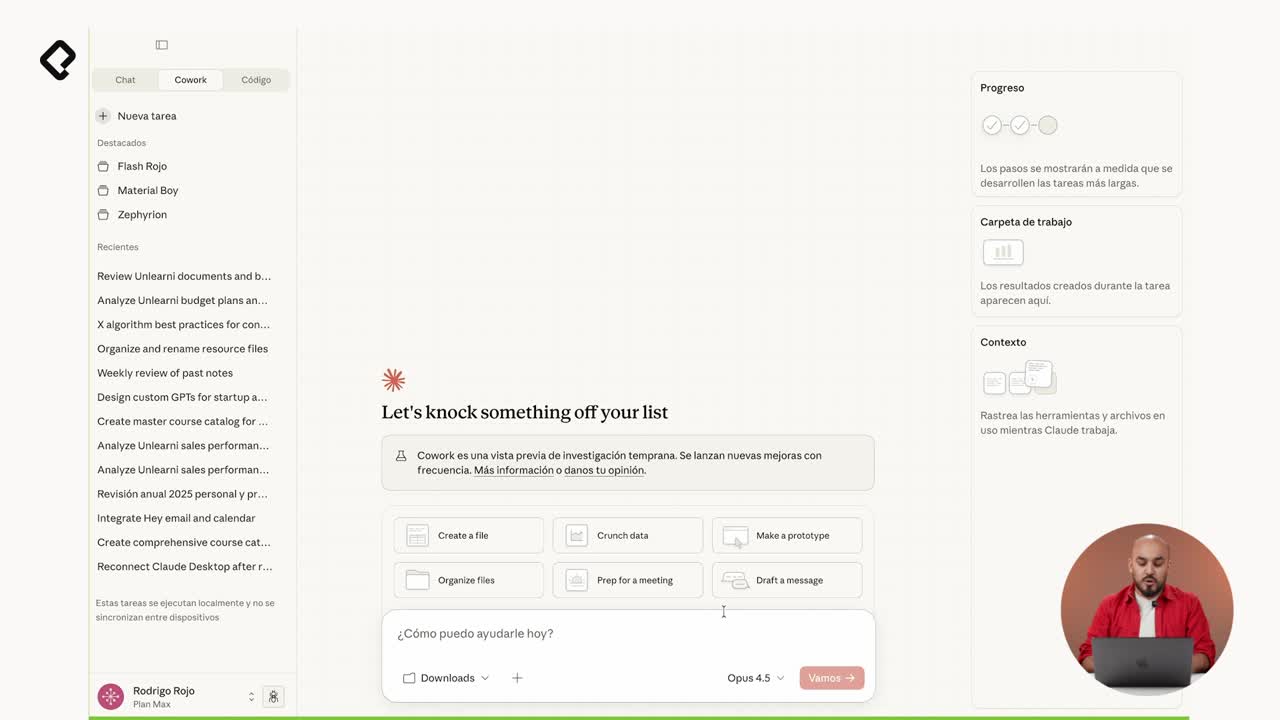
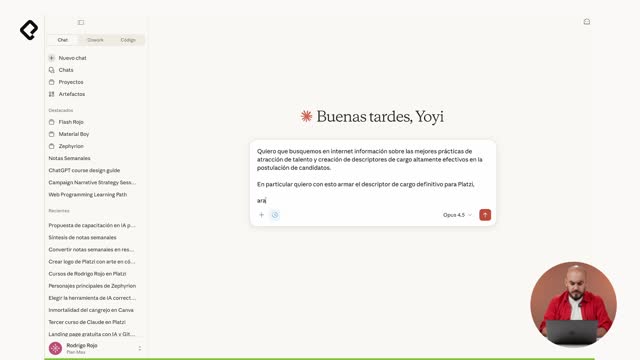
Pide a Claude que genere una presentación sobre un tema y entrégale tanto la estructura deseada como la información desordenada que quieres incluir. Claude ordena, refina el storytelling y propone una estética coherente. Incluso activa el skill de .pptx para construir las diapositivas con lógica y consistencia visual.
¿Qué incluir en el prompt para PPT ejecutivo?
- Introducción y objetivo de la reunión entre paréntesis.
- Propuestas para mejorar la productividad laboral.
- Fases del proyecto y herramientas clave.
- Cronograma de implementación.
- Resultados esperados.
¿Qué información desordenada conviene entregar?
- Reorganización de equipos: máximo cinco personas por equipo.
- Estructura corporativa más plana.
- Reducción de reuniones: máximo cinco personas internas por reunión.
- Documentación de procesos: proyectos en Claude para optimizar el knowledge base.
- Plazo de implementación: dos meses.
- Resultados esperados: salir temprano, menos carga laboral, mejores outputs, más eficiencia y mayor tasa de éxito con clientes.
- Automatización de procesos manuales.
¿Qué hace Claude con esa información?
- Ordena y prioriza mensajes clave.
- Construye una narrativa: trabajar mejor, no más.
- Define estructura y cierra con contenido accionable.
- Prepara cada slide con títulos, puntos y espacio para íconos.
¿Qué técnicas de prompting y diseño mejoran el resultado?
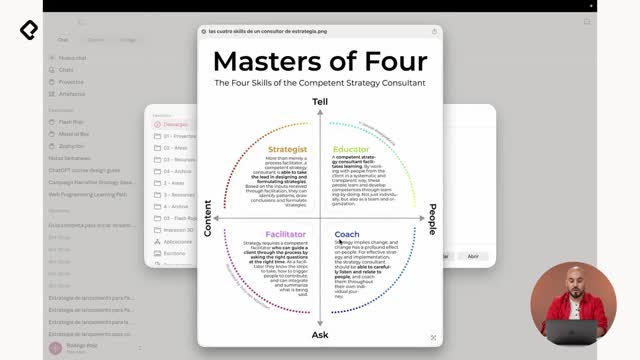
Puedes guiar el diseño: colores, tipografías y estilo. Si no sabes describirlos, envía una imagen; con visión, Claude identifica los tonos y la fuente para replicarlos. También puedes pedir una estética minimalista corporativa, por ejemplo, con acento en azul profundo y coral, y contraste tipográfico entre títulos grandes y cuerpos compactos.
¿Cómo usar pensamiento extendido con archivos?
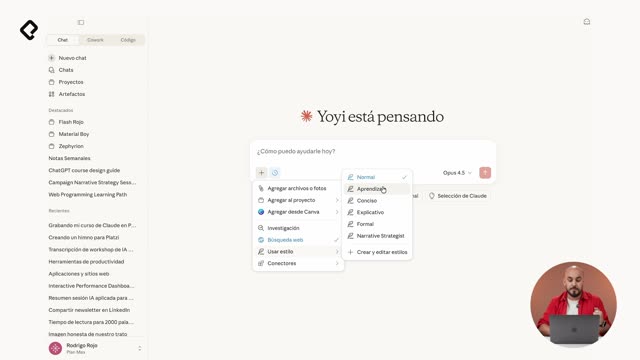
- Mantén activo el pensamiento extendido al trabajar con presentaciones.
- Claude itera, cuestiona y optimiza: verifica superposiciones de texto y corrige.
- Ejemplo: detecta texto superpuesto en las diapositivas 1 y 7, ajusta y vuelve a revisar.
- Simula la forma humana de trabajo: iteración, revisión y perfeccionamiento continuo.
¿Cómo adaptar a tus templates corporativos?
- Sube tu template corporativo con logos y colores.
- Indica: “usa el template adjunto para este tema”.
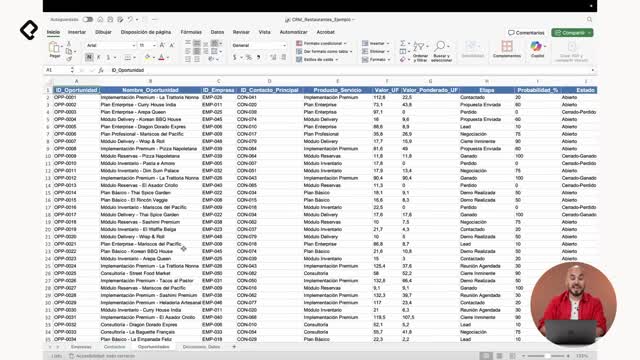
- Agrega contexto de documentos o tu web para extraer insights.
- Transforma información entre formatos: texto a PPT, web a presentación, etc.
¿Cómo iterar, revisar y exportar el PPT?
Claude no solo genera contenido: también entrega una base editable que salta la “página en blanco”. Puedes abrir el archivo en Google Slides, descargarlo como PPT y editarlo en PowerPoint: todo queda en capas, listo para mover, ajustar o enriquecer con íconos y emojis.
¿Qué resultados y estructura genera Claude?
- Mensaje central: trabajar mejor, no trabajar más.
- “Transformación de nuestra forma de trabajo: plan de optimización organizacional”.
- “¿Por qué estamos aquí?” con objetivos claros.
- “Lo que cambiaremos”, “Fases del proyecto” y “Cuatro pilares de transformación”.
- Documentación: “Cloud/Claude Project” como contenedor de procesos.
- Cronograma: dos meses, mes uno y mes dos.
- “Lo que vamos a lograr”: el cambio empieza hoy, sesenta días, un objetivo.
- Elementos listos para personalizar: íconos, emojis y espacios para visuales.
¿Cómo exportar y editar rápidamente?
- Abre en Drive para usar Google Slides.
- Descarga como PPT y abre en PowerPoint.
- Edita elementos individuales: mueve, redimensiona y ajusta diagramación.
- Inserta íconos, cambia colores y tipografías.
- Pide más slides o nuevas secciones con el mismo estilo.
¿Ya probaste a cargar tu template y tu contexto? Comparte en comentarios cómo quedó tu presentación y qué ajustes de diseño te funcionaron mejor.