Personaliza y acelera tu trabajo activando la memoria en Claude: entiende tu contexto, recuerda proyectos y reutiliza aprendizajes de conversaciones pasadas para producir más rápido sin repetir instrucciones. Con un par de ajustes en la configuración, Claude crea un documento vivo sobre ti y tus proyectos para asistir mejor cada tarea.
¿Cómo activar la memoria en Claude y qué hace?
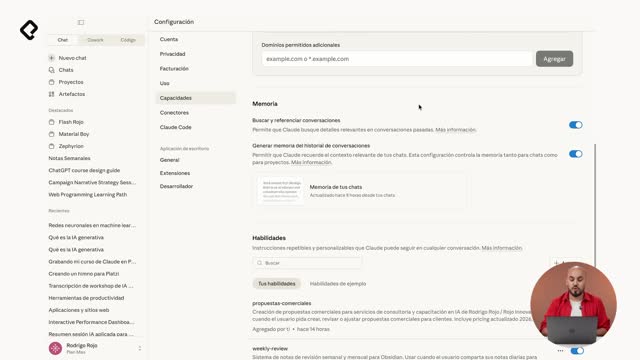
Activar la memoria es simple y marca una gran diferencia en fluidez y precisión. Además, funciona de forma inteligente: crea resúmenes por conversación y solo consulta detalles cuando detecta relevancia.
¿Dónde se configura la memoria?
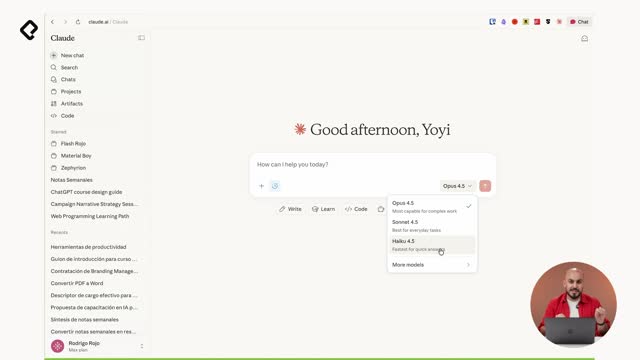
- Haz clic en tu nombre (parte inferior izquierda).
- Entra en Configuración.
- Abre el menú de capacidades.
- Activa Memoria.
¿Cómo funciona el resumen por conversación?
- Genera un resumen de cada chat para identificar de qué trata.
- Cuando pides algo nuevo, busca en esos resúmenes y solo “abre” la conversación si hay algo útil.
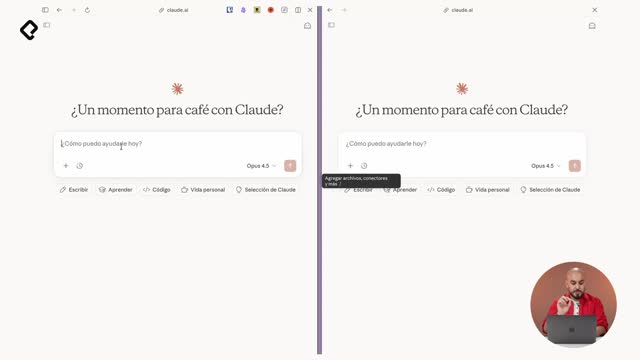
- Es ligeramente distinto a cómo lo hacen ChatGPT y Gemini: prioriza el resumen y luego profundiza.
- Puedes permitir que genere información desde el historial para mantener contexto disponible.
¿Qué guarda sobre ti para ayudarte?
- Construye un documento vivo sobre ti: rol, proyectos, intereses, idiomas, colaboraciones e historial reciente.
- Ejemplo del documento: educador de IA y consultor, empresa Rojo Innova, bilingüe, intereses como D&D, anime (One Piece y Pokémon), newsletter, colaboraciones con el Centro Nacional de Inteligencia Artificial.
- Mantiene un estado de top of mind: qué estás creando ahora, como cursos para Platzi (ChatGPT y Claude, entre otros).
¿Qué beneficios prácticos ofrece en cursos y contenidos?
La memoria te ahorra tiempo y decisiones repetidas. Claude recupera contexto previo, sugiere opciones relevantes y estructura entregables al estilo que ya usas.
¿Cómo acelera crear cursos en Platzi?
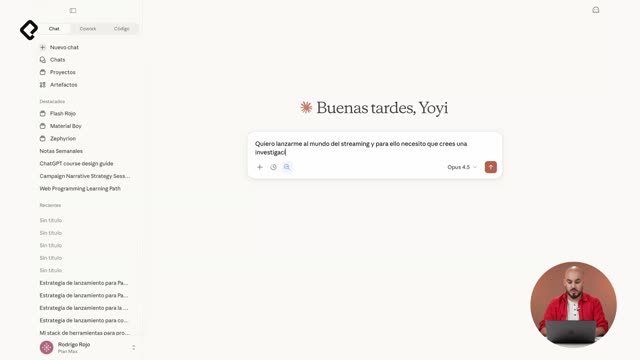
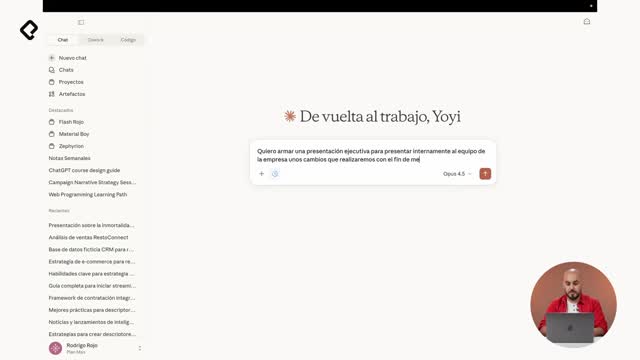
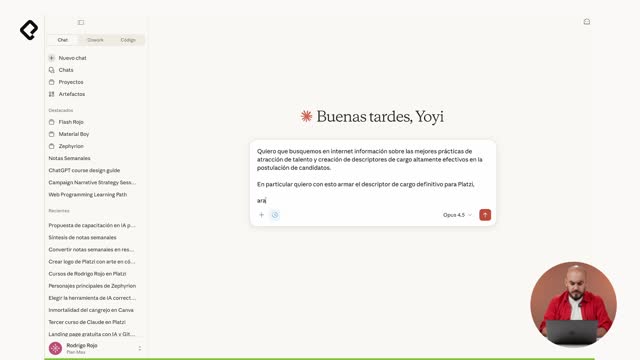
- Prompt breve: “Quiero crear un nuevo curso para Platzi sobre alguna herramienta que no hayamos trabajado”.
- Claude consulta memoria: identifica cursos previos en ChatGPT, Claude, Gemini y Perplexity.
- Sugiere temas nuevos y, si eliges uno (por ejemplo, Copilot), propone una estructura coherente con tu manera habitual de planificar.
- Incluye detalles del formato usado: cápsulas de cinco a diez minutos y veinte a veinticuatro clases.
- Recomendación práctica: activar “pensamiento extendido” cuando trabajes con múltiples cosas.
¿Cómo ayuda la memoria del proyecto en LinkedIn?
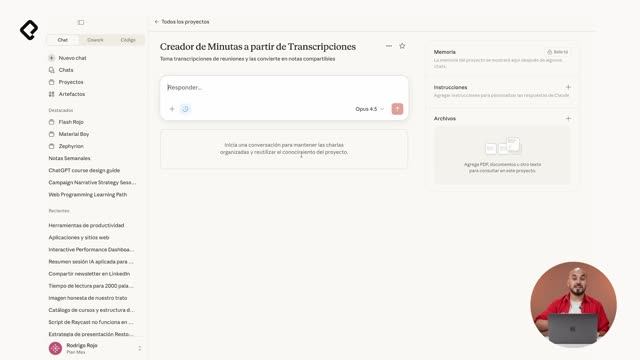
- Cada proyecto tiene memoria exclusiva del proyecto: almacena elementos clave de conversaciones de ese proyecto.
- Integra: archivos, instrucciones, rol y contexto, identidad como asistente y decisiones editoriales.
- Para creación de posts en LinkedIn, recuerda tu estilo:
- Estructura clara con flechitas.
- Uso consistente de emojis.
- Call to actions claros.
- Siempre con post data.
- Balance entre temas técnicos y accesibles.
- También recupera herramientas habituales: Claude para pensar y crear, Obsidian, Perplexity y otras para producción.
- Resultado: puedes pedir “Crea un post sobre las herramientas que uso” y no necesitas reespecificar la lista ni el tono.
¿Cuándo conviene desactivar la memoria general?
En contextos variados puede mezclar señales. Si trabajas en muchos proyectos muy diferentes, evita activar la memoria global.
¿Qué recomendación aplicar por tipo de trabajo?
- Proyectos muy distintos: usa solo memoria por proyecto para no “cruzar cables”.
- Trabajo diario y negocio con un mismo flujo: activa la memoria completamente para pasar más rápido a la acción.
¿Tienes un caso de uso particular con proyectos o posts en LinkedIn? Cuéntalo y probamos cómo la memoria de Claude puede adaptarse a tu flujo.