Crear un agente especializado es más simple con Copilot Studio Light, integrado en la licencia de Copilot para Microsoft 365. Desde la vista Work de Copilot, puedes partir de templates, describir el propósito en lenguaje natural, añadir fuentes de conocimiento como SharePoint o Teams y habilitar capacidades de documentos e imágenes con DALL-E. Todo orientado a acelerar la adopción de IA en tu organización.
¿Qué es Copilot Studio Light y cómo crear un agente especializado?
Copilot Studio Light es una herramienta de productividad para construir agentes a la medida. No depende de una app única, pero vive dentro del ecosistema Microsoft 365 y su Microsoft 365 Graph.
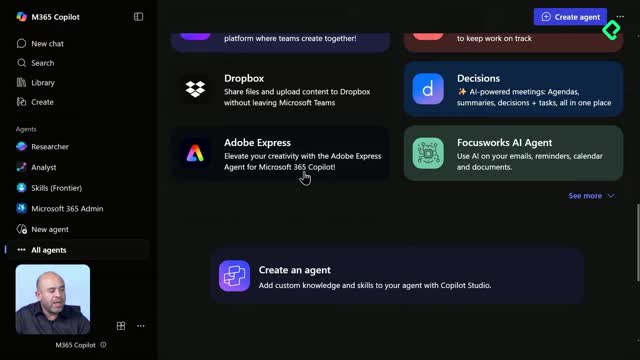
- Entra a Copilot y selecciona Work para ver los recursos del tenant.
- En Agentes, elige «Crear un nuevo agente».
- Usa la sección describir: un chat de IA que pregunta nombre, contexto e instrucciones.
- O bien pasa directo a configurar si prefieres control manual.
La sección describir funciona como un “agente que hace agentes”: te guía con preguntas y arma el esqueleto inicial. Si ya tienes claro el objetivo, la configuración te da todo lo necesario para afinar detalles.
¿Qué diferencia a los agentes out of the box?
- Vienen preconfigurados y listos para usar.
- Los agentes propios se ajustan a un caso de uso específico.
- Puedes orquestarlos y buscarlos por nombre y descripción.
¿Qué rol cumple Work y el Microsoft 365 Graph?
- Work concentra elementos del Graph de Microsoft 365.
- Permite que el agente se apoye en recursos corporativos autorizados.
- Mejora la relevancia al operar dentro del contexto organizacional.
¿Cómo configurar nombre, contexto y conocimiento para tu agente?
Una configuración clara facilita la búsqueda y la orquestación de agentes en la organización. Además, asegura respuestas alineadas al contexto.
- Imagen, nombre y descripción: clave para identificar especialistas internos.
- Instrucciones: define paso 1, paso 2, paso 3 en lenguaje natural.
- Conocimiento: agrega fuentes como sitios de SharePoint, teams de Teams, correos, web, archivos o ligas.
- Alcance de búsqueda: todos los sitios web o fuente específica.
- Personas: referencia a integrantes de la organización como parte del contexto.
- Capacidades: creación de Word, Excel, PowerPoint y generación de imágenes con DALL-E.
Estas opciones permiten delimitar qué puede hacer el agente y dónde buscar información. Así evitas ruido y garantizas precisión.
¿Qué templates y prompts aceleran el arranque?
- Templates preconfigurados: career coach, comunicaciones corporativas, asistente de insights, asistente de entrevistas, Chrome Assistant.
- Prompts de arranque: traen título y mensaje para guiar al usuario.
- Ejemplos: preguntas técnicas, de comportamiento, situacionales, de seguimiento y específicas de la industria.
Con templates se prellenan campos y con prompts se inspira el uso, reduciendo tiempo de implementación.
¿Cómo aprovechar las instrucciones en lenguaje natural?
- Define propósito y tareas que ejecutará el agente.
- Indica cuántas preguntas o qué formato seguir.
- Explica si debe consultar un tipo de conocimiento concreto.
¿Cómo usar un template de entrevistas y publicar el agente?
Al elegir el template de entrevistas, Copilot prellena imagen, nombre, descripción e instrucciones. Puedes cambiar el ícono desde la galería y ajustar el texto al español si lo necesitas. Esta vista corresponde a la versión light de Copilot Studio.
- Activa o desactiva creación de Word, Excel y PowerPoint según el caso.
- Habilita imágenes con DALL-E para ilustrar roles o casos.
- Guarda automático: la esquina superior derecha indica el progreso.
- Crea el agente con el botón «crear» y espera la configuración.
Una vez creado, aparece en la lista junto a otros como researcher o analyst. Desde ahí, interactúas con el agente según lo que definiste.
¿Qué tipo de respuestas genera el agente de entrevistas?
- Preguntas basadas en comportamiento, con el propósito de cada una.
- Preguntas de seguimiento y variantes por industria.
- Posibilidad de solicitar explicaciones o generar más preguntas.
¿Cómo reutilizar los resultados en el flujo de trabajo?
- Copia el contenido y pégalo en documentos.
- Crea una nueva página en Loop.
- Úsalo como base de reportes si activaste las capacidades de documentos.
Como siguiente paso, se plantea revisar la analítica de uso de Copilot y Copilot Studio, y diseñar estrategias de implementación y adopción dentro de Microsoft 365.
¿Ya tienes en mente un caso de uso? Cuéntame qué agente crearías y qué fuentes de conocimiento activarías.