La página en blanco deja de ser un freno cuando usas el modo agente de Copilot en Word. Conecta documentos, inserta contenido directamente, formatea tablas y analiza datos de Excel sincronizados con OneDrive y Microsoft Graph. Todo con instrucciones claras y resultados visibles en el documento.
¿Cómo Copilot en Word evita la página en blanco?
El panel de Copilot aparece en la esquina superior derecha de Word y permite interactuar con el contenido del documento. Con el modo agente, puedes pedir acciones que se insertan en el archivo: por ejemplo, “actualiza este reporte de ventas con un resumen ejecutivo con lenguaje formal”. Lo insertado se muestra en azul, indicando lo que cambió.
- Puedes preservar los cambios con un clic.
- Selecciona un párrafo y pide reescribir, acortar o alargar el texto.
- Convierte texto en tabla o haz preguntas sobre ese párrafo.
- Combina versiones para crear tu propio “Frankenstein” editorial.
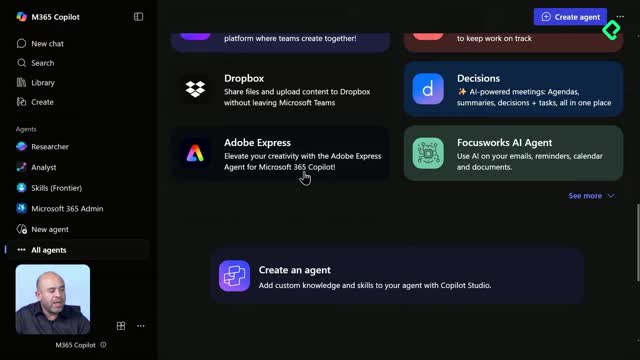
- El modo agente también convive con otros agentes como Analyst y Designer.
¿Cómo integrar Excel, OneDrive y Microsoft Graph para tablas y formato?
Se pueden extraer datos de Excel y traerlos a Word sin salir del documento. Agrega el archivo desde la nube con OneDrive o desde el entorno de trabajo vía Microsoft Graph como referencia del prompt.
- Solicitud ejemplo: “ayúdame a extraer todos los datos del último cuarto y realiza una tabla”.
- Copilot identifica dónde insertarla en el documento, según la relevancia del contenido (por ejemplo, en análisis de resultados).
- Tras insertar, puedes preservar la tabla para seguir editando.
Para dar formato vía prompt, pide: “ponle a la tabla una fuente Aptos tamaño diez y alterna renglones verde claro y blanco”. Copilot entiende cuál es la última tabla y aplica:
- Cambio de fuente y tamaño.
- Bandeado de filas en verde claro y blanco.
- Resalta en azul los elementos modificados antes de preservar.
¿Cómo hacer análisis de sentimientos y aplicar mejoras con sugerencias?
También puedes partir de un documento en blanco y referenciar un Excel con una encuesta de satisfacción de empleados: campos como empleado, identificador, departamento, puesto, ubicación, fecha, antigüedad, satisfacción y comentarios. Envía el prompt: “obtén los resultados del sentimiento de los empleados y resalta los comentarios más importantes”.
- Copilot realiza grounding: usa el archivo como contexto.
- Lee los registros, genera análisis y lo inserta en Word.
- Los comentarios clave aparecen resaltados en amarillo.
- Ejemplo de hallazgos: “la mayoría reporta satisfacción general alta, con promedio entre siete y nueve; el compromiso laboral se mantiene en niveles medios altos”.
Luego, pide mejoras de legibilidad y deja que Copilot cree una lista de acciones para aplicar en el documento:
- Agregar gráficos visuales.
- Incluir resumen de logros importantes.
- Presentar análisis de riesgos y oportunidades.
- Agregar conclusiones.
- Incorporar testimonios y comentarios.
Al aplicar todas las sugerencias, Copilot recorre cada punto e inserta los bloques necesarios. Si se requieren gráficas, las sugiere realizar en Excel y luego insertarlas. Incluso puede añadir un apéndice. No es perfecto, pero evita empezar desde cero y acelera la iteración.
¿Cuál es la diferencia entre modo agente y modo base?
- Modo agente: escribe y modifica directamente en el documento. Inserta párrafos, tablas y formato.
- Modo base: no escribe en el archivo. Responde preguntas sobre el contenido del lado izquierdo, como “resume este documento en un párrafo”.
¿Qué habilidades y keywords claves se practican?
- Redacción asistida con IA: resumen ejecutivo, reescritura, ajuste de longitud.
- Orquestación con prompts: instrucciones claras para accionar sobre el documento.
- Integración de datos: referencia a archivos de Excel vía OneDrive y Microsoft Graph.
- Tablas y formato: fuente Aptos, tamaño 10, filas alternas verde claro y blanco.
- Análisis de sentimientos: extracción de insights y resaltado de comentarios.
- Grounding: cimentar datos externos como contexto de generación.
- Revisión y preservación: aceptar cambios en azul y continuar editando.
- Sugerencias estructurales: gráficos visuales, logros, riesgos y oportunidades, conclusiones, testimonios.
¿Ya probaste el modo agente de Copilot en Word con datos de Excel? Comparte qué tarea te gustaría automatizar o qué prompt te funcionó mejor.