Gestiona tus documentos con precisión usando la IA de Copilot en OneDrive for Business: sincroniza versiones, genera resúmenes claros, compara acuerdos similares y crea agentes para auditoría. Todo desde tu espacio personal respaldado por SharePoint y accesible en el explorador y la web.
¿Cómo organiza OneDrive tus archivos y sincronización?
OneDrive funciona como tu archivador personal: la propiedad de los archivos es del usuario que los genera. Lo que modifiques en la versión web se refleja en el explorador de archivos y viceversa gracias a la sincronización en la nube. Verás todas tus carpetas y archivos, incluso nuevas carpetas con color distinto, con estatus: sincronizados directamente en la nube.
Detrás de OneDrive, todo se guarda en SharePoint en un espacio personal con el nombre de tu usuario. Esta integración permite que edites y analices documentos con Copilot sin salir de la plataforma.
- Propiedad personal del contenido.
- Sincronización bidireccional con la nube.
- Respaldo en SharePoint con acceso desde web y explorador.
¿Qué puedes hacer con Copilot en OneDrive?
Selecciona dos documentos de Word similares y accede al botón de Copilot. Desde el menú puedes resumir, comparar o hacer preguntas sobre los archivos. Incluso es posible crear un agente basado en el contenido de todos tus documentos.
¿Cómo resumir y comparar documentos de Word?
Al pedir un resumen, Copilot analiza el contenido y muestra los elementos clave del acuerdo: definiciones, obligaciones y duración. Además, incluye referencias a los archivos fuente almacenados en tu OneDrive para trazabilidad.
Para comparar, Copilot genera una tabla con diferencias entre secciones como introducción, definiciones y obligaciones de confidencialidad. Puedes copiar los resultados, abrir los documentos desde las referencias y verificar cada punto.
- Resúmenes con secciones clave: definiciones, obligaciones, duración.
- Comparación sección por sección con tabla de diferencias.
- Referencias directas a cada archivo para validar cambios.
¿Cómo realizar preguntas específicas y auditorías?
La interfaz de chat, similar a otras herramientas de Microsoft 365, permite consultas directas sobre los documentos seleccionados. Ejemplos útiles: “¿Qué se menciona sobre la divulgación?” o “resumir las diferencias de las excepciones de divulgación”. Puedes agregar archivos extra y usar prompts preestablecidos para profundizar.
Esto impulsa escenarios de auditoría: verificar que cada archivo cumpla con lineamientos, referencias de un manual de usuario o mejores prácticas. Copilot responde con base en las fuentes seleccionadas y muestra dónde encontró cada información.
- Preguntas precisas sobre divulgación y excepciones.
- Análisis con múltiples archivos y prompts guardados.
- Verificación de cumplimiento frente a lineamientos y prácticas.
¿Cómo crear un agente basado en tus archivos?
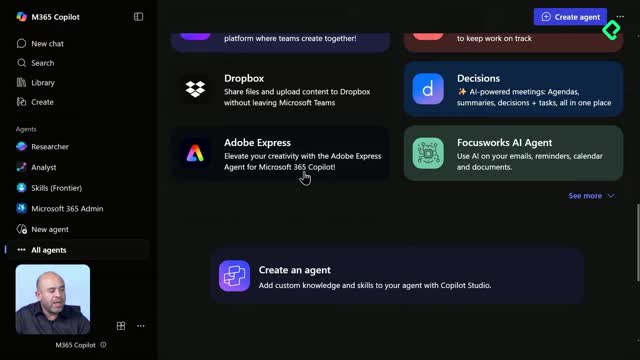
Puedes crear un agente igual que en SharePoint. Define el nombre, el propósito, y las fuentes: tus documentos y alguna URL relevante. Documenta la mensajería, los prompts de inicio e instrucciones. La interfaz es prácticamente la misma y funciona de la misma manera. Al finalizar, se genera un nuevo archivo con la configuración del agente en tu OneDrive.
- Nombre y propósito claros para el agente.
- Fuentes: archivos y URL de soporte.
- Mensajería, prompts de inicio e instrucciones documentadas.
¿Tienes dudas o un caso de uso específico para comparar acuerdos, auditar lineamientos o crear un agente con Copilot en OneDrive? Cuéntalo en los comentarios y afinemos el flujo ideal para tu equipo.