Aprovecha Microsoft 365 Copilot en Outlook para trabajar con foco: organiza el correo, resume hilos complejos, agenda reuniones y mejora la redacción con IA. La experiencia se centra en el nuevo Outlook, con interfaz similar a Outlook en la web y en migración desde la versión Legacy, para que todo fluya con menos fricción.
¿Cómo ayuda Copilot en Outlook a gestionar correos y hilos largos?
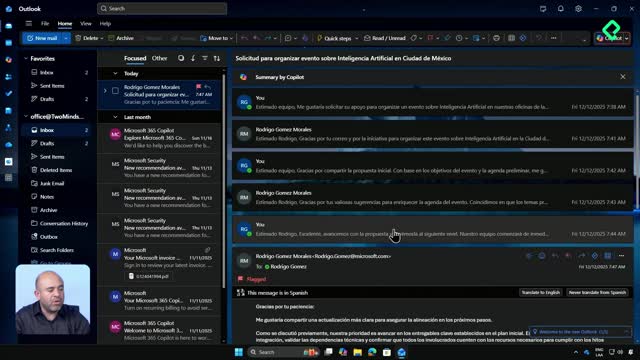
Copilot transforma hilos extensos en contexto claro. En un intercambio sobre un evento de inteligencia artificial en Ciudad de México, evita leer mensaje por mensaje y ofrece un resumen con cronología de acciones, propuestas y acuerdos.
- Resume el hilo completo con los puntos clave y “quién hizo qué”.
- Permite hacer preguntas puntuales con un prompt. Por ejemplo: solicitar un resumen de la logística del evento.
- Genera una respuesta basada en todos los correos del hilo para mantener la coherencia.
La clave está en el prompt: pide exactamente lo que necesitas (por ejemplo, logística, pendientes o responsables) para que Copilot lea los datos del correo y devuelva información accionable.
¿Cómo resumir hilos y obtener contexto clave?
- Abre Copilot desde Outlook y pide un resumen del hilo actual.
- Solicita categorías útiles: logística, decisiones tomadas, riesgos, siguientes pasos.
- Revisa la cronología que Copilot devuelve para validar acciones y responsables.
¿Qué preguntar con prompts para acelerar decisiones?
- “Resúmeme la logística del evento y próximos entregables.”
- “¿Qué propuse y qué aceptó la contraparte?”
- “¿Qué tareas están abiertas y quiénes son responsables?”
¿Cómo agenda Copilot reuniones desde el calendario en Microsoft 365?
Desde el calendario, Copilot encuentra espacios disponibles con colaboradores que hayan compartido su agenda, como Shigeru Kato. Analiza disponibilidad, propone alternativas y envía la invitación.
- Abre Copilot y solicita: “Ayúdame a encontrar un espacio para reunirme con Shigeru Kato”.
- Revisa las opciones sugeridas (ejemplo: lunes de 17:00 a 17:30, 17:30 a 18:00, miércoles disponible).
- Indica la opción elegida (uno, dos o tres) y Copilot enviará un correo de invitación, un meeting request.
- Pide “mostrar todos los detalles de la reunión” para revisar y editar si es necesario.
Al estar conectado al trabajo y al Graph, Copilot puede enviar la invitación y recuperar detalles para que ajustes el evento sin salir del flujo.
¿Cómo redactar, priorizar y buscar mejor con Copilot en Outlook?
Copilot acelera la redacción y asegura mensajes claros. Además, permite entrenar el tono, priorizar correos según tu rol y optimizar la búsqueda con IA.
¿Cómo crear un draft y ajustar el tono?
- Crea un nuevo correo y usa el botón de draft para generar un primer texto a partir de un prompt. Ejemplo: agradecimiento para asistentes del evento.
- Ajusta el resultado con controles: preservar, descartar, más corto, más largo, cambiar tono (directo, casual, formal o incluso poema).
- Acepta la versión final y personalízala. No envíes sin revisar; verifica datos, nombres y contexto.
¿Cómo mejorar mensajes con el coach de escritura?
- Activa el “coach” de redacción que analiza el texto y sugiere mejoras.
- Sugerencias típicas: celebrar el entusiasmo colectivo, cerrar con una invitación más emotiva, incluir una breve anécdota, personalizar el agradecimiento, invitar a compartir comentarios, añadir una frase motivadora.
- Clarifica siguientes acciones: cómo acceder a materiales (presentaciones), incluir fechas tentativas y canales de comunicación, resumir logros.
- Aplica todas las sugerencias con un clic o inserta la nueva versión para editarla. El objetivo: más claridad, tono adecuado y mejor llamado a la acción.
¿Cómo priorizar correos con IA según tu rol?
- Desde configuración de Copilot en Outlook, activa la priorización personalizada.
- Define alta prioridad. Ejemplo: correos del jefe o con “urgente” en el asunto.
- Define baja prioridad. Ejemplo: promociones, boletines o noticias generales.
- Outlook etiqueta visualmente cada correo con un icono. Ves de un vistazo qué atender primero y qué puede esperar.
Además, puedes definir instrucciones persistentes para la redacción: tono profesional y cordial, evitar tecnicismos innecesarios, brevedad, saludo formal e información en viñetas claras. Es el “inconsciente” de Copilot en Outlook: cada texto generado respetará esas pautas. Finalmente, habilita la búsqueda con IA para encontrar correos más rápido y con mejor relevancia.
¿Quieres llevar esto a tus notas y proyectos? OneNote también integra Copilot para generar notas, resumirlas y crear inteligencia, incluso con cuadernos de Copilot. Comparte en comentarios cómo te va al aplicar estas ideas en tu día a día.