PowerPoint, potenciado con Copilot, acelera la creación de presentaciones que cuentan historias claras y persuasivas. Con un simple prompt, defines el tema, el idioma y la longitud; la inteligencia artificial genera el borrador, las imágenes, el diseño y hasta las notas del orador. El resultado: una narrativa enfocada al objetivo, lista para exponer en sala o videollamada.
¿Cómo usar Copilot en PowerPoint para contar historias impactantes?
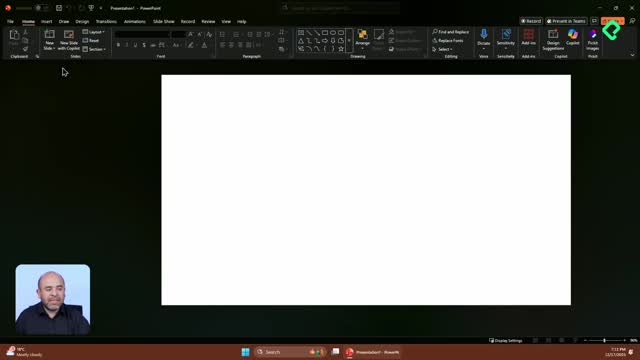
Comienza desde la página de inicio de Microsoft PowerPoint. En la esquina superior izquierda, selecciona crear una nueva presentación con Copilot y escribe tu prompt. Por ejemplo: uso de IoT en la industria de manufactura, en español. Define la longitud (media o larga) y, si lo necesitas, referencia archivos.
- Escribe un prompt claro sobre el tema y el idioma deseado.
- Elige longitud: media o larga.
- Revisa el draft que propone la IA y edítalo.
- Agrega nuevos tópicos como “uso de la inteligencia artificial en la manufactura”.
- Reorganiza, elimina o ajusta secciones con libertad.
¿Qué habilidades desarrollas al estructurar con Copilot?
- Plantear objetivo y audiencia de la presentación.
- Convertir ideas en secciones y balas bien definidas.
- Iterar con prompts para ampliar o refinar temas.
- Mantener coherencia narrativa entre diapositivas.
¿Qué controles de generación mejoran texto, imágenes y diseño?
Además del contenido, Copilot te permite ajustar tono, estilo visual y recursos gráficos para lograr consistencia profesional.
¿Cómo controlar el tono y el estilo visual?
- Selecciona el tono: conversacional, profesional o persuasivo.
- Usa plantillas existentes o las de tu organización con colores y logos.
- Pide sugerencias de estilo para una estética uniforme.
¿Cómo generar y ajustar imágenes con IA?
- Elige fuente de imágenes: IA o stock de Microsoft.
- Define el estilo: fotorrealista, 3D, isométrico, plano o basado en arquitectura.
- Inicia la generación: Copilot crea texto e imágenes para todas las diapositivas.
- Si alguna imagen no convence, cámbiala con un nuevo prompt.
Dato clave: en el ejemplo, Copilot generó una presentación de 23 diapositivas con secciones como “fundamentos de IoT”, ilustraciones, íconos y estructura visual completa.
¿Qué aporta diseño sugerido a tu presentación?
- Sugerencias de diseño integradas para equilibrar textos e imágenes.
- Variaciones rápidas: fondo negro, borde azul u otros acentos.
- Enfoque adaptado: más énfasis en texto o en imagen según objetivo.
¿Cómo llevar tu presentación al siguiente nivel con notas, traducción e inserción de imágenes?
Para exponer con confianza, aprovecha las notas del orador y la traducción automática; si necesitas nuevos recursos visuales, genera e inserta imágenes desde el chat de Copilot.
- Notas del orador: desde view > notas, genera notas para toda la presentación o para una diapositiva específica con IA. Ideal para conferencias, Teams o videollamadas.
- Reescritura asistida: selecciona texto y usa el “lapicito” para reescribir, condensar o transformar en lista. Mantén el tono profesional.
- Traducción completa: desde el botón de Copilot arriba, traduce a otro idioma (por ejemplo, griego). Se crea una copia traducida; quizá debas ajustar formato.
- Chat con Copilot: pide “crea una imagen sobre el uso de inteligencia artificial en la industria de la manufactura”. Inserta la imagen generada, redimensiónala y ubícala; a veces dispara sugerencias de diseño.
Conceptos y keywords esenciales: - Copilot en PowerPoint para generar borradores, imágenes y diseño. - IoT e industria de manufactura como caso de uso. - Tono persuasivo y longitud media o larga. - Plantillas organizacionales y estilos fotorrealistas o isométricos. - Sugerencias de diseño y notas del orador con IA. - Traducción de presentaciones y chat para crear imágenes por prompt.
Ahora, ponlo en práctica: piensa en una presentación que tengas que preparar, usa algunos prompts, genera una imagen, haz una captura y compártela en los comentarios con tu experiencia usando PowerPoint y Copilot.