La colaboración efectiva no debería depender de la aplicación que uses. Con Microsoft Loop puedes trabajar en tiempo real desde Outlook, Teams, OneNote o Whiteboard, sin cambiar de contexto y manteniendo todo sincronizado. El resultado: productividad unificada y coedición síncrona para cualquier proyecto.
¿Qué es Microsoft Loop y por qué agiliza la colaboración?
Microsoft Loop es una herramienta multimodal que centraliza el trabajo sin importar si estás en el correo, un mensajero o un pizarrón digital. Desde el acceso a Microsoft 365 (ahora Copilot) o directamente en loop.cloud.microsoft, encuentras tu contenido en una sola interfaz: búsquedas, notificaciones, recientes, notas de reuniones de Teams y tus espacios de trabajo.
- Colaboración síncrona desde distintas apps al mismo tiempo.
- Componentes compartibles que se insertan en correos, chats y pizarras.
- Notas de reuniones de Teams visibles dentro de Loop.
- Acceso centralizado a contenidos y proyectos.
¿Cómo organizar proyectos con espacios de trabajo y páginas?
Los espacios de trabajo funcionan como folders: agrupan páginas y subpáginas de Loop para cada iniciativa. Puedes crear, por ejemplo, “Proyecto Halcón”, compartirlo con tu organización e iniciar contenido desde cero, con IA o con archivos de OneDrive.
- Estructura flexible: páginas, subpáginas y secciones.
- Creación rápida con “/” para insertar componentes.
- Plantillas prácticas para decisiones, briefings y planeación.
¿Qué componentes y plantillas aceleran decisiones?
Loop combina lo mejor de Word, Excel y PowerPoint en una sola superficie editable.
- Contenido: títulos, subtítulos, citas, ecuaciones y divisiones.
- Datos: tablas, listas, fechas, checklists y calendarios.
- Decisiones: lista de votación con pros y contras.
- Gestión visual: board de Kanban para planeación y retrospectivas.
- Colaboración: menciones, emojis, etiquetas, imágenes y videos.
- Integraciones: GitHub, Planner, Jira y Trello para ver el avance.
¿Cómo dar seguimiento con tablas y calendarios?
Puedes diseñar tableros con campos clave para monitorear trabajo.
- Campos: áreas de trabajo, propietarios, estatus y fecha límite.
- Riesgos: blockers por tarea para anticipar acciones.
- Ventaja: documentación y seguimiento en el mismo lugar.
¿Cómo compartir y coeditar en Outlook, Teams, OneNote y Whiteboard?
Compartir es tan simple como generar un enlace desde la parte superior derecha de la página y pegarlo donde trabajes. El componente de Loop se visualiza y edita en tiempo real desde cualquier superficie compatible.
¿Cómo se comparte un componente de Loop por enlace?
- Crea el enlace y cópialo al portapapeles.
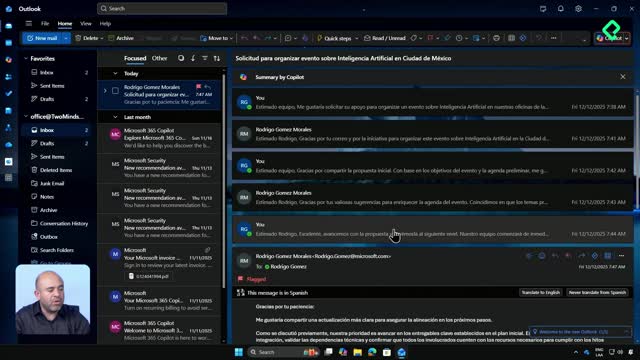
- Pégalo en Outlook dentro de un correo.
- Insértalo en Teams para chatear y votar con el equipo.
- Mira la presencia: quién edita y qué cambia en vivo.
¿Qué integra Copilot con Loop?
Al abrir una nueva página en Copilot, se genera un documento de Loop con contenido creado por IA. Ese contenido aparece como “cajitas” y párrafos dentro de Loop, listo para compartirse por correo o en Teams.
¿Cómo extenderlo a OneNote y Whiteboard?
- En OneNote: crea una libreta y sección (por ejemplo, “Inicio del proyecto”), pega el mismo componente y edita desde ahí.
- En Whiteboard: usa el lienzo para insertar componentes de Loop, tablas, listas de votación o checklists durante reuniones.
¿Qué práctica propone el facilitador?
- Elige un proyecto real en el que trabajes.
- Crea un Loop en Outlook, Teams, Whiteboard o OneNote.
- Compártelo con alguien del equipo y coediten.
- Toma un screenshot y comparte tus aprendizajes.
Habilidades que ejercitas: coedición en tiempo real, gestión de decisiones con listas de votación, seguimiento de tareas con tablas y calendarios, documentación colaborativa en OneNote, facilitación visual en Whiteboard e integración con herramientas de desarrollo como GitHub, Planner, Jira y Trello.
¿Ya lo probaste en tu flujo diario? Cuéntame en los comentarios cómo te funcionó, comparte tu screenshot y qué mejorarías en tu forma de colaborar.