Prompt Engineering en Microsoft 365 Copilot
Clase 4 de 19 • Curso de Microsoft 365 Copilot
Contenido del curso
Clase 4 de 19 • Curso de Microsoft 365 Copilot
Contenido del curso

Gonzalo Blasco

Carmen Elena Barquero de Rosales
Yesica paola aguilar parada

Alejandro Benavides

Diego Mauricio Zuluaga Rodríguez

Jose Adalberto Crespin Telles
Clara Ahide Franco

Daysi Carolina Méndez
Fátima Lorena Manzanares Ramírez

Andres David Martinez Torres
Julia del Rosario Martinez de Contreras

MARIA TERESA PANIAGUA RIVERA
Yesica paola aguilar parada
Yesica paola aguilar parada
CARRIL: APRENDER (MODO=FIEL). Clase 4 del curso: “Microsoft 365 Copilot prompt engineering”. El contexto trae el Resumen completo; no hay transcript visible, así que me ciño a eso.
Clase 4 — Microsoft 365 Copilot prompt engineering (6:25)
Qué enseña la clase
Cómo pasar de un prompt “meh” a uno claro + contextual + ejecutable, y cómo apoyarte en un agente “out of the box” (Prompt Coach) para armar el prompt final. Además, muestra que si adjuntás una fuente en OneDrive, Copilot puede fundamentar/citar y darte una salida más confiable.
Núcleo (lo que te tiene que quedar)
Ideas centrales (tal como aparecen)
1) Por qué un prompt genérico falla
Ejemplo de prompt genérico:
2) Qué agregar para que funcione (checklist de la clase)
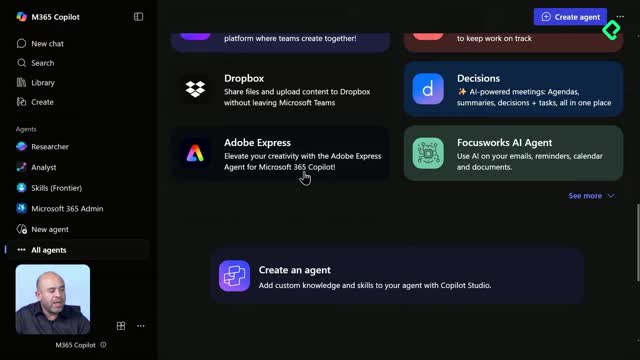
3) Rol del Prompt Coach (agente out of the box)
La clase lista varios agentes incluidos (con licencia M365): researcher, analyst, prompt coach, career coach. En este flujo, el prompt coach:
4) Ejemplo completo (caso de venta)
Prompt ejemplo (tal como aparece en el resumen, condensado):
El prompt coach primero te hace definir qué es 2Minds y luego arma el prompt final validando: objetivo, contenido, fuente, expectativas y tono.
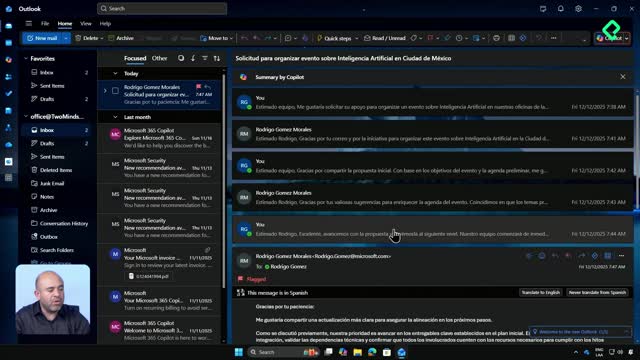
5) Contextualizar con fuentes (OneDrive) y ejecutar sin salir
Ejercicios / checkpoint
No hay quiz formal en pantalla. La práctica implícita es:
Cierre rápido (para tu modo sprint)
Lo transferible aunque no uses Microsoft: la plantilla mental de prompt “de laburo” (objetivo + contexto + expectativas + tono + componentes + fuente).
Punto ciego típico: creer que “más texto” = mejor prompt. La clase empuja a precisión (audiencia/formato/componentes) y fuente.
Uno tiene que redactar de la manera más clara en la pregunta para tener resultados esperados
Debes usar los agentes especializados de Copilot, como el 'prompt coach', cuando necesites ayuda para estructurar prompts complejos o para tareas específicas. Estos agentes te guían con preguntas para asegurar que incluyas todos los elementos necesarios (objetivo, contexto, fuentes, expectativas) y así maximizar la efectividad del resultado. Son ideales para refinar tus solicitudes y obtener mejores resultados.
Bien día Rodrigo, pregunta, el pront couch, me mejorar los pronta para otras herramientas como Grot ??
¡Hola Alejandro! El "Prompt Coach" es una herramienta dentro de Microsoft 365 Copilot diseñada para ayudarte a crear prompts más efectivos para Copilot. Te hace preguntas para refinar tu solicitud y asegurar que incluyes todos los elementos necesarios, como contexto, tono y fuentes. Si bien está integrado en Copilot, los principios de ingeniería de prompts que enseña pueden ser aplicables a otras herramientas de IA para mejorar la calidad de tus interacciones.
Dime la estructura de un prompt efectivo en 365?
Hola, Diego Mauricio. Qué buena pregunta. Piensa en un prompt como si estuvieras delegando una tarea crítica a un colaborador muy inteligente pero que no conoce tu empresa ni tus prioridades.
Para que Copilot no adivine, dale esta estructura:
Si le das solo una frase, obtendrás una respuesta genérica. Si le das estos cuatro pilares, obtienes un trabajo profesional.
¿Qué pasaría si intentas aplicar esta estructura a una tarea que haces habitualmente esta semana? ¿Qué elemento sientes que te cuesta más definir?
Cuáles son las características del promt
Hola Jose. Para que un prompt sea realmente efectivo en Copilot, debe ir más allá de una simple petición. Imagina que le das instrucciones a un asistente personal: cuanto más detalle le des, mejor será el resultado.
Las características clave de un buen prompt son:
Si quieres profundizar en cómo estructurar mejor tus flujos de trabajo, te recomiendo revisar Detalles de la interfaz de Microsoft 365 Copilot .
en el minuto 5.47, cuando menciona como fuente un documento word que está en drive, en que momento se enlazo el promp con ese archivo?
muy interesante , dinámico
Que interesante es una muy buena herramientas que ayuda a optimizar el tiempo
Este modelo, ahorra demasiado tiempo al momento de crear un promt, tocaria revisar la calidad de estos, y mirar que tan buenos resultados se optienen y si continuan con la idea principal que nosotros planteamos
gracias, muy interactivo
Gracias
¡De nada, Yesica! Si tienes dudas sobre cómo estructurar tus prompts o usar herramientas como el "Prompt Coach" para mejorar tus resultados, estaré aquí para ayudarte. ¡Sigue con la clase sobre integración con Word!
Para obtener respuestas más precisas de Copilot, añade contexto detallado, define el formato y tono esperados, y especifica la audiencia. Esto permite a Copilot comprender mejor tu intención y generar contenido más relevante y útil según tus necesidades. La clase demuestra cómo un prompt bien estructurado supera a uno genérico.