Render final en Cinema 4D y After Effects
Contenido del curso



Iniciación al Motion Graphics
- 4

Cinema 4D R26: Asset Browser y flujos de render
11:10 min - 5

Keyframes en Cinema 4D: animación básica
08:07 min - 6

Curvas de animación en Cinema 4D
09:28 min - 7

Animar clonadores con curvas en Cinema 4D
09:25 min - 8

Rigid Bodies y Collider Bodies en Cinema 4D
09:59 min - 9

Soft Bodies en Cinema 4D para animaciones reales
06:50 min - 10

Fuerzas de simulación en Cinema 4D
10:23 min
Animación 1: Dynamics


Animación 2: Loop


Animación 3: Artefacto


Conclusión y Cierre

Live Class
Recursos
Resumen
Configurar el render final en Cinema 4D y exportarlo en After Effects es el paso que convierte tu escena 3D en un video listo para redes sociales. Aquí verás cómo ajustar PNGs a 16 bits, validar los 24 cuadros por segundo y armar el loop final en After Effects sin perder calidad.
Esta guía es útil si ya terminaste tu primera animación de raquetas y ping pong en Cinema 4D con Redshift, y quieres entregar un .mov, .mp4 o GIF con acabado profesional.
Cómo quedó montada la escena en Cinema 4D
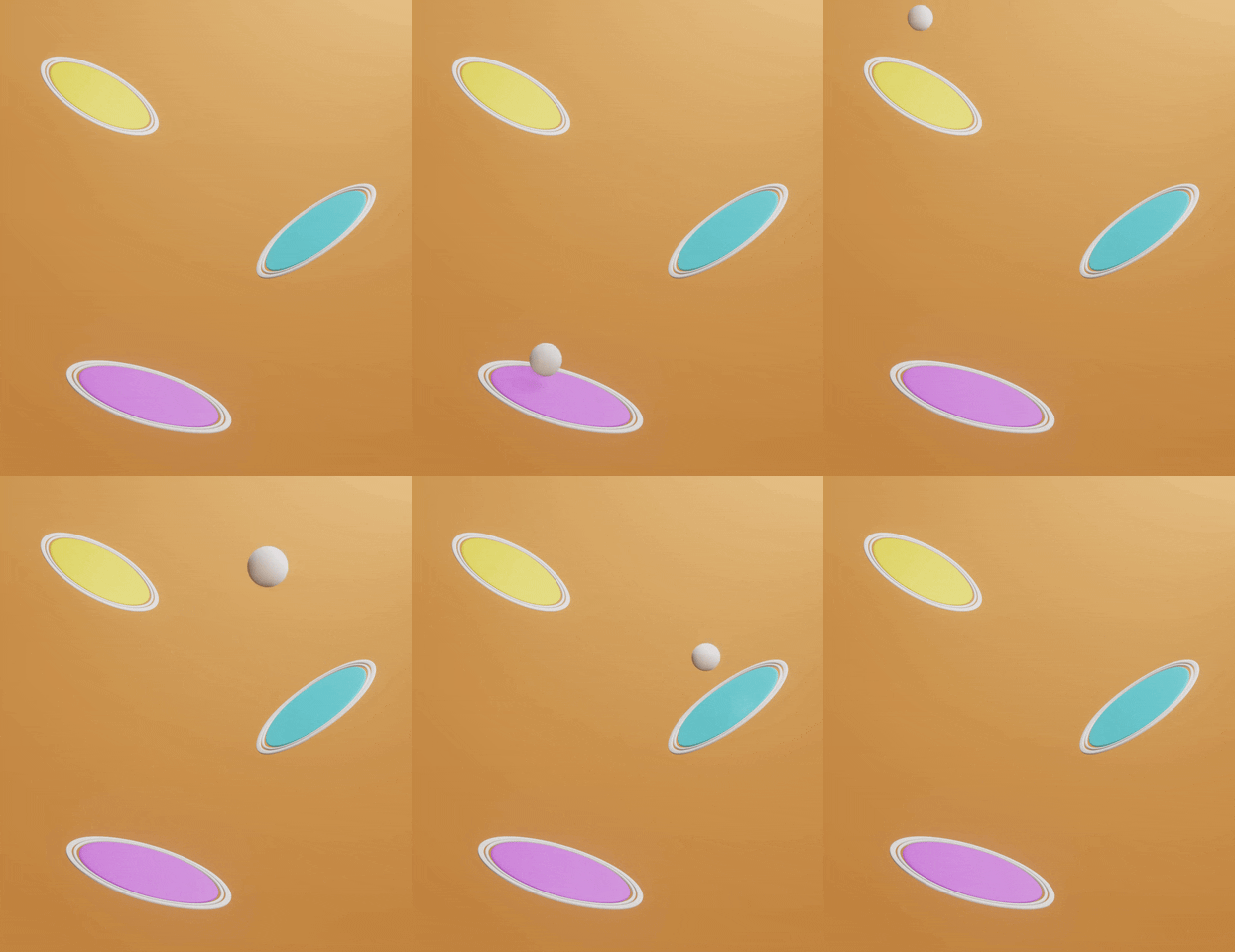
La escena combina varias capas de iluminación y materiales de madera para darle calidez al render. Usé una madera del asset browser de Cinema 4D y la dupliqué cambiando el tono, así obtuve dos maderas distintas dentro de la misma composición [00:24].
La iluminación se construyó con tres elementos:
- Dos domes con HDRs distintos para controlar el ambiente general.
- Un dome de fondo con background encendido y diffuse y reflection desactivados, para que no afecte los modelos.
- Un area light grande en la parte inferior con muy poca intensidad y exposición baja, que genera reflejos sutiles en la base [01:05].
¿Para qué sirve apagar diffuse y reflection en un dome? Para que ese dome solo aporte color de fondo y no contamine la iluminación ni los reflejos de los objetos de la escena.
Cómo relinkear texturas y HDRs en Redshift
Si descargas la escena base desde la sección de recursos, es probable que las texturas no aparezcan conectadas al abrir el archivo. La solución vive dentro del Asset Manager de Redshift [02:05].
El flujo es directo:
- Abre Redshift y entra al Asset Manager.
- Selecciona todas las texturas y HDRs listados.
- Haz clic derecho y elige Relink Files.
- Apunta a la carpeta del ejercicio uno y da Select Folder.
Cuando todo aparece chuleado en verde, significa que las texturas están optimizadas y listas para renderizar. Las luces, la cámara, las raquetas y la pelota de ping pong vienen agrupadas dentro de un null para que las encuentres rápido.
Qué configuración de render necesitas antes de exportar
Antes de tocar el botón de render, hay un doble check que evita problemas de velocidad y formato. Y aquí viene lo importante: si renderizas a otro frame rate, tu animación se verá rápida o lenta en After Effects.
Cómo verificar los 24 cuadros por segundo
Abre los ajustes del proyecto con Ctrl + D y confirma que el valor esté en 24 [03:24]. Después entra a Render Settings y revisa que el Output también esté en 24. Tienen que coincidir.
Cómo configurar el output en PNG a 16 bits
Dentro de Render Settings, activa la opción Save, elige la carpeta destino y nombra el archivo (por ejemplo, Animación uno). Selecciona el formato PNG con profundidad de 16 bits [04:08].
Sobre el Alpha Channel tienes dos caminos:
- Sin Alpha Channel: se renderiza el fondo de color tal cual lo ves en la escena.
- Con Alpha Channel: el fondo queda transparente, lo que te permite cambiar el color en Photoshop o After Effects con flexibilidad.
¿Cuándo conviene renderizar con Alpha Channel? Cuando todavía no decides el color de fondo final o quieres reusar la animación sobre distintos backgrounds en post.
Cómo importar y armar el loop en After Effects
Con el render listo, el siguiente paso es llevar la secuencia PNG a After Effects para componer el video final. Tienes dos formas de importar: por el menú File > Import > File o con el atajo Ctrl + I [06:30].
Selecciona el primer cuadro de la secuencia (el cero) y dale importar. After Effects reconoce la secuencia completa como una sola pieza.
Cómo interpretar el metraje a 24 fps
After Effects importa por defecto a 30 cuadros por segundo. Para alinearlo con tu render, selecciona el archivo y presiona Ctrl + Alt + G. Eso abre la ventana de interpretación de metraje. Cambia el valor a 24 fps y dale ok [07:15].
Si te saltas este paso, tu animación se va a ver acelerada o desfasada respecto al loop original.
Cómo extender el loop con duplicados
Arrastra el render a una nueva composición. Si tu animación dura 1 segundo y 22 fotogramas (cerca de 2 segundos), puedes alargarla así:
- Ajusta la duración de la composición a 6 segundos con Ctrl + K.
- Selecciona la capa y duplícala con Ctrl + D.
- Mueve cada duplicado al final del anterior para encadenar el loop.
- Tres repeticiones suelen ser suficientes para un video corto.
Al final, mueve el indicador de tiempo hasta el último fotograma y haz clic derecho sobre la composición para elegir Trim Comp. Esto recorta la línea de tiempo exactamente a la duración real del contenido [09:05].
Cómo exportar el video final en MOV, MP4 o GIF
Con el loop ajustado, presiona Ctrl + M para abrir el panel de exportación. Ahí eliges el formato según el destino:
- .mov en QuickTime para máxima calidad.
- .mp4 para redes sociales y web.
- GIF si quieres un loop ligero para mensajería o portafolio.
Define la carpeta destino y dale render. En pocos segundos tendrás tu animación lista para publicar.
Me encantaría ver cómo te quedó tu primera animación. Comparte en los comentarios los colores, materiales y objetos que modificaste. Este proyecto es la base del siguiente, que será más retador y con más variables creativas para explorar.
Render final en Cinema 4D y After Effects