Programación en C# con Visual Studio: Primeros Pasos

Resumen
¿Cómo configurar Visual Studio para comenzar a programar en C#?
Empezar con un nuevo lenguaje de programación puede parecer abrumador, pero con las herramientas adecuadas, puedes hacer que la experiencia sea mucho más llevadera. En este caso, Visual Studio es una de esas herramientas que facilita el proceso al ofrecer un entorno de desarrollo integrado (IDE) completo para aplicaciones en C#. Aquí tienes los pasos y consejos necesarios para empezar.
¿Cómo navegar en Visual Studio Installer?
Visual Studio Installer es crucial para manejar y modificar tu versión de Visual Studio. Aquí puedes:
Actualizar a versiones Enterprise o Professional.
Modificar tu instalación actual de Visual Studio Community.
Buscar y agregar Language Packs o componentes individuales.
Para buscar, por ejemplo, un compilador de C++, simplemente escribe "C++" y selecciona los componentes necesarios. Aunque no es el lenguaje que abordamos en este momento, es importante saber cómo navegar por el programa.
¿Cómo crear un proyecto nuevo en Visual Studio 2019?
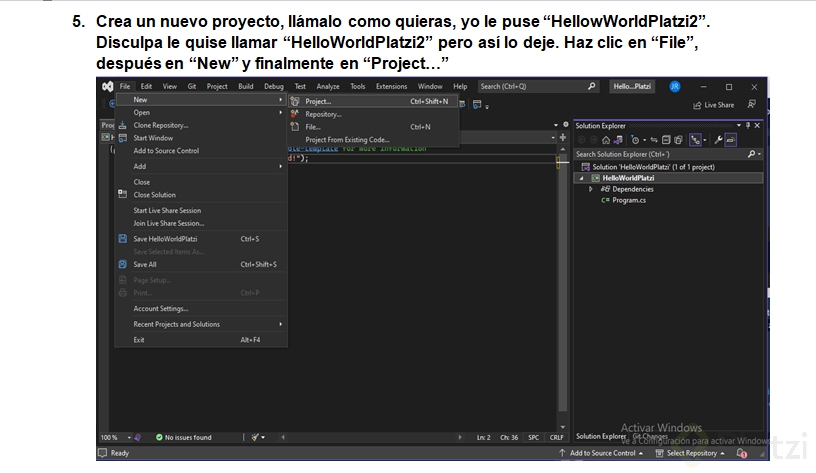
Una vez que tengas todo en su lugar, crear un nuevo proyecto es simple:
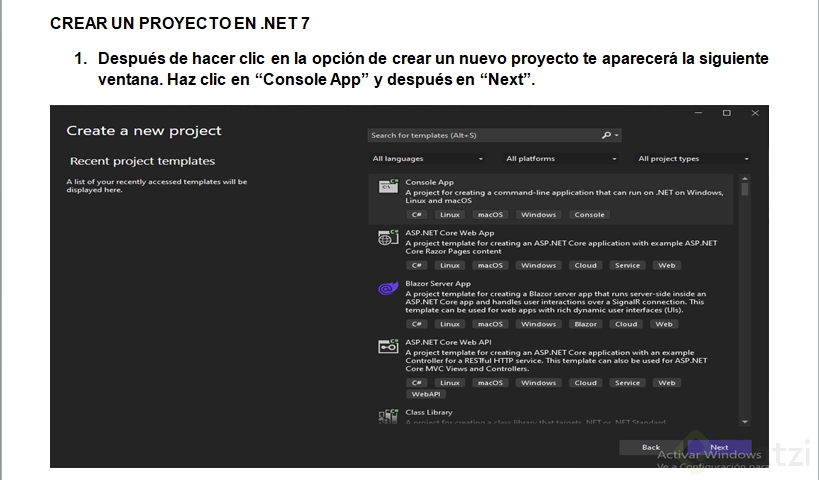
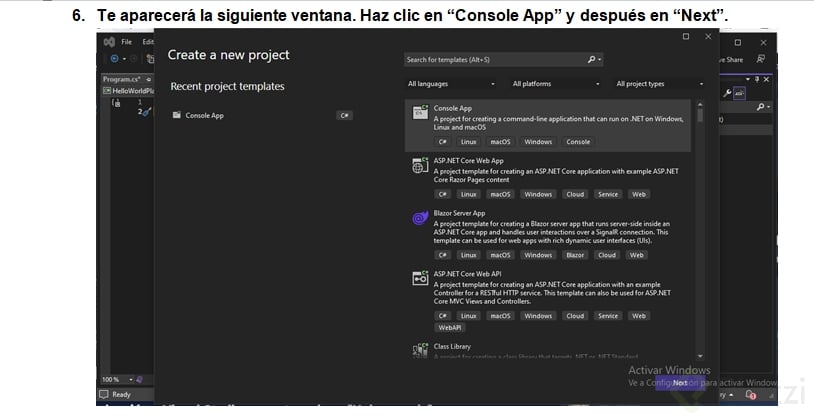
Haz clic en "Create new project".
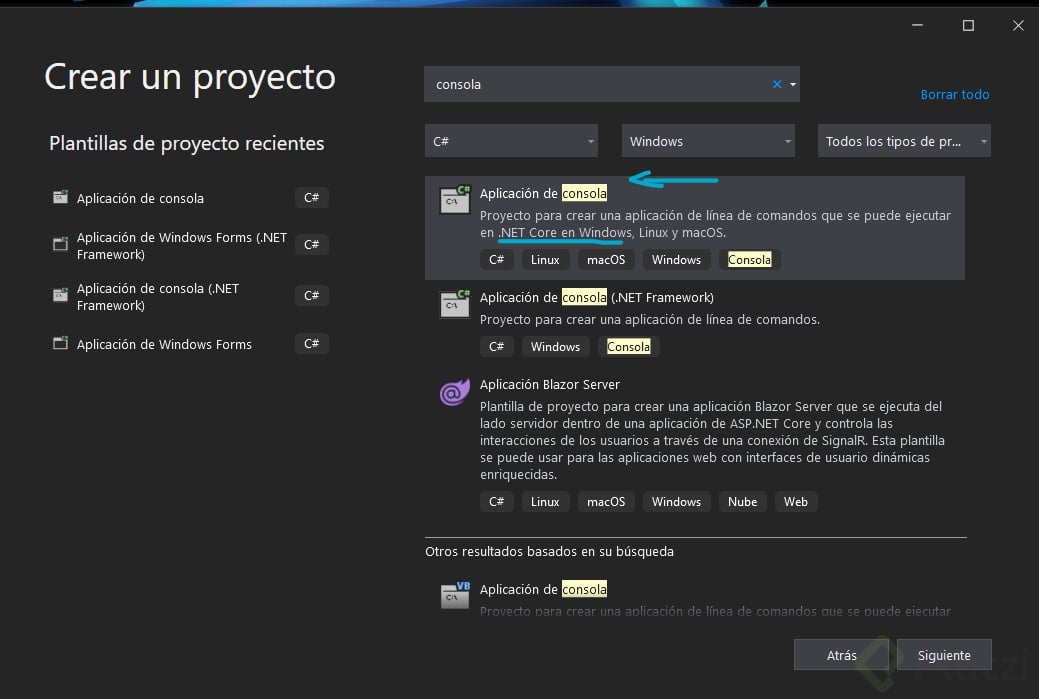
Busca y selecciona "C# Console App", y asegúrate de elegir la versión con .NET Core.
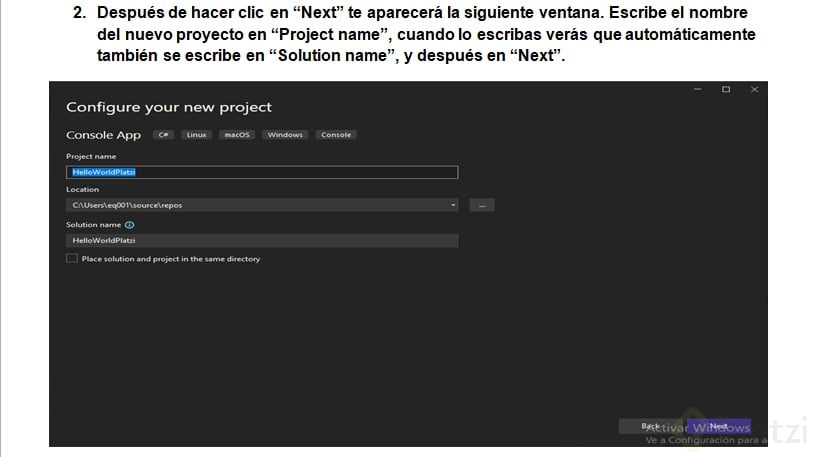
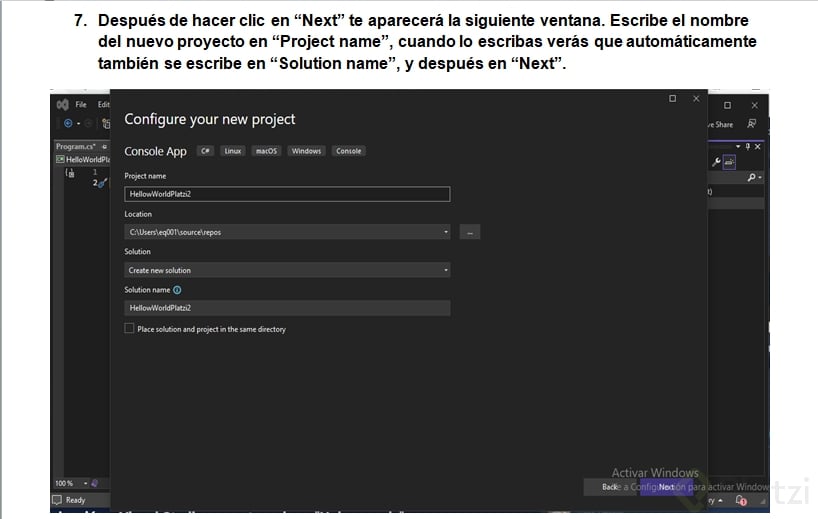
Escribe el nombre del proyecto, por ejemplo, "Hello World Platzi".
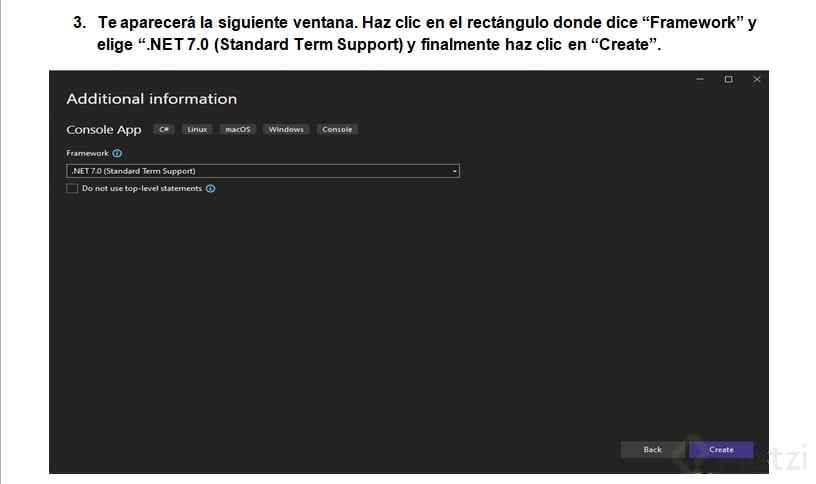
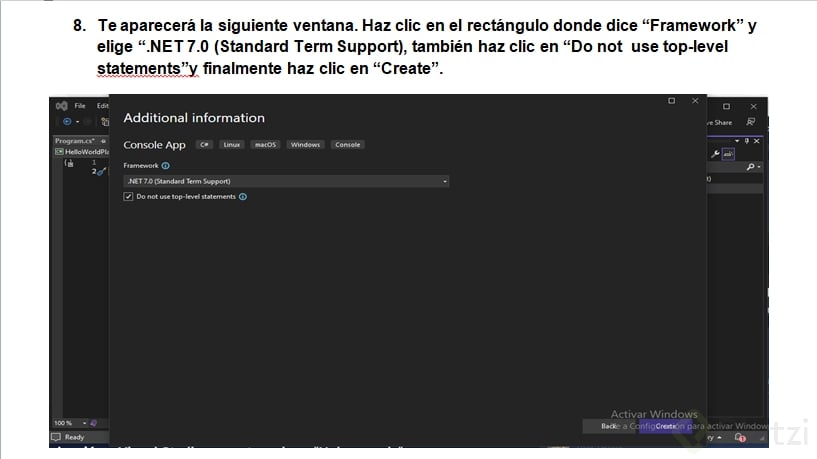
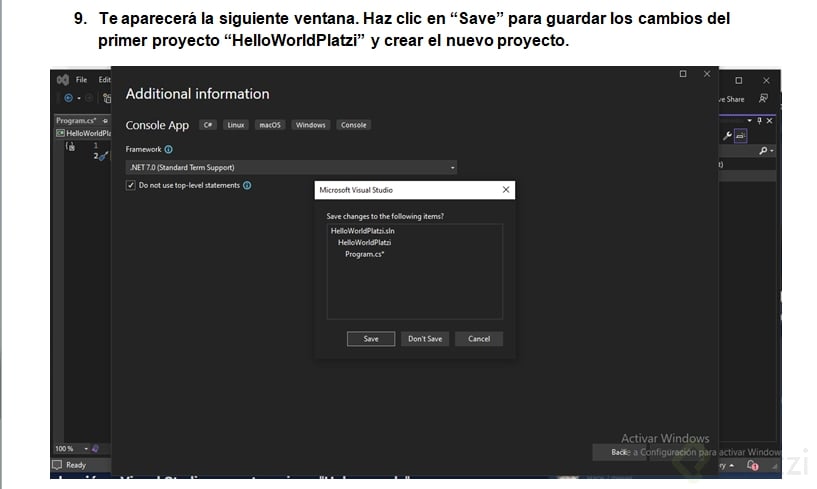
Haz clic en "Create" y el proyecto estará listo para trabajar.
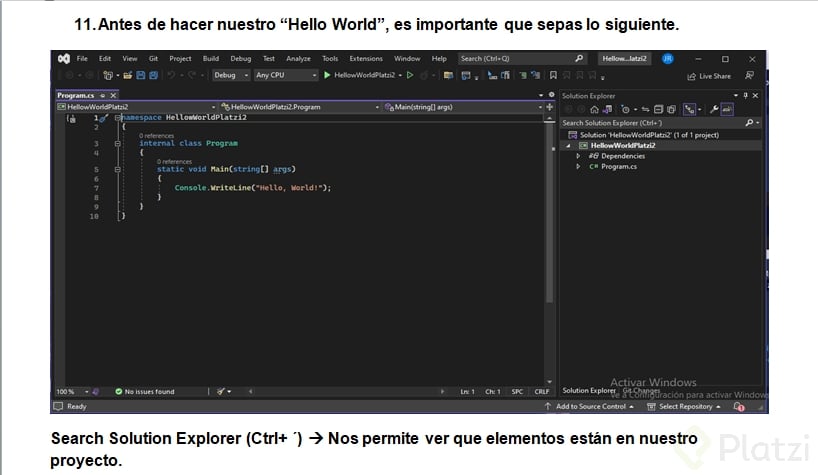
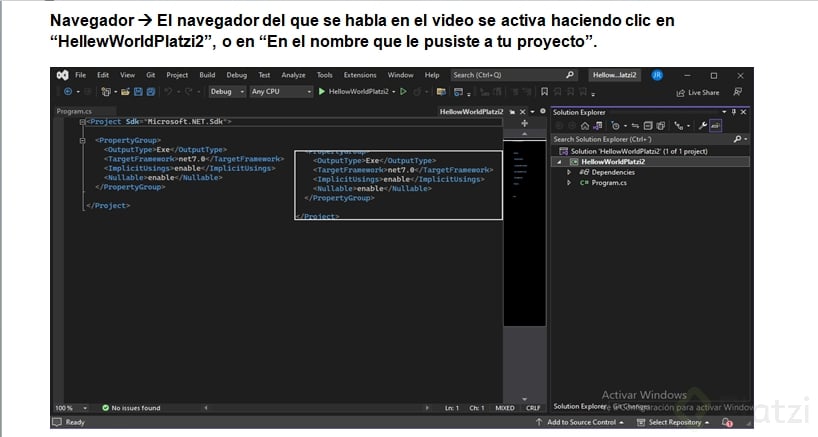
¿Qué es el Solution Explorer en Visual Studio?
El Solution Explorer es una herramienta fundamental que te permite explorar los elementos que componen tu proyecto:
Muestra carpetas y subcarpetas.
Permite gestionar dependencias y frameworks.
En el ejemplo actual, trabajamos con Microsoft.NETCore.App.
Este explorador será más útil cuanto más complejo sea tu proyecto, ya que ayudará a navegar a través de múltiples elementos y estructuras.
¿Cómo escribir y ejecutar tu primer programa en C#?
Ahora, vamos a centrarnos en escribir un programa simple en C#. Vamos a aprovechar la estructura que Visual Studio crea automáticamente para nosotros y haremos un pequeño ajuste.
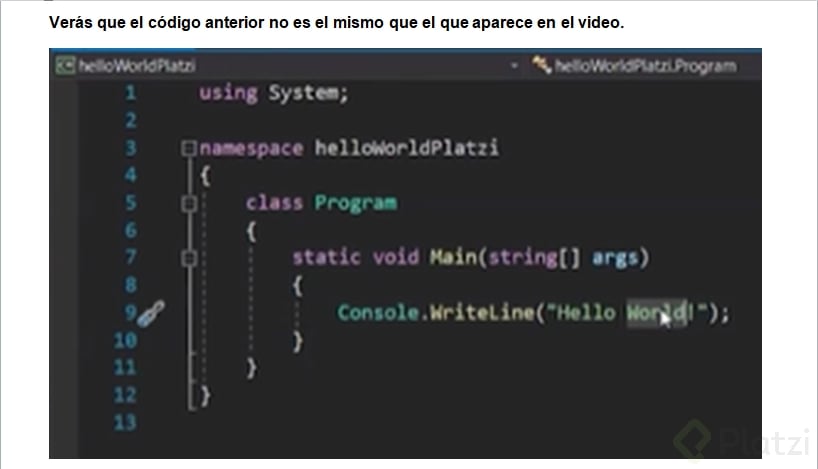
Comprendiendo la estructura básica de un programa C#
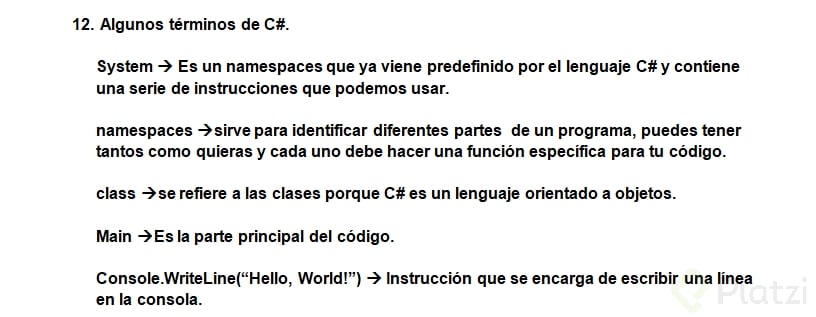
C# es un lenguaje orientado a objetos y su estructura básica incluye:
Namespaces: Espacios de nombre que organizan y proporcionan contexto a tus clases y métodos. Usa 'System' para acceder a funciones estándar de C#.
Clases: Estructuras que contienen datos y métodos con los que puedes trabajar en tu aplicación.
Método Main: Punto de entrada principal donde se inicia la ejecución del programa.
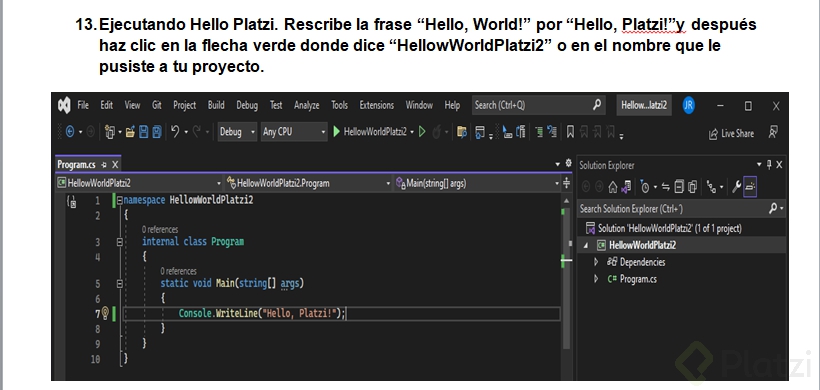
Escribiendo "Hello, Platzi" en C#
El código que necesitarás para escribir y ejecutar tu primer programa es sencillo:
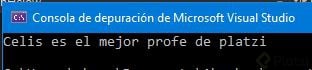
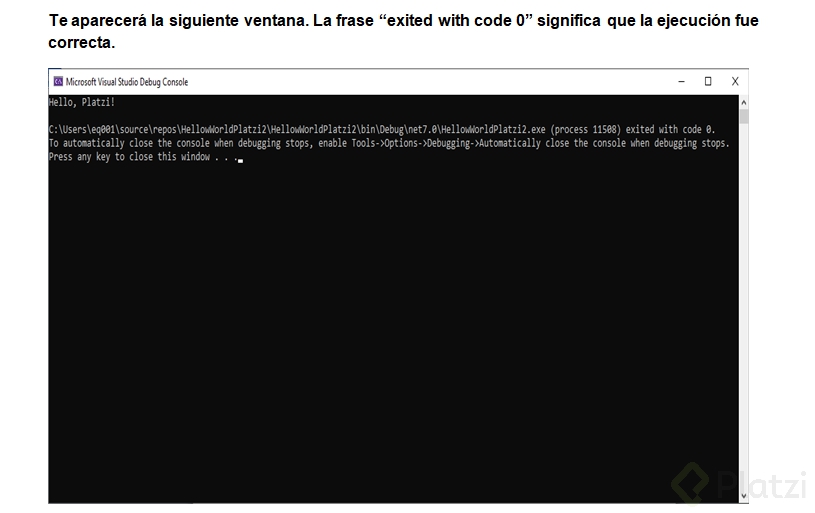
Al ejecutar, Visual Studio mostrará "Hello, Platzi" en la consola y un código de salida '0', lo que indica que el programa se ha compilado y ejecutado correctamente.
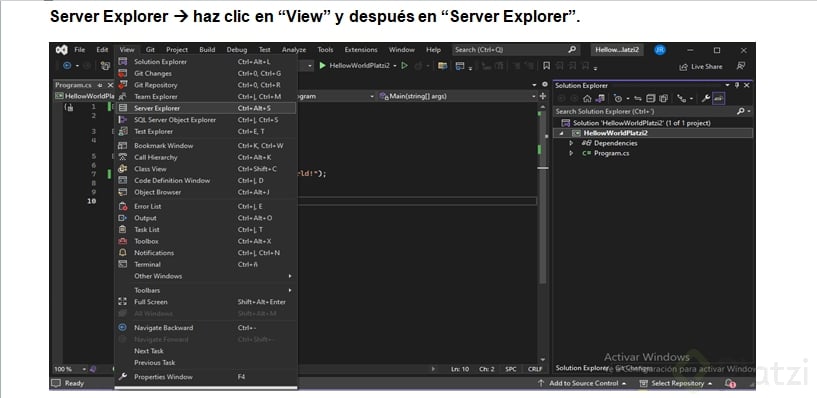
¿Qué más ofrece Visual Studio para optimizar tu workflow?
Visual Studio no solo facilita la escritura de código, también ofrece numerosas herramientas que optimizarán tu workflow de desarrollo.
Extensiones y herramientas colaborativas
GitHub Extension: Perfecta para gestionar controles de versiones directamente desde tu IDE.
Visual Assist y Codestream: Herramientas que facilitan la colaboración en equipos y ofrecen características avanzadas, aunque algunas necesitan licencias.
Configuración de layouts y personalización
Adapta el IDE a tus necesidades para que refleje tu estilo de trabajo. Puedes guardar diferentes configuraciones de layout para acceder fácilmente a ellas en el futuro.
Con esto, ya tienes un punto de partida sólido para comenzar a explorar las capacidades de Visual Studio y C#. A medida que te familiarices con estas herramientas, estarás preparado para abordar proyectos cada vez más complejos. ¡Sigue explorando y desarrollando tus habilidades en programación!
Sencillamente es la que dice Console Application y encaja con la misma descripción que la del video
excelente dato colega....
Pero solo funciona para la version del "2019"...
Instrucciones para los usuarios de Linux
Creando proyecto de consola
Si ya tienes instalado dotnet-sdk, puedes crear un proyecto de consola con el siguiente comando:
dotnet new console
El comando utilizará el nombre de la carpeta en la que te encuentres como nombre para la clase principal del proyecto.
Cabe resaltar que, a diferencia de Visual Studio, el comando no crea el archivo de solución, sino que únicamente crea el archivo del proyecto. Pueden crearlo manualmente si gustan.
Ejecutar el proyecto
Ejecutar nuestro proyecto es bastante simple. Se posicionan en la carpeta del proyecto en su terminal y ejecutan:
dotnet run
Y listo, podrán ver su "Hello World!" en la consola.
dotnet newgitignore
despues este genera un gitignore por si lo subes a github
Gracias!
Corrección: En el minuto 5:45, cuando dice que el compilador devuelve code 0, más bien es el exit code del ejecutable el que es 0, (NO ES el exit code del compilador) cuando un programa tiene un exit code igual a 0 es que termino correctamente, otro número indica un error en la ejecución, esto es bien sabido sobre todo cuando han programado en C o cuando han usado BASH en linux y ejecutan comandos, el exit core de un programa sirve para saber si no hubo error.
Excelente
Crear Proyecto usando .NET Core 3.1
Console App
A project for creating a comand-line application that can run on .NET on Windows, Linux and macOS
Configure Your new project
Name, location, solution, solution name...
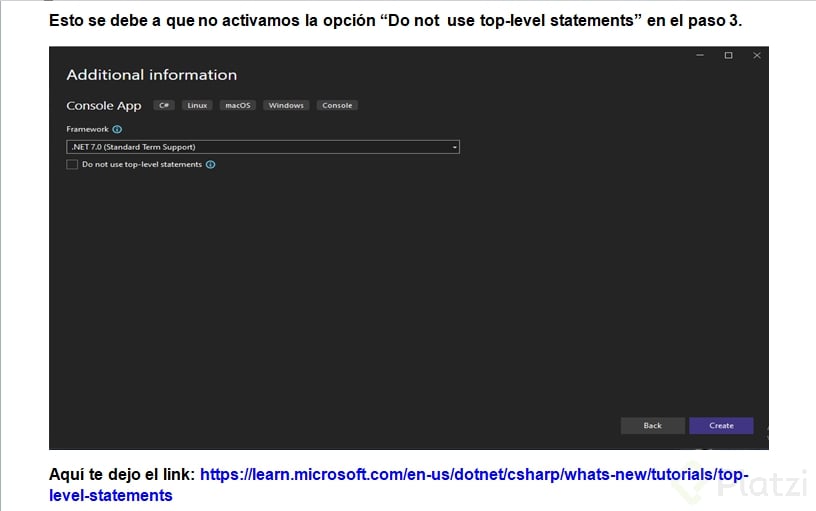
Additional Information
Framework .NET Core 3.1
En el 3er paso cambiar a .NET Core 3.1(Long-term support) y estaremos trabajando en la misma versión de las clases.
Para que no les sale crear un nuevo proyecto con .net al inicio de visual estudio les recomiendo este mini tutorial me ayudo a solucionar el problema.
Link
using System;namespace HelloWorldPlatzi{classProgram{staticvoidMain(string[] args){Console.WriteLine("Hello Platzi! :P");}}}
Si no te sale la opción del ConsoleApp (.NET Core) o el Console Application instala el SDK del .NET para obtener la opción, dejo el link directo de la descarga
Puedes utilizar el shorcut de CTRL + , de la función Go To del IDE para navegar en el código, en ella podrás filtrar por items en especifico (line, symbol, member, file, etc.)
Te dejo el link de los shorcuts de VS2019
Te dejo el link de la documentación del Go To del IDE
Dato Curioso: La función Go To también está implementada en el VSCode funcionando igual que en VS ;)
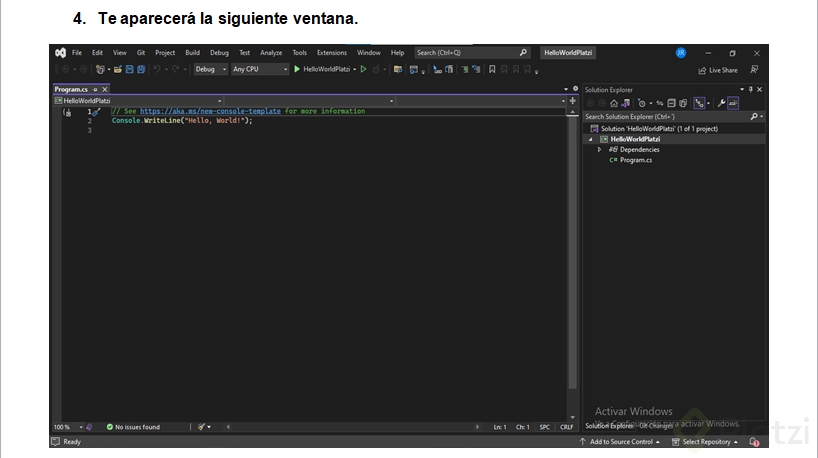
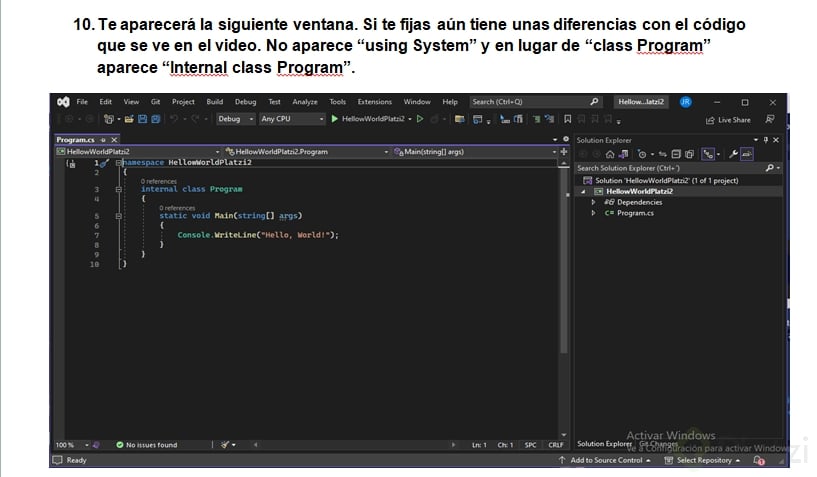
A mi me da un template disinto, por que?
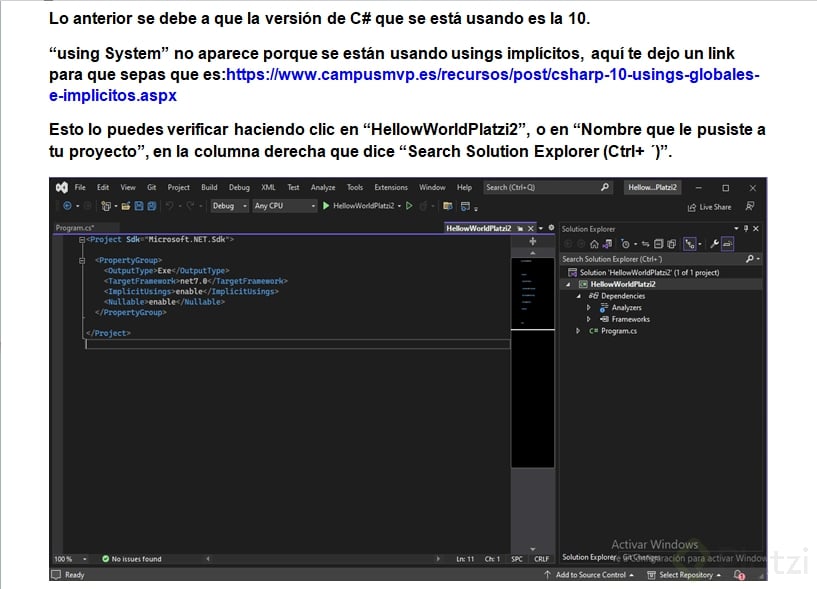
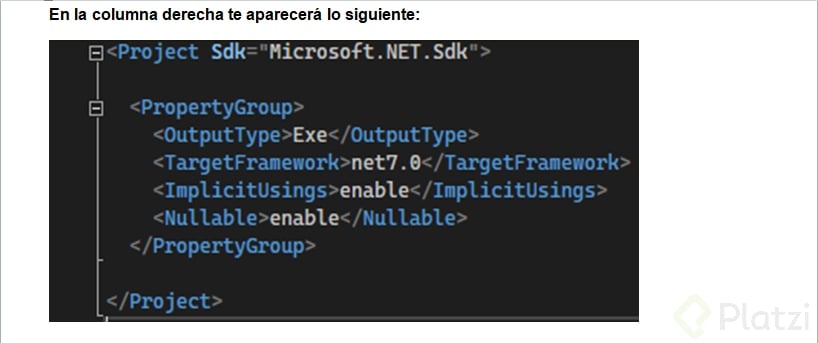
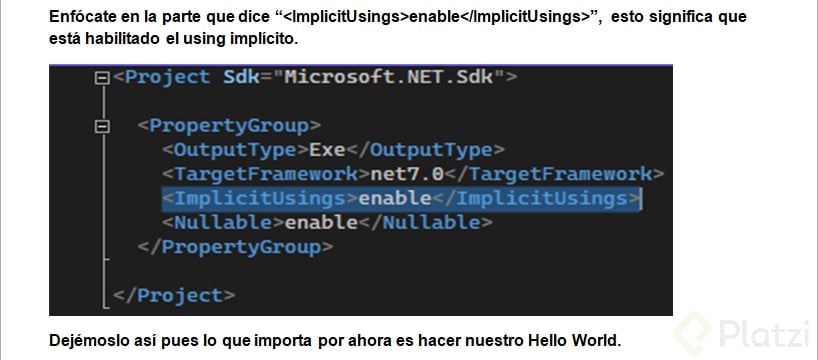
¡Hola! Eso sucede porque estás usando Visual Studio 2022. Esta versión de Visual Studio usa la versión 6.0 Net Framework. Mientras que la versión 2019 (la versión que se usa en el curso) usa la versión 3.1 de Net Framework.
En Visual Studio 2022, gracias a la versión 6.0 de Net Framework, ya no es necesario escribir toda la estructura de clases, sino que directamente puedes empezar a codear 😎
No obstante, tú puedes descargar la versión 3.1 de Net Framework en Visual Studio 2022 para que tengas la estructura que le muestra al profesor, pero esto no es ningún problema, puedes seguir el curso así :D
Es por la nueva versión de C# (C#9) no te preocupes, en Visual Studio 22 traes .NET6 con C#9, si quieres ver el template como en el curso selecciona .NET5, en caso de no tener esas dependencias las puedes instalar con el Visual Studio Installer o bien usa Visual Studio 19
Hola a Todos, Solo me aparece console app (.NET FrameWork) ¿Se puede usar igual? no me aparece la de (.NET core)
Si estas utilizando la versión de Visual Studio 2019, el template que tienes que utilizar para crear un nuevo proyecto es Console App, como puedes observar en la siguiente imagen esa es la opción que debes utilizar:
Hola, a mi también solamente me aparece (.NET FrameWork). Estoy en la v.2022 tiene que ver con eso?