Área de un rectángulo en C#
Contenido del curso




Primeros pasos con C#
- 6

Tipos de datos primitivos en C#
11:38 min - 7

Área de un rectángulo en C#
Viendo ahora - 8

var en C# para declarar variables sin tipo
05:25 min - 9

Cálculo del Área de un Círculo en C# Usando Constantes y Variables
14:39 min - 10

Operadores aritméticos en C# explicados
09:57 min - 11

Operadores lógicos AND OR NOT XOR en C#
17:30 min - 12

Operadores relacionales para comparar números en C#
11:05 min - 13

Interpolación de strings en C#
11:47 min
Bucles y estructuras de control en C#
- 14

Condicionales IF en C#: Estructura y Uso Práctico en Blackjack
15:23 min - 15

Switch en C# para máquinas de estado
11:04 min - 16

Ciclos while y do-while en C#
18:00 min - 17

Refactorizar el juego de 21 en C#
11:37 min - 18

Uso de ciclos FOR en programación C#
18:51 min - 19

Cómo corregir el bug del bucle for en C#
08:27 min
Próximos pasos

Recursos
Resumen
Crear un programa en C# que calcule el área de un rectángulo es uno de los mejores ejercicios para entender cómo funcionan las variables, los tipos de datos y la entrada del usuario en consola. Aquí vas a ver cómo declarar variables, leer datos desde el teclado, convertir tipos y concatenar texto con resultados numéricos.
¿Cómo se declaran variables para calcular un área en C#?
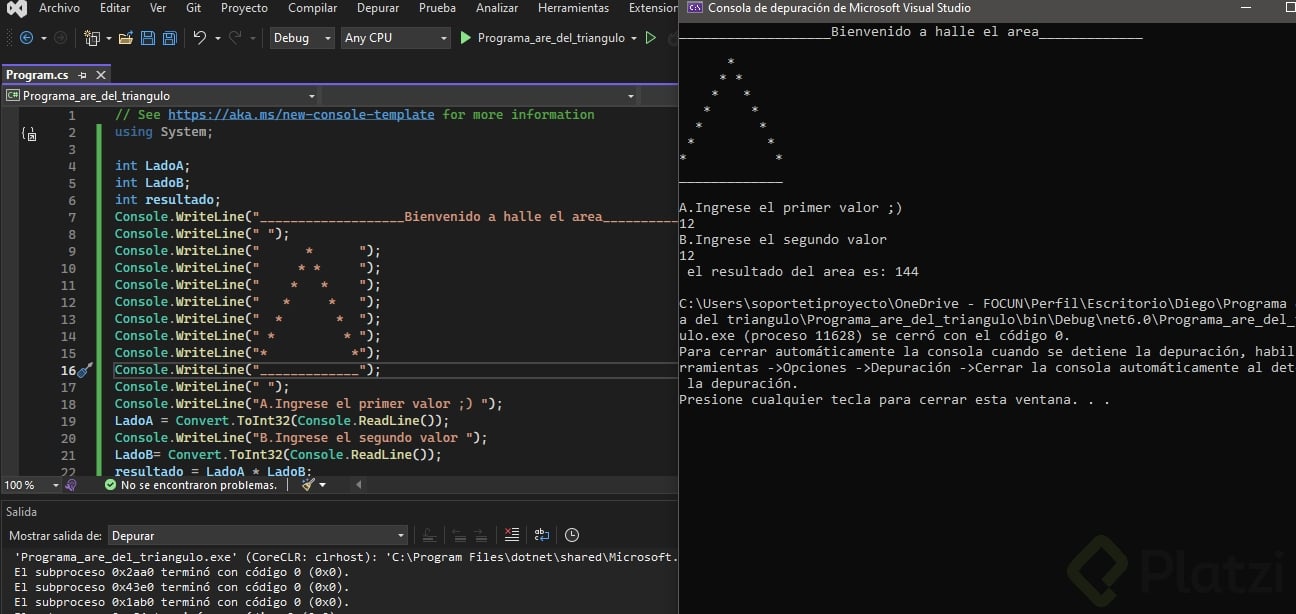
Antes de hacer cualquier cálculo, necesitas avisarle al compilador qué información vas a guardar y de qué tipo será. En este programa usamos tres variables enteras: una para cada lado del rectángulo y otra para almacenar el resultado.
csharp // Programa que calcula el área de un rectángulo int ladoA; int ladoB; int resultado;
El operador * reemplaza la X matemática para multiplicar, así que la fórmula ladoA * ladoB te devuelve el área. El símbolo = es un operador de asignación: le dice a C# que guarde un valor dentro de una variable [01:54].
¿Qué hace el operador = en C#? Asigna un valor a una variable. Cuando escribes
resultado = ladoA * ladoB, le estás diciendo al compilador que guarde la multiplicación dentro de la variable resultado.
¿Cómo leer datos del usuario con Console.ReadLine?
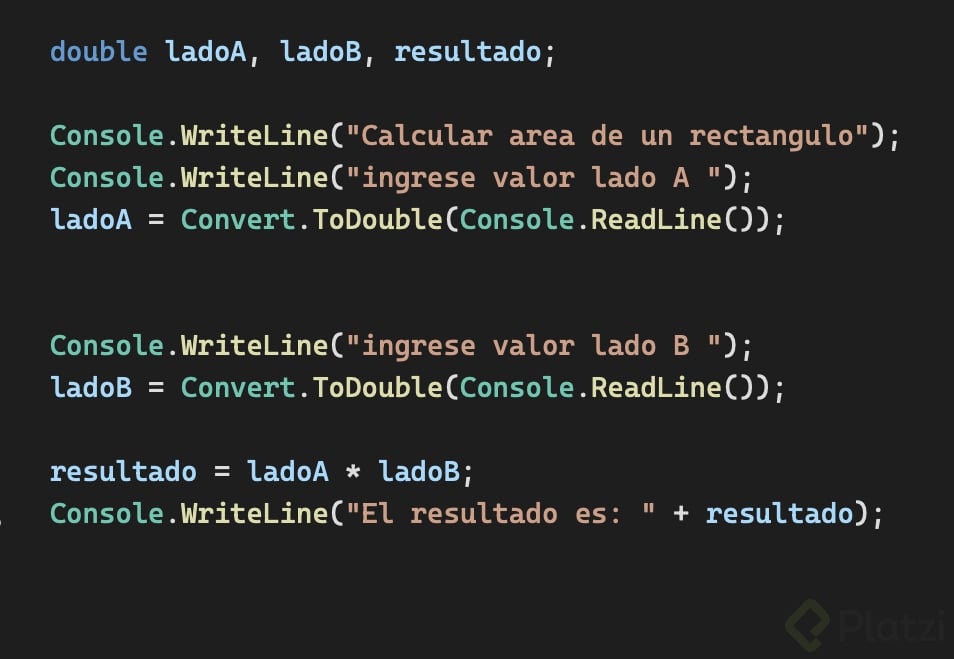
Para que el programa sea interactivo necesitas pedirle valores a quien lo ejecute. Aquí entra la pareja perfecta: Console.WriteLine escribe en pantalla y Console.ReadLine lee lo que el usuario teclea [01:18].
csharp Console.WriteLine("Calcula el área de un rectángulo"); Console.WriteLine("Ingrese el valor del lado A"); ladoA = Convert.ToInt32(Console.ReadLine());
Y aquí viene lo interesante: Console.ReadLine siempre devuelve una cadena de caracteres (string), no un número. Si intentas guardar ese texto directo en una variable int, C# te marca un error que dice algo como "no se puede convertir implícitamente el tipo string en int". La solución es usar Convert.ToInt32 para transformar el texto en un entero de 4 bytes.
¿Por qué Console.ReadLine devuelve un string?
Porque cualquier cosa que escribas por teclado entra como texto, sin importar si tecleaste letras o números. C# necesita que tú decidas explícitamente cómo interpretar esa entrada, por eso usas métodos de la clase Convert como ToInt32 o ToDouble.
¿Cómo concatenar texto y variables en una salida amigable?
Mostrar solo el número del resultado es poco claro. Lo ideal es acompañarlo con texto que explique qué significa. Para unir cadenas con variables se usa el operador +, que en este contexto se llama concatenación.
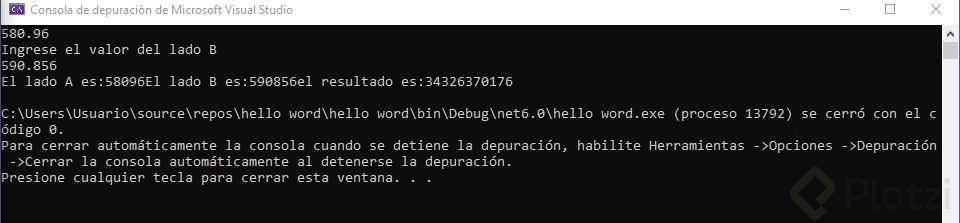
csharp Console.WriteLine("El lado A es: " + ladoA); Console.WriteLine("El lado B es: " + ladoB); Console.WriteLine("El resultado es: " + resultado);
Un detalle que parece pequeño pero importa mucho: los espacios. C# pega todo tal cual está entre comillas, así que si escribes "El lado A es:"+ladoA el resultado sale pegado sin separación. Deja siempre un espacio antes de cerrar las comillas para que el texto se lea bien.
¿Qué es concatenar en programación? Es unir dos o más cadenas de texto, o mezclar texto con variables, usando el operador
+para formar una sola salida legible.
¿Qué pasa cuando el usuario ingresa decimales en una variable int?
Aquí está uno de los aprendizajes más valiosos del ejercicio. Si tu programa espera un entero y el usuario teclea 10.56789, el programa se rompe [05:42]. ¿La razón? Convertiste la entrada con Convert.ToInt32, y un número con decimales no encaja en ese tipo de dato.
La solución es cambiar el tipo de dato a double, que admite números con decimales de hasta 14 dígitos de precisión.
csharp double ladoA; double ladoB; double resultado;
ladoA = Convert.ToDouble(Console.ReadLine()); ladoB = Convert.ToDouble(Console.ReadLine()); resultado = ladoA * ladoB;
Con este cambio puedes ingresar valores como 190.890 o 2222567.89 sin que el programa truene. El tipo double es ideal cuando trabajas con medidas reales, precios, porcentajes o cualquier cálculo que no se limite a números enteros.
¿Cuándo usar int y cuándo usar double?
Usa int cuando estés seguro de que solo manejarás números enteros: contadores, índices, cantidades sin fracción. Usa double cuando necesites precisión decimal: medidas físicas, cálculos científicos, dinero con centavos o cualquier dato que pueda tener parte fraccionaria.
¿Qué te avisa Visual Studio cuando subraya una variable en verde?
Mientras escribes el código, Visual Studio te muestra advertencias visuales. Si una variable aparece subrayada en verde, no es un error grave: el editor te está diciendo que declaraste la variable pero todavía no la has usado [04:35]. En cuanto la utilices en una operación o impresión, el subrayado desaparece.
Esto es distinto de los errores en rojo, que sí impiden compilar el programa. Aprender a leer estas pistas del editor te ahorra horas de depuración.
¿Te animas a comprobar si el resultado de multiplicar 190.89 * 2222567.89 realmente da el valor que mostró la consola? Compártelo en los comentarios.