Curso de CSS

Diseño Fluido

Curso de CSS

Contenido del curso

Diseño Fluido

Resumen

El diseño fluido en CSS potencia el responsive design al hacer que el layout se adapte entre breakpoints. Con unidades relativas y funciones como porcentajes, vw, vh, rem y clamp, tu interfaz se mantiene flexible sin depender solo de media queries. Aquí verás cómo aplicar contenedores fluidos, grid adaptable, imágenes flexibles y tipografía responsiva.

¿Qué es diseño fluido y cómo complementa responsive design?

El enfoque fluido asegura que el layout se ajuste continuamente mientras se acerca a un breakpoint. No todas las pantallas se resuelven con media queries. Por eso, se usan medidas relativas para que el contenido se adapte al ancho y alto disponibles.

  • Porcentajes: ajustan tamaños según el contenedor padre.
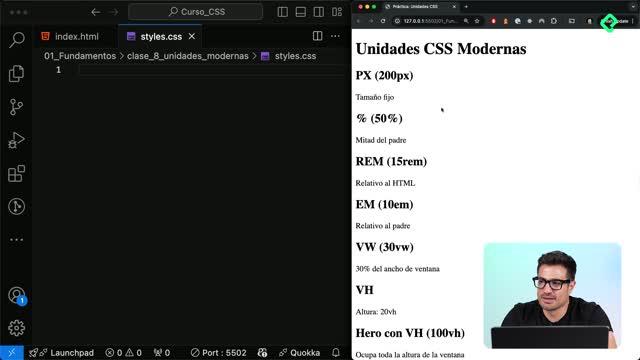
  • Unidades de viewport: vw para ancho, vh para alto. Ocupan un porcentaje de la pantalla.
  • rem: escala con el tamaño de fuente base del documento.
  • Breakpoints: cambian estilos en puntos clave, pero el fluido suaviza la transición.

La combinación de estas unidades con flex y grid permite que el contenido fluya y mantenga legibilidad en móviles, tablets y desktop.

¿Cómo crear un contenedor fluido con width, max-width y min-width?

Un contenedor fluido usa porcentajes, límites mínimo y máximo, y centrado automático. Así controlas el crecimiento sin perder flexibilidad.

  • width: 90%: ocupa el 90% del padre.
  • max-width: 1000px: no crece más de 1000 px.
  • min-width: 320px: no se hace menor que 320 px (ancho móvil pequeño).
  • margin: 0 auto: centra el bloque cuando hay espacio sobrante.
  • padding y color de fondo: mejoran la lectura.

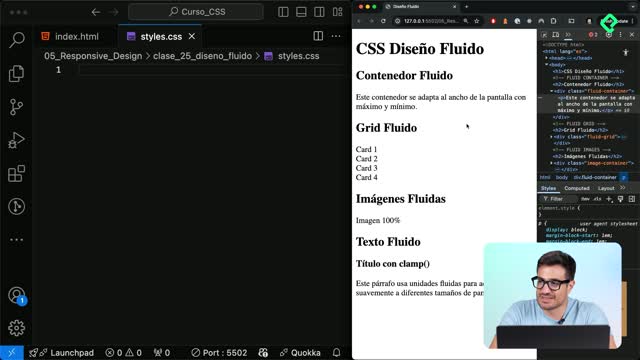
.fluid-container { width: 90%; max-width: 1000px; min-width: 320px; margin: 0 auto; padding: 20px; background: blue; color: white; }

Claves prácticas: - Si el viewport baja de 320 px, aparece scroll horizontal. - Al superar 1000 px, el contenido queda centrado gracias a margin: 0 auto. - Entre 320 y 1000 px, el bloque usa siempre el 90% del contenedor padre.

¿Cómo aplicar grid, imágenes y texto fluido con clamp?

Para un layout flexible sin media queries, grid ofrece patrones adaptables y las imágenes y fuentes requieren reglas específicas para mantener foco y legibilidad.

¿Qué patrón de grid usar con repeat, auto-fit y minmax?

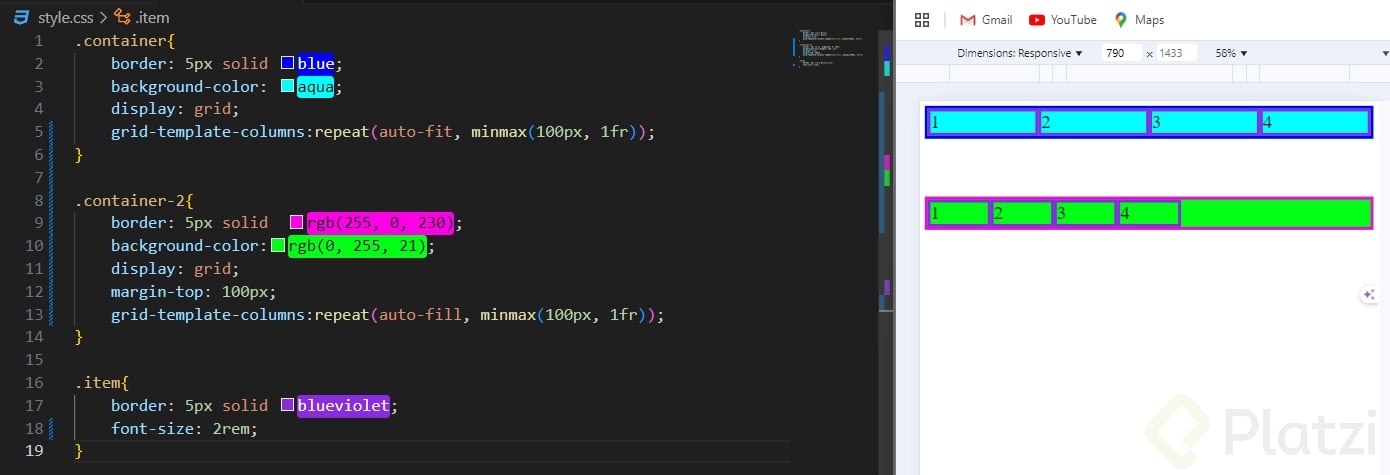
Con grid-template-columns y repeat(auto-fit, minmax()) logras columnas que se reacomodan según el espacio. El mínimo asegura legibilidad; el máximo reparte el espacio disponible con 1fr.

.fluids-grid { display: grid; grid-template-columns: repeat(auto-fit, minmax(250px, 1fr)); gap: 20px; margin-bottom: 20px; }

  • auto-fit: ajusta el número de columnas según el ancho disponible.
  • minmax(250px, 1fr): cada tarjeta mide mínimo 250 px y crece equitativamente.
  • gap: separa elementos y mejora el ritmo visual.

¿Cómo hacer una imagen flexible dentro de su contenedor?

Primero, limita el contenedor con max-width y céntralo. Luego, haz que la caja de imagen ocupe el 100% del ancho y define una altura para que sea visible.

.image-contained { width: 100%; max-width: 800px; margin: 0 auto; } .image-box { width: 100%; height: 200px; background: red; color: white; display: flex; align-items: center; justify-content: center; }

Buenas prácticas: - Define altura para evitar colapsos visuales. - Considera el encuadre: en headers, prioriza la zona visible relevante. - Si luego usas imágenes reales, combina con object-fit y object-position según el caso.

¿Cómo escalar tipografía con la función clamp?

La función clamp() define un mínimo, un valor ideal relativo y un máximo. Así el texto crece suave con el viewport y se detiene donde conviene.

.fluid-title { font-size: clamp(1.5rem, 4vw, 3rem); margin-bottom: 10px; }

  • Mínimo: 1.5rem para móviles.
  • Ideal relativo: 4vw para crecer con el ancho.
  • Máximo: 3rem para desktop grandes.

Ventajas clave: - Legibilidad constante sin saltos bruscos. - Una sola regla cubre móviles, tablets y desktop.

¿Te gustaría ver más patrones fluidos con flex o combinaciones de grid y clamp para componentes específicos? Comparte tu caso en comentarios y afinamos el CSS juntos.