Administra agentes de Cursor desde tu celular
Contenido del curso
Crear la base full-stack del producto
- 6
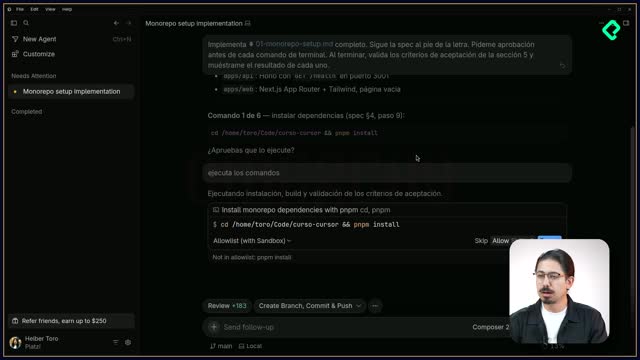
Composer ejecuta el spec 01 en Cursor
02:26 min - 7

Cómo actualizar dependencias con IA de forma segura
06:34 min - 8
MCP en Cursor: valida tu API con datos reales
07:32 min - 9
Hooks en Cursor: guardianes automáticos para tu código
07:20 min - 10
Multitask y Playwright MCP: automatiza tu QA en Cursor
06:20 min - 11
Git Worktrees: haz competir dos modelos de IA
05:26 min
Calidad, entrega y automatización
Recursos
Resumen
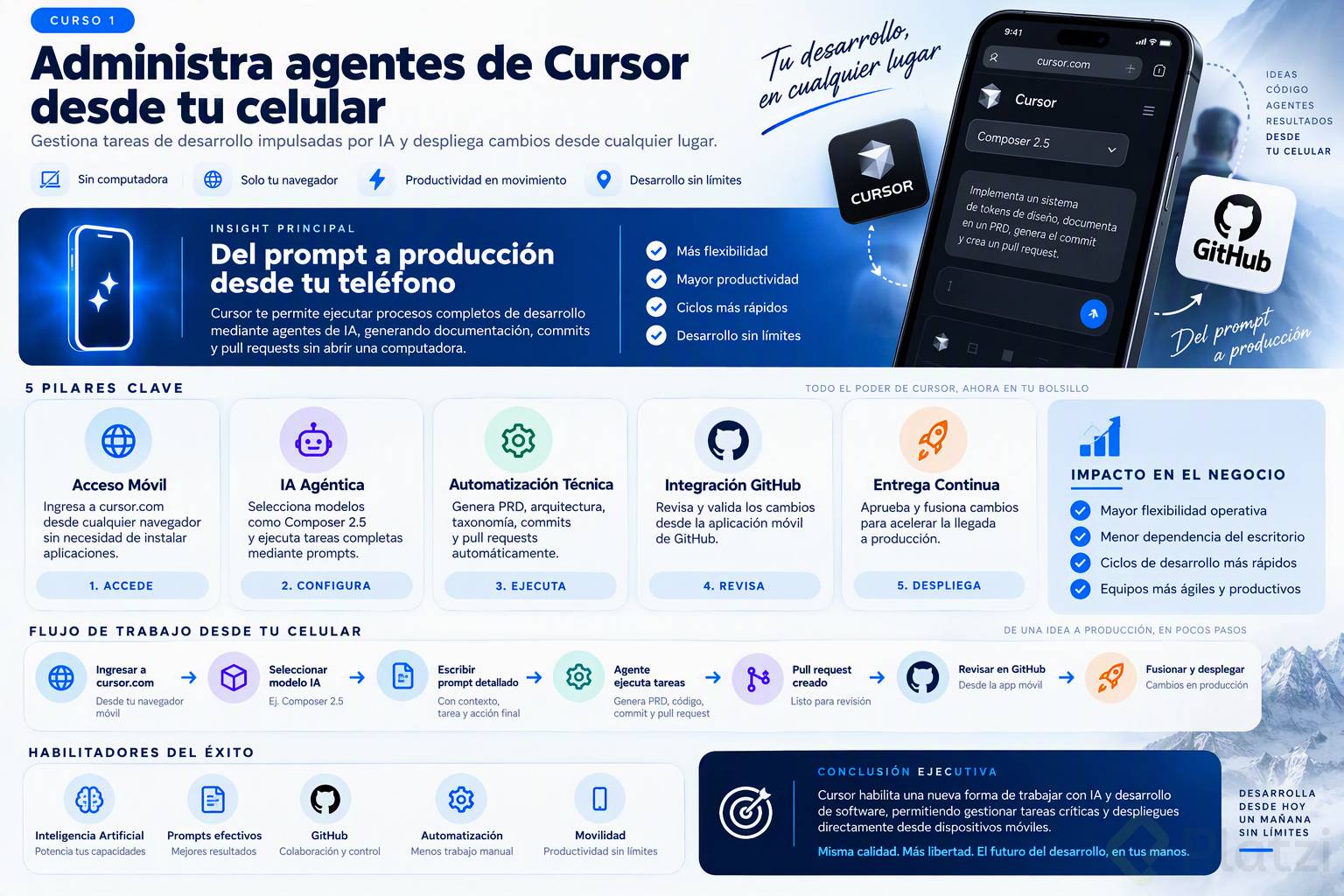
¿Sabías que puedes administrar agentes de inteligencia artificial de Cursor directamente desde tu teléfono? Cursor dejó de ser solo un editor de código y evolucionó al mismo ritmo que el desarrollo de software, permitiéndote enviar cambios a producción sin tocar una computadora. Si eres desarrollador y buscas flexibilidad, esto te interesa.
¿Cómo administrar agentes de Cursor desde el navegador móvil?
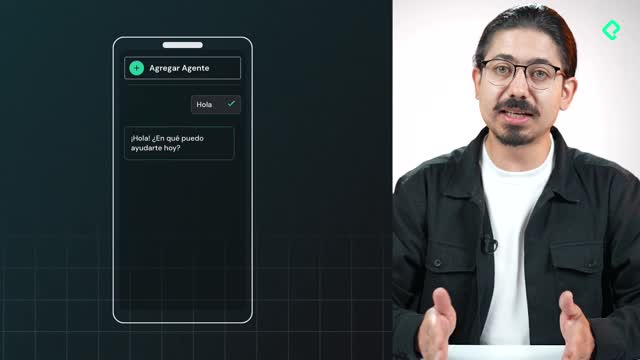
El proceso empieza abriendo el navegador de tu celular y entrando a cursor.com en una nueva pestaña. Ahí encuentras el chat, que funciona como el punto de partida para trabajar con los agentes [00:12].
Dentro del chat seleccionas el modelo con el que quieres trabajar. En este caso se usa Composer 2.5, el modelo de inteligencia artificial propio de Cursor [00:20]. La idea es sencilla: escribes un prompt claro y el agente ejecuta la tarea completa por ti.
¿Necesito instalar una app para usar Cursor en el celular? No. Solo abres cursor.com desde el navegador de tu teléfono, accedes al chat y seleccionas el modelo de IA que quieras usar.
¿Qué puede hacer un prompt bien escrito en Cursor?
Un buen prompt le da al agente contexto, tarea y acción final. El ejemplo de la clase lo demuestra: se le pidió resolver un problema donde la aplicación tenía los colores mezclados y repartidos por todos los archivos CSS [00:28].
La instrucción completa incluía varios pasos encadenados:
- Hacer un plan para implementar un sistema de tokens centralizado.
- Documentar ese plan en un PRD (documento de requisitos de producto).
- Escribir el commit al terminar.
- Crear un nuevo pull request.
Y aquí viene lo interesante: Cursor entregó todo. Generó el documento PRD, una arquitectura, una taxonomía, escribió el commit y creó el pull request [00:44]. Todo desde el celular.
¿Qué es un PRD? Es un documento de requisitos de producto que describe el problema, la solución propuesta y el orden de implementación de una funcionalidad.
¿Cómo reviso el pull request desde el teléfono?
Una vez que el agente termina, puedes verificar el resultado en la aplicación de GitHub desde tu propio celular. En el proyecto aparece el pull request recién creado [00:52].
Al abrirlo encuentras la estructura completa que documenta el cambio:
- El summary del cambio.
- El problema identificado de los colores.
- La solución propuesta.
- El orden de implementación.
Con esa información a la vista, el pull request queda listo para fusionarse. Eso significa que puedes enviar cambios a producción directamente desde el teléfono, sin abrir el editor de escritorio.
¿Puedo enviar cambios a producción desde el celular con Cursor? Sí. El agente crea el commit y el pull request, y tú lo revisas y fusionas desde la app de GitHub en tu teléfono.
Esta es solo una de las ventajas que ofrece Cursor al fusionar edición de código, agentes de IA y flujos de trabajo móviles. ¿Ya imaginas en qué tarea de tu día a día lo pondrías a prueba? Cuéntame en los comentarios cómo lo usarías.