


Opino que siempre es importante no dar por sentado que hemos sabido instalar las herramientas.
-
La verdad esperaba una sección de instalación (WSL, MacOS o Windows), como tienen otros cursos de PLatzi.
Configurar la conexión entre MongoDB Atlas y Compass es el paso fundamental para comenzar a trabajar con bases de datos NoSQL de forma local. Desde la creación de usuarios con roles específicos hasta la inserción del primer documento, este proceso sienta las bases para cualquier proyecto que utilice MongoDB en la nube.
¿Cómo crear un usuario de acceso en MongoDB Atlas?
Antes de conectar cualquier herramienta a tu base de datos, necesitas generar credenciales de acceso. En el menú lateral de Atlas, dentro de Database Access, puedes crear un nuevo usuario [01:00]. El nombre puede ser el que prefieras, y la contraseña puede ser personalizada o generada automáticamente como contraseña segura.
Una vez definidas las credenciales, debes asignar roles al usuario. Los roles determinan qué operaciones puede realizar sobre la base de datos:
Es importante copiar la contraseña antes de continuar, ya que será necesaria para construir la URI de conexión.
¿Por qué configurar el acceso de red en Atlas?
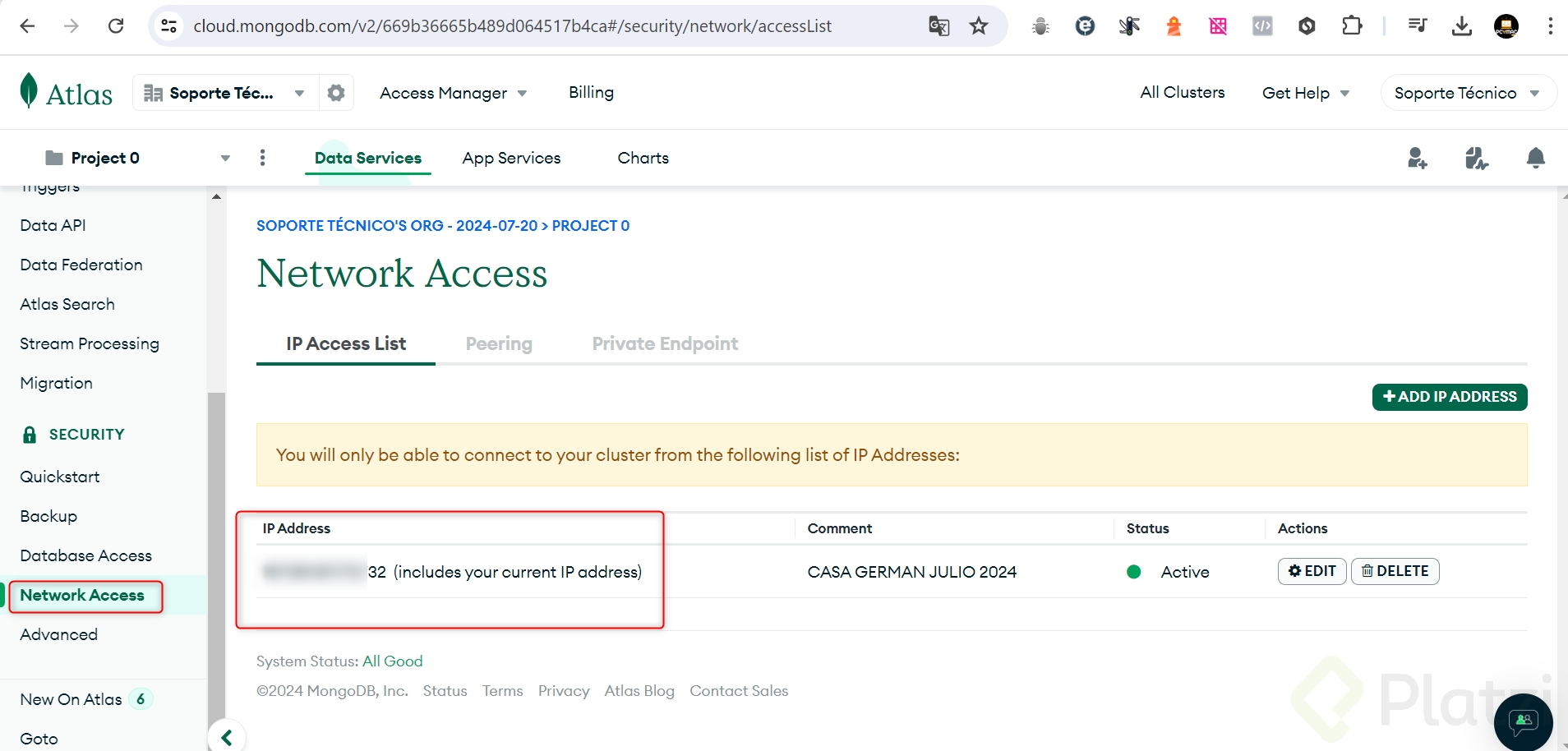
Que tu base de datos esté en la nube no significa que cualquier persona deba conectarse a ella. En la sección Network Access puedes controlar qué direcciones IP tienen permiso de conexión [02:16].
Por defecto, Atlas puede mostrar una IP abierta a todo internet, pero la buena práctica es agregar únicamente las IPs de tus servidores, instancias y computadoras locales. Atlas facilita esto con un botón que detecta tu IP actual automáticamente [03:02], sin necesidad de buscarla en sitios externos.
Para configuraciones más avanzadas existen opciones como:
¿Cómo generar la conexión desde Compass?
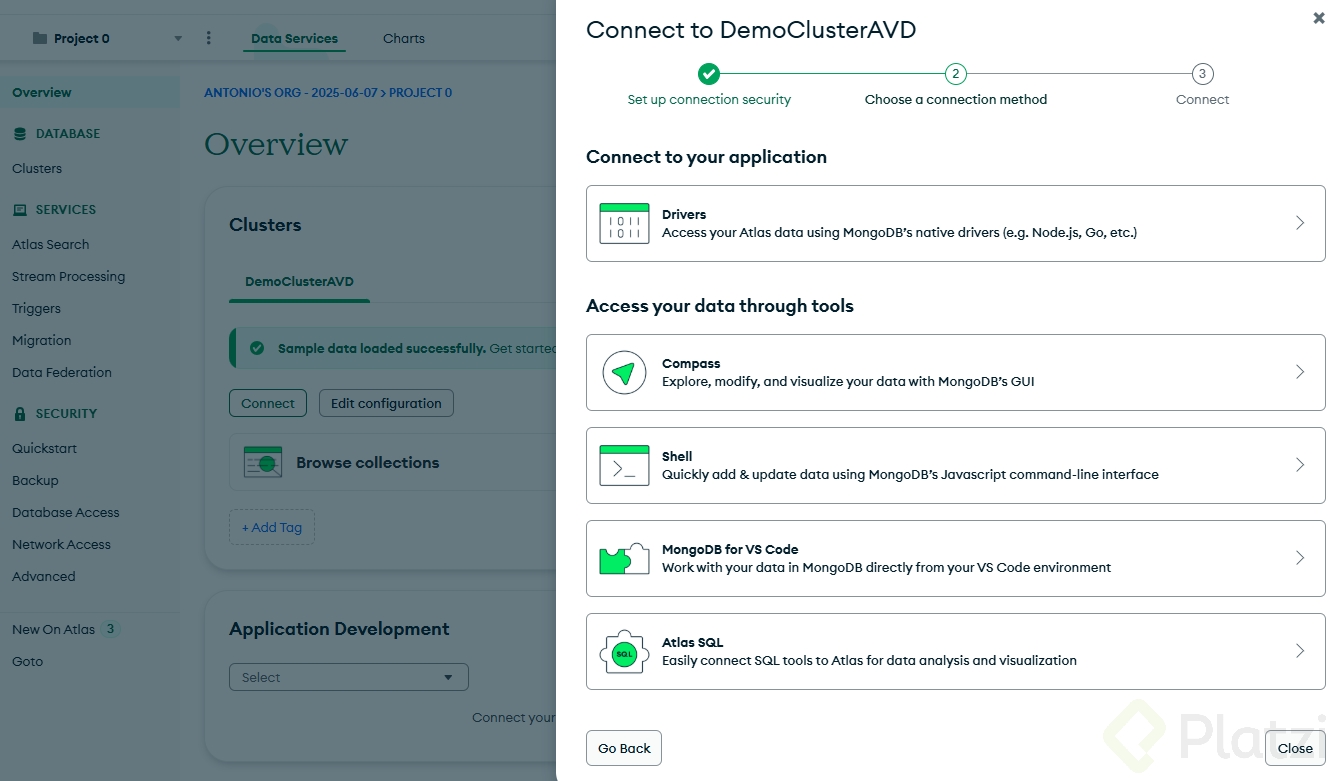
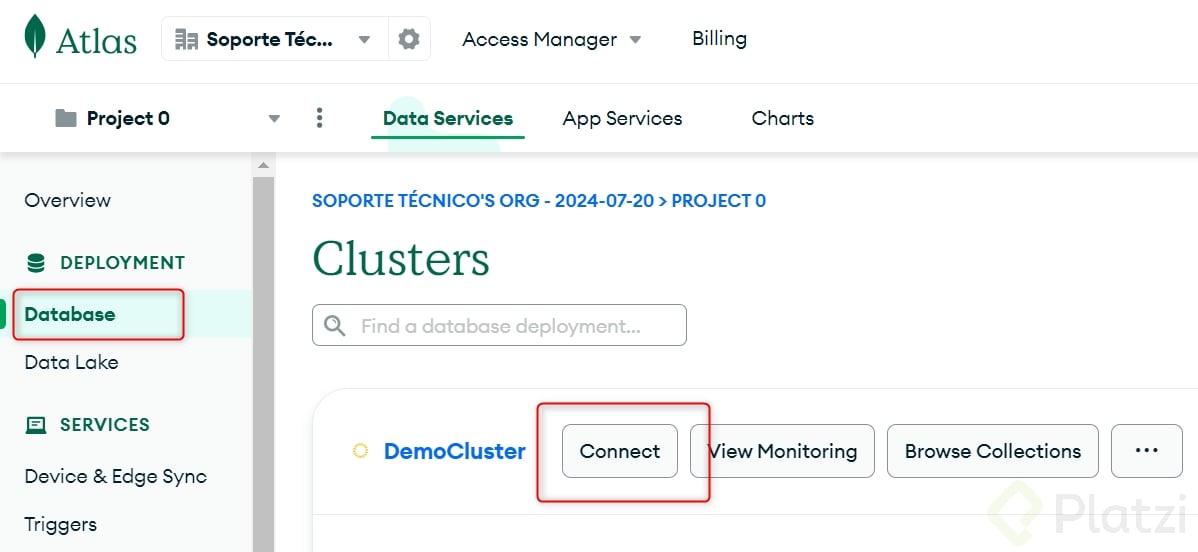
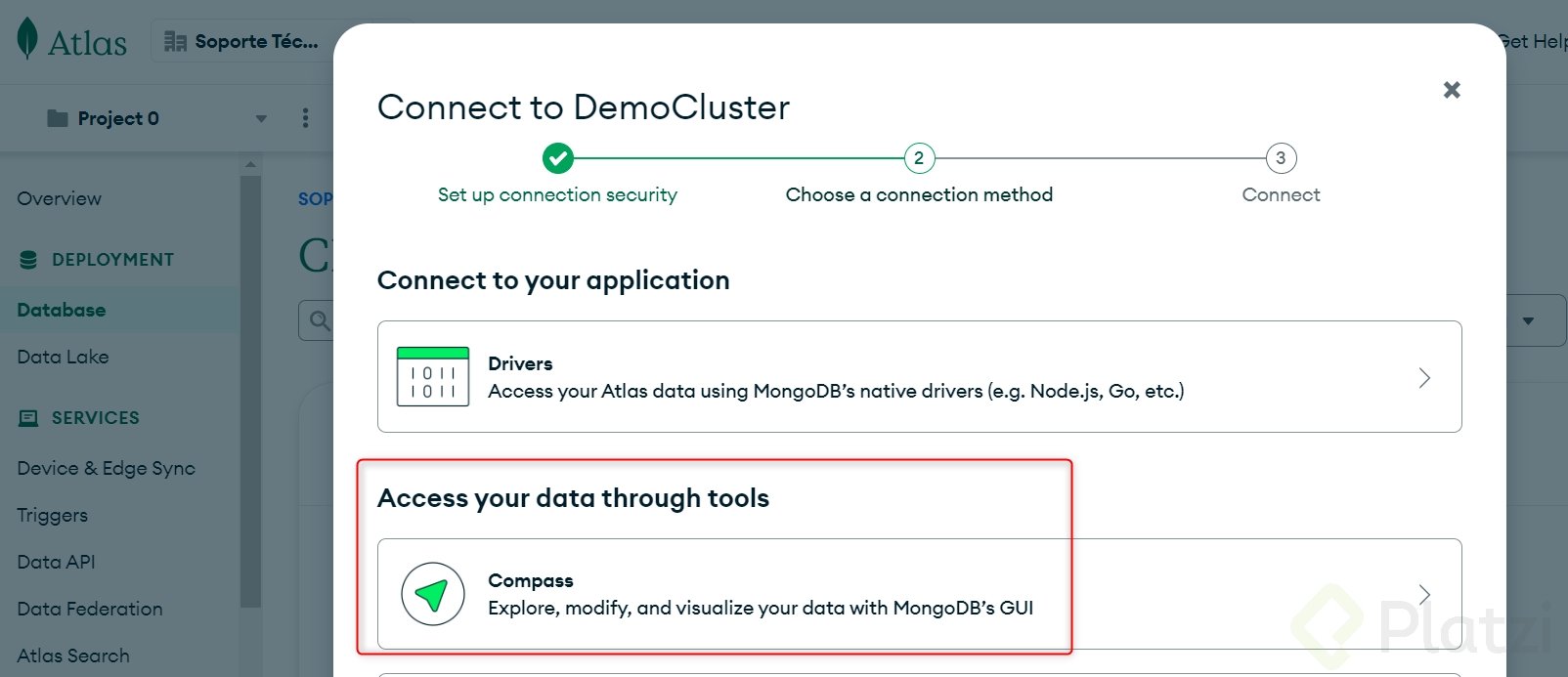
Desde la sección Database en Atlas, al hacer clic en Connect, aparecen varias opciones: drivers, la mongo CLI (shell), e incluso Atlas SQL para herramientas basadas en SQL [03:47]. Para este caso se utiliza Compass.
Atlas genera una URI de conexión con el formato mongodb+srv://, seguida del nombre de usuario, la contraseña y el dominio del cluster o replica set [04:14]. Esta URI se pega directamente en Compass al crear una nueva conexión.
Al guardar la conexión, Compass permite asignar un nombre y un color. El color es una práctica útil para distinguir visualmente entre entornos de producción, desarrollo y QA [04:47].
¿Cómo crear una base de datos y una colección?
Una vez conectado, Compass muestra tres bases de datos internas que MongoDB utiliza para operaciones propias. Para crear una nueva, basta con definir un nombre y una colección [05:27]. En MongoDB, las colecciones equivalen a las tablas en bases de datos relacionales; el nombre cambia, pero el concepto es similar.
¿Cómo insertar un documento en MongoDB Compass?
Dentro de la colección, puedes importar datos desde un JSON o CSV, o insertar documentos individualmente. Al insertar, se abre un editor similar a un archivo JSON donde el identificador (_id) ya viene definido automáticamente [06:02].
Un documento puede contener múltiples tipos de datos:
admin, analytics) [06:48].$date, precedido siempre por el signo monetario que caracteriza a los operadores de MongoDB [07:12].El editor marca errores en tiempo real si faltan comillas, comas o hay problemas de formato [07:52]. Una vez insertado, el documento queda disponible inmediatamente.
¿Qué sigue después de crear tu primer documento?
MongoDB cuenta con un intérprete de JavaScript que permite realizar operaciones más allá de la interfaz gráfica [08:18]. Una forma práctica de poblar tu base de datos es utilizar herramientas de inteligencia artificial para generar múltiples documentos con un esquema definido, e importarlos mediante JSON o CSV directamente desde Compass.
¿Ya lograste conectar tu base de datos? Comparte tu experiencia o las dudas que te surgieron durante el proceso.
Configurar la conexión entre MongoDB Atlas y Compass es el paso fundamental para comenzar a trabajar con bases de datos NoSQL de forma local. Desde la creación de usuarios con roles específicos hasta la inserción del primer documento, este proceso sienta las bases para cualquier proyecto que utilice MongoDB en la nube.
Antes de conectar cualquier herramienta a tu base de datos, necesitas generar credenciales de acceso. En el menú lateral de Atlas, dentro de Database Access, puedes crear un nuevo usuario [01:00]. El nombre puede ser el que prefieras, y la contraseña puede ser personalizada o generada automáticamente como contraseña segura.
Una vez definidas las credenciales, debes asignar roles al usuario. Los roles determinan qué operaciones puede realizar sobre la base de datos:
Es importante copiar la contraseña antes de continuar, ya que será necesaria para construir la URI de conexión.
Que tu base de datos esté en la nube no significa que cualquier persona deba conectarse a ella. En la sección Network Access puedes controlar qué direcciones IP tienen permiso de conexión [02:16].
Por defecto, Atlas puede mostrar una IP abierta a todo internet, pero la buena práctica es agregar únicamente las IPs de tus servidores, instancias y computadoras locales. Atlas facilita esto con un botón que detecta tu IP actual automáticamente [03:02], sin necesidad de buscarla en sitios externos.
Para configuraciones más avanzadas existen opciones como:
Desde la sección Database en Atlas, al hacer clic en Connect, aparecen varias opciones: drivers, la mongo CLI (shell), e incluso Atlas SQL para herramientas basadas en SQL [03:47]. Para este caso se utiliza Compass.
Atlas genera una URI de conexión con el formato mongodb+srv://, seguida del nombre de usuario, la contraseña y el dominio del cluster o replica set [04:14]. Esta URI se pega directamente en Compass al crear una nueva conexión.
Al guardar la conexión, Compass permite asignar un nombre y un color. El color es una práctica útil para distinguir visualmente entre entornos de producción, desarrollo y QA [04:47].
Una vez conectado, Compass muestra tres bases de datos internas que MongoDB utiliza para operaciones propias. Para crear una nueva, basta con definir un nombre y una colección [05:27]. En MongoDB, las colecciones equivalen a las tablas en bases de datos relacionales; el nombre cambia, pero el concepto es similar.
Dentro de la colección, puedes importar datos desde un JSON o CSV, o insertar documentos individualmente. Al insertar, se abre un editor similar a un archivo JSON donde el identificador (_id) ya viene definido automáticamente [06:02].
Un documento puede contener múltiples tipos de datos:
admin, analytics) [06:48].$date, precedido siempre por el signo monetario que caracteriza a los operadores de MongoDB [07:12].El editor marca errores en tiempo real si faltan comillas, comas o hay problemas de formato [07:52]. Una vez insertado, el documento queda disponible inmediatamente.
MongoDB cuenta con un intérprete de JavaScript que permite realizar operaciones más allá de la interfaz gráfica [08:18]. Una forma práctica de poblar tu base de datos es utilizar herramientas de inteligencia artificial para generar múltiples documentos con un esquema definido, e importarlos mediante JSON o CSV directamente desde Compass.
¿Ya lograste conectar tu base de datos? Comparte tu experiencia o las dudas que te surgieron durante el proceso.
Opino que siempre es importante no dar por sentado que hemos sabido instalar las herramientas.
-
La verdad esperaba una sección de instalación (WSL, MacOS o Windows), como tienen otros cursos de PLatzi.
Si estás haciendo el curso en 2025, la interfaz ha sido modificada por lo que encontrarás DATABASE = DEPLOYMENT, para acceder a la configuración de debes acceder a CLUSTERS y darle a CONNECT
//Codigo Javacript para crear 10 usuarios.
//Variable array de usuarios usuarios = [];
//ciclo para agregar 10 usuarios al array
for (let i = 1; i <= 10; i++) {
usuarios.push({
nombre: Usuario${i},
correo: usuario${i}@example.com,
edad: 20 + i,
fechaRegistro: new Date(),
});
}
// Insertar los usuarios en la colección
db.users.insertMany(usuarios);


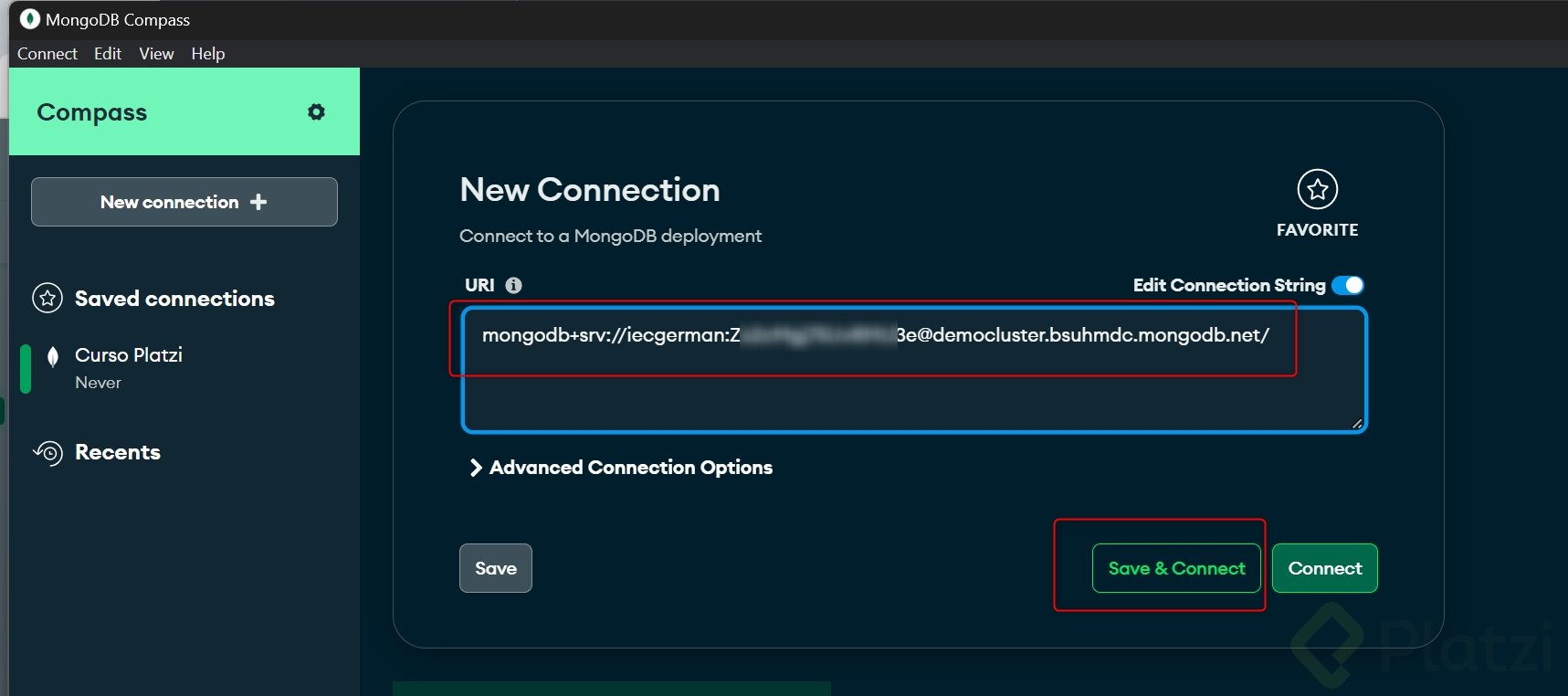
🔝Aquí pongan bien su usuario y contraseña, para que no les marque error.
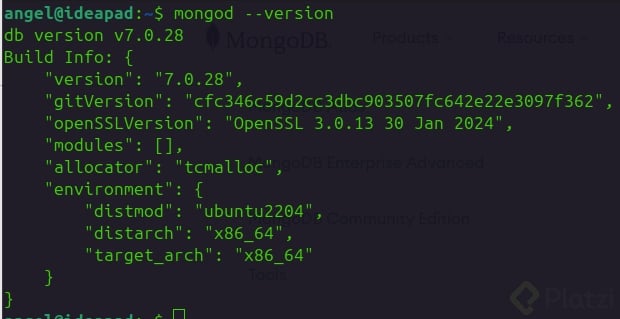
Los que estan en Linux
Si instalan siguiendo la documentacion y al final no saben si lo instalaron bien
Usen el comando " mongod --version " y deberia salirles algo asi
Ya cambió la forma de conectarse desde compas, al parecer en la sección de Database Access tienes que editar el usuario y seleccionar que clúster al que puede acceder independientemente que sea admin, por lo cual recomiendo adicionar esa parte. Saludos.
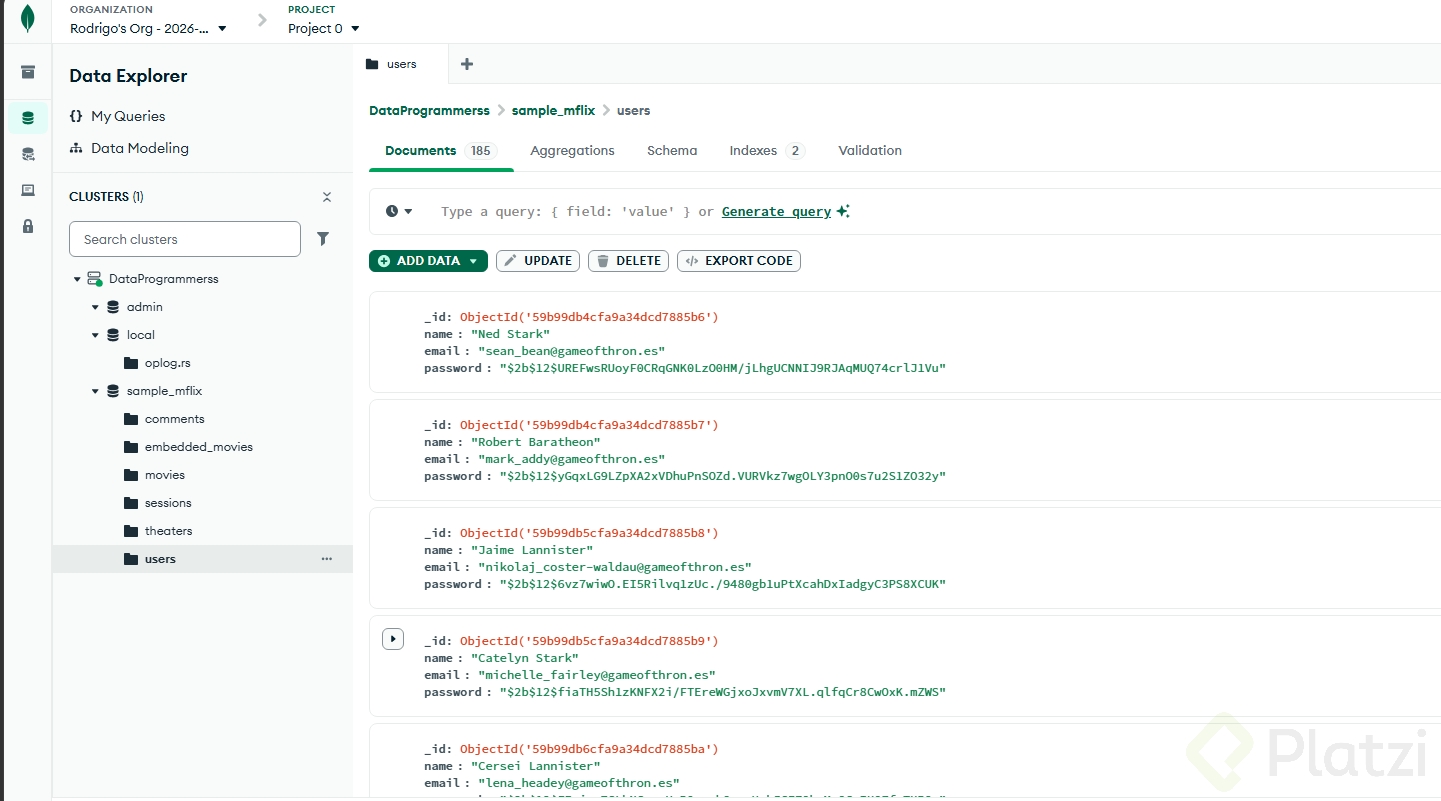 La diferencia esta es que en mongodb compass a veces al vincular con el enlace del servidor puede tener errores y masfaciil es conectarlo desde el explorador google chorome o edge explorer que a mii me resulto facviil y sencillo
si les falla pueden poner "Allow access from anywhere", esto les sale al poner edit en una de sus conexiones. Es menos seguro, pero por rapidez y entendiendo que estamos aprendiendo podemos hacerlo así.
si les falla pueden poner "Allow access from anywhere", esto les sale al poner edit en una de sus conexiones. Es menos seguro, pero por rapidez y entendiendo que estamos aprendiendo podemos hacerlo así.