Super buneos tips, estaba perdido con esto de wp, pero ahora veo la luz, buen curso :D
Me alegro Alexander!!
Contanos que fue lo que más te gustó o lo que más te sirvió en una review para tus compañerxs.
Saludos!
excelente curso
Gracias Col, me alegro que te haya gustado!!
Te invito a compartir lo que más te gustó tomando el examen y dejando un review.
Saludos!!
Con wp-cli puedes preparar tu base de datos de WordPress de forma muy sencilla. Para hacerlo, primero debes tener wp-cli instalado en tu computadora. Luego, abre una terminal y navega hasta la carpeta raíz de tu instalación de WordPress.
Una vez allí, puedes utilizar los comandos de wp-cli para exportar tu base de datos actual y luego importarla en la base de datos de destino. Por ejemplo, para exportar la base de datos actual, puedes utilizar el siguiente comando:
wp db export nombre_del_archivo.sql
Esto creará un archivo SQL con la estructura y los datos de tu base de datos actual.
Luego, para importar la base de datos en la base de datos de destino, puedes utilizar el siguiente comando:
wp db import nombre_del_archivo.sql
Este comando importará la base de datos desde el archivo SQL que acabas de exportar.
Recuerda que también puedes utilizar wp-cli para cambiar la URL de tu sitio web en la base de datos. Para hacerlo, utiliza el siguiente comando:
Esto reemplazará todas las referencias a la URL antigua por la nueva en la base de datos. ¡Y eso es todo! Con wp-cli puedes preparar tu base de datos de WordPress de forma fácil y rápida.
. Otro problemita jejejeje 🙈
Hola Caro, cómo estás?
Esto deberías revisarlo en la consola. Por lo general hay dos tipos de errores:
Necesidad de regenerar los permalinks.
Algún problema de permisos de archivos.
Probá con lo primero y sino ya sería necesario revisar que Local tenga los permisos necesarios para poder manejar todo y demás.
Espero que lo puedas solucionar.
Lo bueno es que después ya no van a quedar cosas que te sorprendan cuando sea un sitio en producción, jaja.
Saludos!
jajajajajja seré la más pro!
wp-cli siempre será la carta bajo la manga.
Excelente!! 😄
Es una herramienta muy completa.
Fundamental para trabajar en servidores remotos.
Saludos!
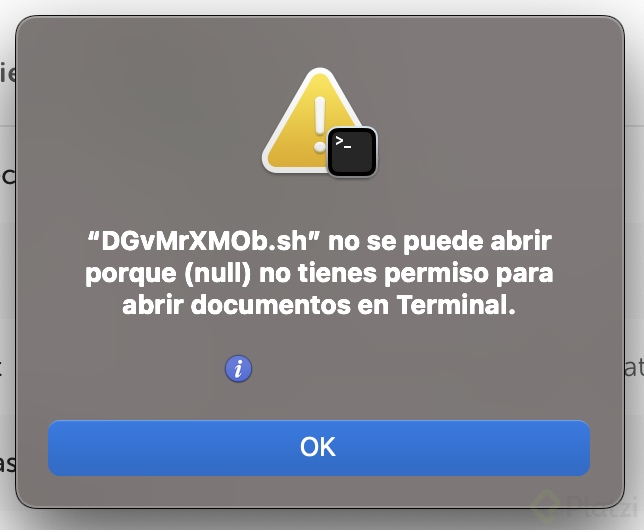
Cuando intento seleccionar la opción Open Site Shell me aparece el siguiente error, ¿cómo puedo solucionarlo?
Hola Carlos, cómo estás?
Al parecer el problema está relacionado con los permisos que tiene el programa en el sistema operativo. Revisá que ese archivo tenga los permisos adecuados.
Estuve buscando posibles soluciones, pero no logro encontra nada relacionado con el nombre de ese archivo, por lo que entiendo que debe ser algo que tenés en tu ordenador.
Lamento no poder ayudarte más.
saludos!
hola me pueden dar una mano cuando realizo el penúltimo paso al entrar a localhost/pagina me sale el sig. error: Fatal error: Array and string offset access syntax with curly braces is no longer supported in C:\xampp\htdocs\borrar2\wp-includes\script-loader.php on line 757
Hola Helard, cómo estás?
De casualidad puede que estés usando una versión antigua de WordPress?
El error dice que dentro de los arrays ya no se soportan las llaves para acceder a las propiedades, así que una opción es que haya un error dentro del core de WP si es una versión antigua o que tengas algún error al registrar algún script, ya que es el archivo que está generando el error pero no necesariamente es en dónde se crea el typo.
Revisa que seguramente tengas un typo en algún plugin o theme que tengas activo.
Espero que con esto puedas resolverlo.
Saludos!
Y para windows en este caso cómo deberia ser?
Hola Pamela, cómo estás?
Funciona de la misma forma. El entorno LocalWP tanto en Linux, Mac y Windows es un sistema de virtualización. Al abrir la consola desde Local, como lo hacemos en la clase vamos a estar accediendo a ese sistema virtualizado que ya tiene instalado wp-cli para que puedas usarlo sin problemas.
Saludos!
¿Al momento poder ejecutar las lineas de comando del wp-cli, necesariamente se tiene que estar en la carpeta raíz de la web o se puede ejecutar desde cualquier lado?
Quedo atento a la respuesta y muchas gracias por compartir todo el conocimiento del curso
Hola Davis, cómo estás?
Para poder utilizar correctamente wp-cli en Local es necesario abrir la consola desde Local (haciendo clic con el botón derecho sobre el sitio en el panel principal) y luego ejecutar los comandos en la carpeta raíz (que es la que se abre por defecto en el paso anterior).
Esto es necesario para reconocer la instalación y poder tener acceso a wp-config para acceder a toda la info.
Saludos!
Excelente curso!
Tengo 8 años trabajando con Wordpress y siempre se aprende algo nuevo y es muy bueno ver las bases.
Muchas gracias por compartir tu conocimiento en este curso.
si tuve un error de typeo en el min 6:20 como puedo restablecer la configuración anterior?
hubiera sido genial que cuando se trate de reemplazar la cadena del URL considere tambien los formatos nativos de WP:
http:\/\/192.168.1.3\/carpeta