
Tipos de transiciones en Material Design
Curso de fundamentos de Material Design (Android) y Human Interface Guidelines (iOS)
Contenido del curso


Sistemas de Diseño en iOS y Android
- 3

Guía oficial de Apple para diseñar en iOS
14:48 min - 4

Material Design: sistema de diseño de Google para Android
07:44 min - 5

Sistema tipográfico de iOS: San Francisco y New York
13:22 min - 6

Tipografía brand y plain en Material Design
06:03 min - 7

Paleta de colores iOS con variables Figma
13:19 min - 8
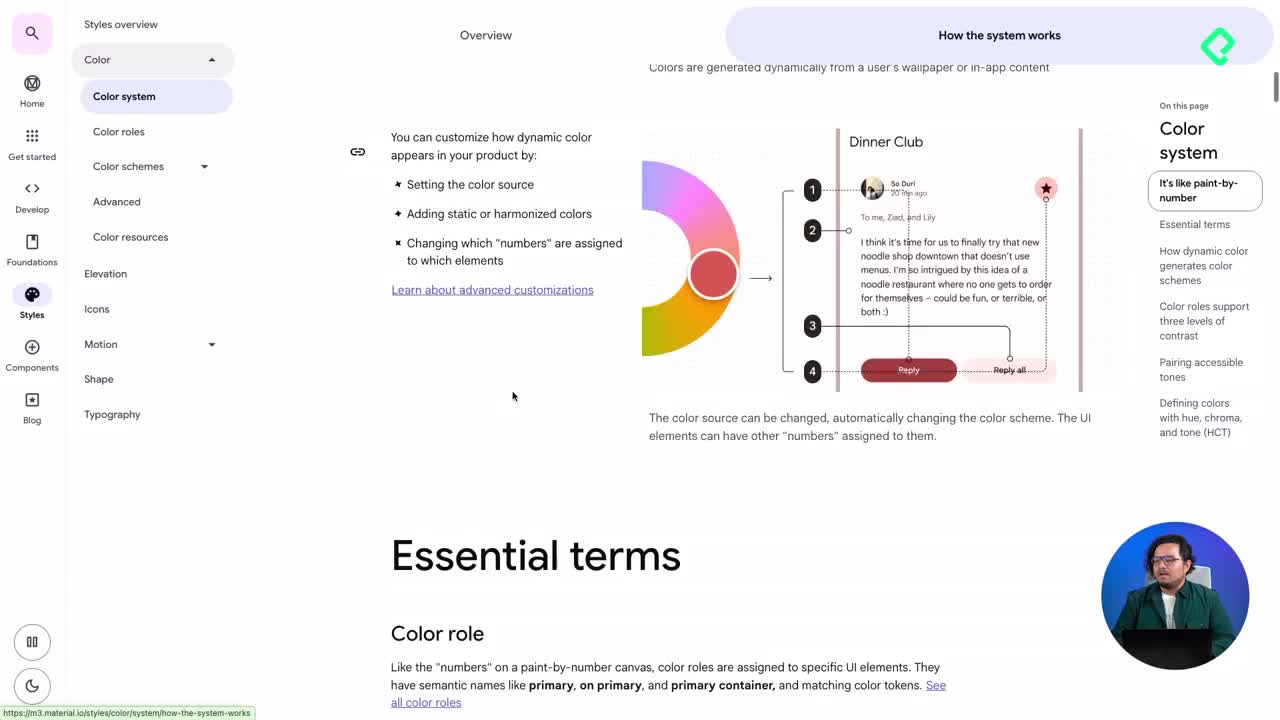
Sistema de color en Material Design 3: esquemas dinámicos y estáticos
13:32 min
Componentes y Elementos Visuales
- 9

SF Symbols y Material Symbols en Figma
13:57 min - 10

Organización de elementos con sistemas grid y jerarquía visual
16:05 min - 11

Cómo estructurar navegación en apps de cine
12:01 min - 12

Patrones de interacción modal para iOS y Android
10:36 min - 13

Jerarquía de botones en iOS y Android para interfaces claras
15:44 min - 14

Componentes de selección y entrada de datos en iOS y Android
18:11 min
Tecnologías Nativas


Animaciones y Microinteracciones


Validación y Entrega de Diseños


Tipos de transiciones en Material Design
Resumen
Las transiciones en Material Design son movimientos diseñados para conectar elementos y vistas dentro de una app, guiando al usuario sin distraerlo. Sirven para reforzar la narrativa visual, dar coherencia a la experiencia y hacer que cada recorrido se sienta intuitivo. Son útiles para diseñadores y desarrolladores que buscan interfaces fluidas y de alta calidad.
Una transición bien hecha cumple tres reglas: ser breve, precisa y expresiva. Y aquí viene lo interesante: muchas de estas animaciones no se construyen en Figma, porque su nivel de detalle requiere herramientas como After Effects.
¿Qué son las transiciones en Material Design y para qué sirven?
Son animaciones cortas que conectan pequeños elementos de pantalla y los expanden a vistas completas. La documentación oficial de Motion en Material Design ofrece overviews, recursos descargables para After Effects y especificaciones técnicas que detallan curvas de animación, duración y tokens listos para implementar en desarrollo.
Dentro de esa documentación encontrarás distintos tipos de easing: enfatizado, acelerado, desacelerado o estándar. Cada uno responde a un propósito distinto según el tipo de movimiento que quieras transmitir.
¿Qué es el easing en una transición? Es la curva que define cómo cambia la velocidad de la animación en el tiempo. Puede ser estándar, enfatizada, acelerada o desacelerada según el efecto que busques.
¿Cuáles son los tipos de transiciones en Material Design?
Material Design propone seis tipos de transiciones, cada una pensada para un escenario específico de navegación o jerarquía.
¿Cómo elegir entre container transform, forward y lateral?
Estas tres se usan dentro de flujos jerárquicos o de igual nivel:
- Container transform: transforma un elemento en otro al expandir su detalle, como una tarjeta que se convierte en una vista completa. Refuerza la conexión entre estado inicial y final.
- Forward and backward: navega entre pantallas en niveles consecutivos de jerarquía, con desvanecimientos sutiles mientras la pantalla se desliza.
- Lateral: ideal para cambiar entre vistas de igual jerarquía, como pestañas. El movimiento en grupo refuerza la relación entre los elementos.
Cada una comunica algo distinto al usuario sobre dónde está y hacia dónde va.
¿Cuándo usar top level, enter and exit o skeleton loaders?
Estos tres responden a contextos de cambio mayor o de carga de contenido:
- Top level: cambia entre destinos principales con un ligero desvanecimiento. Evita crear relación directa entre pantallas que no están conectadas, indicando que el contexto cambió por completo.
- Enter and exit: introduce o elimina un componente como un diálogo o menú. El movimiento aparece desde el borde más cercano y puede crecer conforme se agrega información.
- Skeleton loaders: muestran contenido temporal mientras la carga está en progreso. Reducen la percepción de lentitud y dan sensación de progreso, mucho más efectiva que un loader girando.
¿Qué es un skeleton loader? Es un placeholder visual que ocupa el lugar del contenido mientras se carga. Evita pantallas vacías y transmite progreso al usuario.
¿Cómo aplicar transiciones efectivas sin saturar la interfaz?
La sección Applying transitions de la documentación marca buenas prácticas centradas en accesibilidad y consistencia. Tu objetivo es que la animación apoye la comprensión, no que compita por atención.
Estos son los principios clave que debes seguir:
- Usa fades sutiles que aporten sensación de movimiento y escala. Cuando entras a una tarjeta, el contenido debería cargarse de forma jerárquica.
- Mantén consistencia en toda la app. Si la transición de regreso funciona de cierta forma en una sección, replica el mismo tiempo, delay y curva en el resto.
- Mantén los layouts estables. Si usas un skeleton, asegúrate de que tenga un placeholder del tamaño exacto del componente final, para que el reemplazo sea limpio y no haya brincos.
- Evita cortes abruptos. La transición debe indicar hacia dónde va la información o por dónde aparecerá.
Después de aplicar estos principios, notarás que la app se siente más pulida sin necesidad de añadir efectos llamativos.
¿Por qué After Effects complementa el diseño en Figma?
Figma es excelente para prototipar pantallas y flujos, pero tiene límites cuando hablamos de animaciones complejas. Detalles como una alerta que crece conforme se llena de información, o transiciones con easing enfatizado, son difíciles de replicar con prototipos básicos.
After Effects permite trabajar con curvas precisas, duraciones específicas y los recursos descargables que la propia documentación de Material Design ofrece. Por eso muchos equipos diseñan en Figma y animan en After Effects antes de pasarlo a desarrollo.
¿Cómo practicar transiciones en un proyecto real?
Para reforzar lo aprendido, aplica dos de los principios revisados en un proyecto de cartelera de cine.
Primero, los skeleton loaders: úsalos en la cartelera y analiza cómo aplicarlos en los sliders y en la lista de películas. Piensa en los placeholders que mantendrán el layout estable mientras carga el contenido.
Segundo, las transiciones top level: analiza cómo aplicarlas entre el cambio de la cartelera y la sección de mis boletos. Recuerda que aquí no hay relación jerárquica directa, así que el desvanecimiento debe comunicar cambio de contexto, no continuidad.
Cuando termines, comparte tu propuesta en los comentarios y cuéntanos qué decisiones tomaste para mantener la coherencia visual.