CursosEmpresasBlogLiveConfPrecios

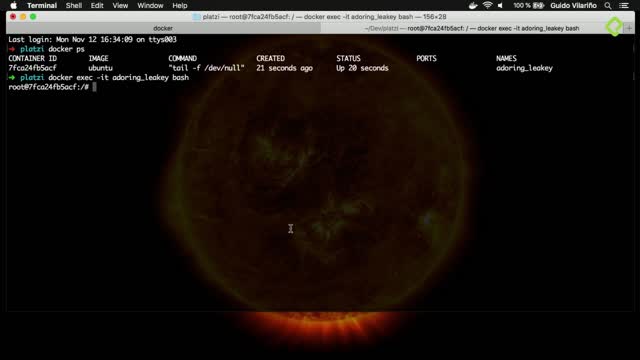
El modo interactivo

Clase 8 de 25 • Fundamentos de Docker 2018

Clase anteriorSiguiente clase

Contenido del curso

Introducción

  • 1
    Qué aprenderás sobre Docker

    Qué aprenderás sobre Docker

    03:11 min
  • 2
    Problemáticas del desarrollo de software profesional

    Problemáticas del desarrollo de software profesional

    06:49 min
  • 3
    Qué es Docker: containarization vs virtualization

    Qué es Docker: containarization vs virtualization

    00:00 min

Primeros pasos

  • 4
    Cómo instalar Docker

    Cómo instalar Docker

    10:13 min
  • 5
    Primeros pasos: Hola mundo y Docker Engine

    Primeros pasos: Hola mundo y Docker Engine

    03:44 min
  • 6
    Contenedores

    Contenedores

    04:54 min

Aprendiendo a usar los contenedores

  • 7
    Explorar el estado de docker

    Explorar el estado de docker

    08:42 min
  • 8
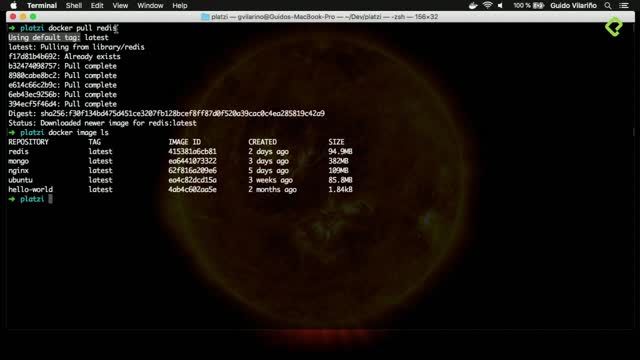
    El modo interactivo

    El modo interactivo

    Viendo ahora
  • 9
    Ciclo de vida de un contenedor

    Ciclo de vida de un contenedor

    07:34 min
  • 10
    Exponiendo contenedores al mundo exterior

    Exponiendo contenedores al mundo exterior

    08:20 min
  • 11
    Datos en Docker

    Datos en Docker

    10:34 min
  • 12
    Datos con Docker: Volumes

    Datos con Docker: Volumes

    08:51 min

Imágenes

  • 13
    Conceptos fundamentales de Docker: imágenes

    Conceptos fundamentales de Docker: imágenes

    09:54 min
  • 14
    Construyendo nuestras propias imágenes

    Construyendo nuestras propias imágenes

    09:34 min
  • 15
    Comprendiendo el sistema de capas

    Comprendiendo el sistema de capas

    07:54 min

Desarrollando con Docker

  • 16
    Usando docker para desarrollar aplicaciones

    Usando docker para desarrollar aplicaciones

    06:57 min
  • 17
    Reto

    Reto

    00:31 min
  • 18
    Entendiendo el cache de layers para estructurar correctamente tus imágenes

    Entendiendo el cache de layers para estructurar correctamente tus imágenes

    09:16 min
  • 19
    Docker networking: colaboración entre contenedores

    Docker networking: colaboración entre contenedores

    08:21 min

Docker compose

  • 20
    Docker-compose: la herramienta todo-en-uno

    Docker-compose: la herramienta todo-en-uno

    08:38 min
  • 21
    Trabajando con docker-compose

    Trabajando con docker-compose

    06:41 min
  • 22
    Docker-compose como herramienta de desarrollo

    Docker-compose como herramienta de desarrollo

    14:53 min

Docker Avanzado

  • 23
    Conceptos para imágenes productivas

    Conceptos para imágenes productivas

    11:17 min
  • 24
    Manejando docker desde un contenedor

    Manejando docker desde un contenedor

    09:41 min

Cierre

  • 25
    Cierre del curso

    Cierre del curso

    01:19 min
Tomar el examen del curso
    Iván Toro

    Iván Toro

    student•
    hace 7 años

    El significado de las flags -it:

    • -t: Asignar un pseudo-tty (Terminal).
    • -i: mantén STDIN abierto incluso si no está conectado.
      Jorge Dueñas

      Jorge Dueñas

      student•
      hace 7 años

      Gracias, muy buen aporte!

      Julian Andres Cañaveral Valencia

      Julian Andres Cañaveral Valencia

      student•
      hace 5 años

      Que buen aporte, siempre es importante conocer el porque de los comandos

    César Espitia

    César Espitia

    student•
    hace 6 años

    Un dato adicional es que cuando creas el contenedor con el comando: docker run -it ubuntu entras al contenedor, configuras y juegas con lo que necesites y luego te sales con exit. Pero luego quieres volver a entrar a ese conenedor. Ya no podrás hacerlo porque ese conentedor se ha quedado sin un entrypoint expresamente definido, lo que significa que al intentar volver a iniciar el contenedor docker start ubuntu este se inicia pero no se mantiene encendido porque no hay entrypoint. Para crear un contenedor al que puedas entrar y salir todo lo que quieras se debe definir expresamente un entrypoint como /bin/bash usando por ejemplo el siguiente comando: docker run -it --entrypoint /bin/bash --name ubuntu ubuntu:latest

      Juan Ignacio Echenique Olsina

      Juan Ignacio Echenique Olsina

      student•
      hace 5 años

      Me sale este eror cuando escribo el comando que decis. A alguien mas le pasa?

      C:/Program Files/Docker/Docker/resources/bin/docker.exe: Error response from daemon: C onflict. The container name "/ubuntu" is already in use by container "576f8c9fc2837205 3682c1070bc3988f8d085e049ce211c4b70e309abbf69936". You have to remove (or rename) that container to be able to reuse that name. See 'C:/Program Files/Docker/Docker/resources/bin/docker.exe run --help'.```
      César Espitia

      César Espitia

      student•
      hace 5 años

      Hola juaniE96, Lo que pasa es que ya existe un contenedor con el nombre ubuntu. Lo que puedes hacer es eliminar el contenedor existente para que al ejecutar el comando se pueda crear un contenedor nuevo con el nombre ubuntu. O si lo prefieres puedes iniciar el contenedor existente para poder usarlo. En cualquier caso lo primero que deberias ejecutar es el comando docker ps -a con el cual podras ver que contenedores existen en tu docker, así como cuales estan corriendo y cuales no. Ya después puedes ejecutar los comandos docker stop ubuntu para detener el contenedor y docker rm ubuntu para eliminar el contenedor llamado ubuntu. O si prefieres puedes ejecutar docker start ubuntu para iniciar el contenedor existente. Espero sea de ayuda. Saludos!

    Jehison Pérez

    Jehison Pérez

    student•
    hace 6 años

    El modo interactivo:

    Ejemplo para crear un ubuntu:

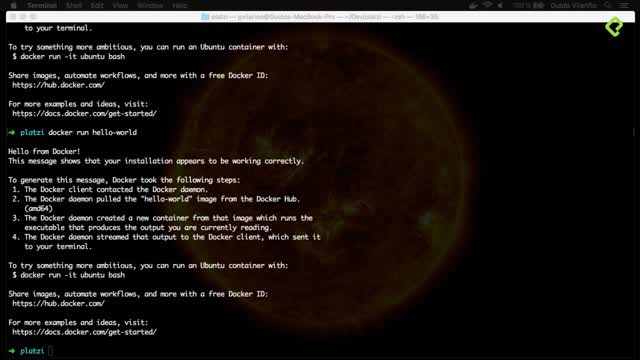
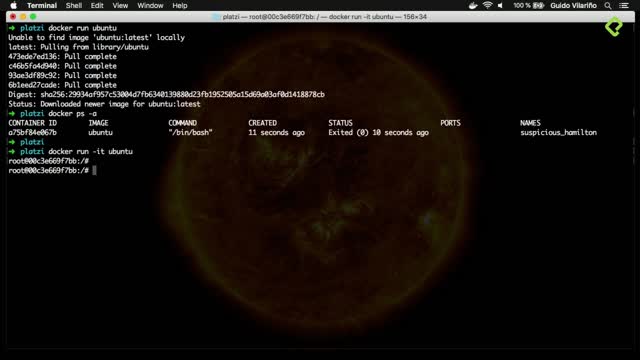
    • docker run ubuntu

    • docker run -it ubuntu —> Com esto le decimos que corra el comando pero que lo haga de forma interactiva con mi terminal. Así el estado del contenedor no será apagado sino prendido.

    • ls - lac —> Puedo ver los archivos, para comprobar que estoy en un linux.

    • uname -a —> para saber los detalles.

    • cat /etc/lsb-release —> La data de que linux estamos corriendo.

    • exit —> matando sesión del contenedor y de esta forma el estado cambio a Exited.

    • Después de cerrar ya no consume recursos.

    José Emanuel Castelán Cortés

    José Emanuel Castelán Cortés

    student•
    hace 7 años

    A mi se me ocurrió en mi PC Ubuntu correr un centos

    docker run -it centos

    Obtengo esto

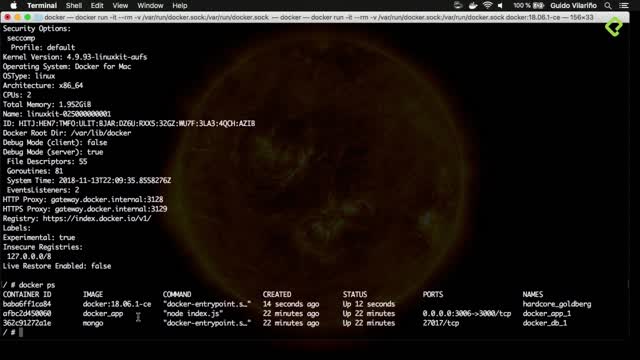
    CONTAINER ID IMAGE COMMAND CREATED STATUS PORTS NAMES f507058fe594 centos "/bin/bash" 57 seconds ago Up 53 seconds zealous_almeida ➜ ~

    Y esto sale en mi contenedor

    [root@f507058fe594 etc]# cat /etc/os-release NAME="CentOS Linux" VERSION="7 (Core)" ID="centos" ID_LIKE="rhel fedora" VERSION_ID="7" PRETTY_NAME="CentOS Linux 7 (Core)" ANSI_COLOR="0;31" CPE_NAME="cpe:/o:centos:centos:7" HOME_URL="https://www.centos.org/" BUG_REPORT_URL="https://bugs.centos.org/" CENTOS_MANTISBT_PROJECT="CentOS-7" CENTOS_MANTISBT_PROJECT_VERSION="7" REDHAT_SUPPORT_PRODUCT="centos" REDHAT_SUPPORT_PRODUCT_VERSION="7" [root@f507058fe594 etc]#

    Awesome :o

      Juan Carlos Pinzón

      Juan Carlos Pinzón

      student•
      hace 7 años

      Usé ese comando de CentOs y me funcionó, también quedé asombrado 🤯

    Cristian Silverio Nuñez Mata

    Cristian Silverio Nuñez Mata

    student•
    hace 6 años

    Wow! Esto está realmente increíble. Por qué no había conocido a Docker antes!!! Ni cuantos dolores de cabeza me hubiera evitado.

      Julio Hernandez Gorocica

      Julio Hernandez Gorocica

      student•
      hace 6 años

      Comparto tu pensar

      Fernando Dominguez

      Fernando Dominguez

      student•
      hace 6 años

      Me adhiero

    Boris Vargas Paucara

    Boris Vargas Paucara

    student•
    hace 6 años

    Si no les corre en Windows 10, pueden probar el siguiente comando: winpty docker run -it ubuntu

    Jose de Jesus Herrera Ledon

    Jose de Jesus Herrera Ledon

    student•
    hace 7 años

    En el caso de intentar correr el comando desde una consola bash de git se debe agregar el comando winpty al inicio winpty docker run -it ubuntu

    No es un error común pero me pareció interesante https://github.com/git-for-windows/git/wiki/FAQ#some-native-console-programs-dont-work-when-run-from-git-bash-how-to-fix-it

      Gonzalo Amador Hernández

      Gonzalo Amador Hernández

      student•
      hace 5 años

      Gran aporte Muchas GRACIAS!!!

    Carlos Andrés Charris S

    Carlos Andrés Charris S

    student•
    hace 7 años

    Entrar modo interactivo o bash
    docker run -it <id del contenedor / nombre del contenedor>

    Salir modo interactivo
    exit

      Guido Vilariño

      Guido Vilariño

      teacher•
      hace 7 años

      En rigor, no es id/nombre del “contenedor”, sino el nombre de la imágen (que se verá en clases futuras qué son en detalle)

      Gonzalo Amador Hernández

      Gonzalo Amador Hernández

      student•
      hace 5 años

      exacto, el comandor un es para correr un contenedor basado en una imagen, el contenedor aun no existe

    Ramiro Nicolas DAccorso Rosati

    Ramiro Nicolas DAccorso Rosati

    student•
    hace 6 años

    A quien mas le voló la cabeza?

    Wilson Fernando Antury Torres

    Wilson Fernando Antury Torres

    student•
    hace 6 años
    • docker run -it ubuntu : corre el contenedor con la imagen de ubuntu pero accedemos a la terminal de forma interactiva del linux ubuntu
    • uname -a : detalle del SO corriente en el contenedor
    • cat /etc/lsb-release : información del sistema operativo del contenedor
    Wilder Alexander David Hoyos

    Wilder Alexander David Hoyos

    student•
    hace 6 años
    • Para iniciar el contenedor también podemos ejecutar
    docker start [container_id]
    • Para ver los contenedores que están corriendo ejecutamos
    docker ps
    Jose Maldonado

    Jose Maldonado

    student•
    hace 6 años

    si no solamente quiere probar algo dentro de docker ubuntu, ejmplo instalar un apache (algo basico) luego que salgo de la seccion, matiene la instalacion, o mejor dicho todo lo que haga en un contenedor se mantiene luego de cerrar el proceso, como me conecto nuevamentea este contenedor. ?

      Jorge M.

      Jorge M.

      student•
      hace 6 años

      tengo la misma pregunta

      Juan David Cajamarca Acuña

      Juan David Cajamarca Acuña

      student•
      hace 6 años

      Todo lo que hagas en un contenedor se queda allí. Para volver a correr un contenedor solamente debes ejecutar el comando

      docker start <container_id>
    Carlos Gómez Mont

    Carlos Gómez Mont

    student•
    hace 7 años

    Docker es amor

    Cristian Camilo Perez Cardona

    Cristian Camilo Perez Cardona

    student•
    hace 6 años
    &gt; docker run ubuntu =&gt; se descarga la imagen de ubuntu. =&gt; solo corrio /bin/bash &gt; docker run -it ubuntu =&gt; Me deja la terminar del contenedor abierta en mi bash. =&gt; Ahora quedamos en ubuntu. Linux commands &gt;&gt; uname -a =&gt; Dice las especificaciones del sistema. &gt;&gt; cat /etc/lsb-release =&gt; Muestra la data del linux que esta corriendo. &gt;&gt; exit =&gt; cierra el proceso de linux, no exita mas el proceso.
    jorge hernandez

    jorge hernandez

    student•
    hace 7 años

    docker run -it nombre_contenedor = corre el contenedor de manera interactiva

    en lugar del nombre puedes poner el ID y funciona

      Guido Vilariño

      Guido Vilariño

      teacher•
      hace 7 años

      En rigor, no es id/nombre del “contenedor”, sino el nombre de la imágen (que se verá en clases futuras qué son en detalle)

    Eduardo Flores

    Eduardo Flores

    student•
    hace 7 años

    Aquí el command line reference de docker por si quieren ver que miles de opciones hay Docker

    Emmanuel Sosa Reyes

    Emmanuel Sosa Reyes

    student•
    hace 6 años

    Ahora si entendí Docker

    Gustavo Fabian Sandoval

    Gustavo Fabian Sandoval

    student•
    hace 6 años

    Alpine es la luuz!

    Omar Juarez

    Omar Juarez

    student•
    hace 6 años

    Para el modo interactivo también se puede elegir el tipo de terminal con el que se puede correr el contenedor con el comando

    docker run -it --name **nombreContenedor** ubuntu **terminal**

    en donde terminal puede ser /bin/bash/, /bin/sh/, etc. De igual forma para salir del modo interactivo sin detener el contenedor se puede usar la combinación de teclas Ctrl + p + q.

    Cesar Cavazos

    Cesar Cavazos

    student•
    hace 7 años

    Para los que usan Docker en Windows y desean saber la ruta de los Volúmenes que crean con docker volume create y/o los montan al correr el container.

    Cuando crean un volumen, realmente lo esta creando la Maquina Virtual de Linux que corre detrás. Por lo tanto cuando crean un volumen "dbmysql" y lo inspeccionan, la ruta /var/lib/docker/volumes/dbmysql/_data es donde se estará almacenando la información del volumen.

    C:\Users\cesar>docker volume create dbmysql dbmysql C:\Users\cesar>docker volume inspect dbmysql [ { "CreatedAt": "2019-02-15T05:06:43Z", "Driver": "local", "Labels": {}, "Mountpoint": "/var/lib/docker/volumes/dbmysql/_data", "Name": "dbmysql", "Options": {}, "Scope": "local" } ]

    ¿Cómo puedo ver su contenido? Podemos montar un contenedor con cualquier versión de linux (en este caso corro "alpine") y "++monto++" la raíz de "Mi Virtual Machine" a "Alpine" en una carpeta que la voy a llamar "vm-root" en raíz de mi Alpine llamado "linux-puente"

    C:\Users\cesar>docker run --name linux-puente -d -it -v /:/vm-root alpine tail -f /dev/null 7c3c3b23565016bf96266b872aa436310ee309fda4a432a9639a39bfd55117cf

    Ya que ahora esta corriendo nuestro linux-puente podemos ingresar por sh y hacemos la consulta de la carpeta

    C:\Users\cesar>docker exec -i -t linux-puente /bin/sh / # cd /vm-root/var/lib/docker/volumes/dbmysql/_data /vm-root/var/lib/docker/volumes/dbmysql/_data # ls -l total 0

    Si deseas corroborar que realmente esté mapeado el volumen, abre otro CMD y crea un contenedor de MySQL mapeando el mismo volumen

    C:\Users\cesar>docker run --name mysql-test -e MYSQL_ALLOW_EMPTY_PASSWORD=yes -d --mount src=dbmysql,dst=/var/lib/mysql mysql d0c37005964fa6d991b538e644bae2e0f7b87d3d233705dc93cf73e5ab4b30e0

    Regresa a la ventana anterior del CMD y vuelve a listar el directorio

    /vm-root/var/lib/docker/volumes/dbmysql/_data # ls -l total 179220 drwxr-x--- 2 999 ping 4096 Feb 15 05:14 #innodb_temp -rw-r----- 1 999 ping 56 Feb 15 05:14 auto.cnf -rw-r----- 1 999 ping 3090087 Feb 15 05:14 binlog.000001 -rw-r----- 1 999 ping 155 Feb 15 05:14 binlog.000002 -rw-r----- 1 999 ping 32 Feb 15 05:14 binlog.index -rw------- 1 999 ping 1676 Feb 15 05:14 ca-key.pem -rw-r--r-- 1 999 ping 1112 Feb 15 05:14 ca.pem -rw-r--r-- 1 999 ping 1112 Feb 15 05:14 client-cert.pem -rw------- 1 999 ping 1680 Feb 15 05:14 client-key.pem -rw-r----- 1 999 ping 5947 Feb 15 05:14 ib_buffer_pool -rw-r----- 1 999 ping 50331648 Feb 15 05:14 ib_logfile0 -rw-r----- 1 999 ping 50331648 Feb 15 05:14 ib_logfile1 -rw-r----- 1 999 ping 12582912 Feb 15 05:14 ibdata1 -rw-r----- 1 999 ping 12582912 Feb 15 05:14 ibtmp1 drwxr-x--- 2 999 ping 4096 Feb 15 05:14 mysql -rw-r----- 1 999 ping 31457280 Feb 15 05:14 mysql.ibd drwxr-x--- 2 999 ping 4096 Feb 15 05:14 performance_schema -rw------- 1 999 ping 1676 Feb 15 05:14 private_key.pem -rw-r--r-- 1 999 ping 452 Feb 15 05:14 public_key.pem -rw-r--r-- 1 999 ping 1112 Feb 15 05:14 server-cert.pem -rw------- 1 999 ping 1676 Feb 15 05:14 server-key.pem drwxr-x--- 2 999 ping 4096 Feb 15 05:14 sys -rw-r----- 1 999 ping 12582912 Feb 15 05:14 undo_001 -rw-r----- 1 999 ping 10485760 Feb 15 05:14 undo_002

    Saludos

      Jose Miguel Diaz

      Jose Miguel Diaz

      student•
      hace 6 años

      Muy buen aporte, gracias.

Escuelas

  • Desarrollo Web
    • Fundamentos del Desarrollo Web Profesional
    • Diseño y Desarrollo Frontend
    • Desarrollo Frontend con JavaScript
    • Desarrollo Frontend con Vue.js
    • Desarrollo Frontend con Angular
    • Desarrollo Frontend con React.js
    • Desarrollo Backend con Node.js
    • Desarrollo Backend con Python
    • Desarrollo Backend con Java
    • Desarrollo Backend con PHP
    • Desarrollo Backend con Ruby
    • Bases de Datos para Web
    • Seguridad Web & API
    • Testing Automatizado y QA para Web
    • Arquitecturas Web Modernas y Escalabilidad
    • DevOps y Cloud para Desarrolladores Web
  • English Academy
    • Inglés Básico A1
    • Inglés Básico A2
    • Inglés Intermedio B1
    • Inglés Intermedio Alto B2
    • Inglés Avanzado C1
    • Inglés para Propósitos Específicos
    • Inglés de Negocios
  • Marketing Digital
    • Fundamentos de Marketing Digital
    • Marketing de Contenidos y Redacción Persuasiva
    • SEO y Posicionamiento Web
    • Social Media Marketing y Community Management
    • Publicidad Digital y Paid Media
    • Analítica Digital y Optimización (CRO)
    • Estrategia de Marketing y Growth
    • Marketing de Marca y Comunicación Estratégica
    • Marketing para E-commerce
    • Marketing B2B
    • Inteligencia Artificial Aplicada al Marketing
    • Automatización del Marketing
    • Marca Personal y Marketing Freelance
    • Ventas y Experiencia del Cliente
    • Creación de Contenido para Redes Sociales
  • Inteligencia Artificial y Data Science
    • Fundamentos de Data Science y AI
    • Análisis y Visualización de Datos
    • Machine Learning y Deep Learning
    • Data Engineer
    • Inteligencia Artificial para la Productividad
    • Desarrollo de Aplicaciones con IA
    • AI Software Engineer
  • Ciberseguridad
    • Fundamentos de Ciberseguridad
    • Hacking Ético y Pentesting (Red Team)
    • Análisis de Malware e Ingeniería Forense
    • Seguridad Defensiva y Cumplimiento (Blue Team)
    • Ciberseguridad Estratégica
  • Liderazgo y Habilidades Blandas
    • Fundamentos de Habilidades Profesionales
    • Liderazgo y Gestión de Equipos
    • Comunicación Avanzada y Oratoria
    • Negociación y Resolución de Conflictos
    • Inteligencia Emocional y Autogestión
    • Productividad y Herramientas Digitales
    • Gestión de Proyectos y Metodologías Ágiles
    • Desarrollo de Carrera y Marca Personal
    • Diversidad, Inclusión y Entorno Laboral Saludable
    • Filosofía y Estrategia para Líderes
  • Diseño de Producto y UX
    • Fundamentos de Diseño UX/UI
    • Investigación de Usuarios (UX Research)
    • Arquitectura de Información y Usabilidad
    • Diseño de Interfaces y Prototipado (UI Design)
    • Sistemas de Diseño y DesignOps
    • Redacción UX (UX Writing)
    • Creatividad e Innovación en Diseño
    • Diseño Accesible e Inclusivo
    • Diseño Asistido por Inteligencia Artificial
    • Gestión de Producto y Liderazgo en Diseño
    • Diseño de Interacciones Emergentes (VUI/VR)
    • Desarrollo Web para Diseñadores
    • Diseño y Prototipado No-Code
  • Contenido Audiovisual
    • Fundamentos de Producción Audiovisual
    • Producción de Video para Plataformas Digitales
    • Producción de Audio y Podcast
    • Fotografía y Diseño Gráfico para Contenido Digital
    • Motion Graphics y Animación
    • Contenido Interactivo y Realidad Aumentada
    • Estrategia, Marketing y Monetización de Contenidos
  • Desarrollo Móvil
    • Fundamentos de Desarrollo Móvil
    • Desarrollo Nativo Android con Kotlin
    • Desarrollo Nativo iOS con Swift
    • Desarrollo Multiplataforma con React Native
    • Desarrollo Multiplataforma con Flutter
    • Arquitectura y Patrones de Diseño Móvil
    • Integración de APIs y Persistencia Móvil
    • Testing y Despliegue en Móvil
    • Diseño UX/UI para Móviles
  • Diseño Gráfico y Arte Digital
    • Fundamentos del Diseño Gráfico y Digital
    • Diseño de Identidad Visual y Branding
    • Ilustración Digital y Arte Conceptual
    • Diseño Editorial y de Empaques
    • Motion Graphics y Animación 3D
    • Diseño Gráfico Asistido por Inteligencia Artificial
    • Creatividad e Innovación en Diseño
  • Programación
    • Fundamentos de Programación e Ingeniería de Software
    • Herramientas de IA para el trabajo
    • Matemáticas para Programación
    • Programación con Python
    • Programación con JavaScript
    • Programación con TypeScript
    • Programación Orientada a Objetos con Java
    • Desarrollo con C# y .NET
    • Programación con PHP
    • Programación con Go y Rust
    • Programación Móvil con Swift y Kotlin
    • Programación con C y C++
    • Administración Básica de Servidores Linux
  • Negocios
    • Fundamentos de Negocios y Emprendimiento
    • Estrategia y Crecimiento Empresarial
    • Finanzas Personales y Corporativas
    • Inversión en Mercados Financieros
    • Ventas, CRM y Experiencia del Cliente
    • Operaciones, Logística y E-commerce
    • Gestión de Proyectos y Metodologías Ágiles
    • Aspectos Legales y Cumplimiento
    • Habilidades Directivas y Crecimiento Profesional
    • Diversidad e Inclusión en el Entorno Laboral
    • Herramientas Digitales y Automatización para Negocios
  • Blockchain y Web3
    • Fundamentos de Blockchain y Web3
    • Desarrollo de Smart Contracts y dApps
    • Finanzas Descentralizadas (DeFi)
    • NFTs y Economía de Creadores
    • Seguridad Blockchain
    • Ecosistemas Blockchain Alternativos (No-EVM)
    • Producto, Marketing y Legal en Web3
  • Recursos Humanos
    • Fundamentos y Cultura Organizacional en RRHH
    • Atracción y Selección de Talento
    • Cultura y Employee Experience
    • Gestión y Desarrollo de Talento
    • Desarrollo y Evaluación de Liderazgo
    • Diversidad, Equidad e Inclusión
    • AI y Automatización en Recursos Humanos
    • Tecnología y Automatización en RRHH
  • Finanzas e Inversiones
    • Fundamentos de Finanzas Personales y Corporativas
    • Análisis y Valoración Financiera
    • Inversión y Mercados de Capitales
    • Finanzas Descentralizadas (DeFi) y Criptoactivos
    • Finanzas y Estrategia para Startups
    • Inteligencia Artificial Aplicada a Finanzas
    • Domina Excel
    • Financial Analyst
    • Conseguir trabajo en Finanzas e Inversiones
  • Startups
    • Fundamentos y Validación de Ideas
    • Estrategia de Negocio y Product-Market Fit
    • Desarrollo de Producto y Operaciones Lean
    • Finanzas, Legal y Fundraising
    • Marketing, Ventas y Growth para Startups
    • Cultura, Talento y Liderazgo
    • Finanzas y Operaciones en Ecommerce
    • Startups Web3 y Blockchain
    • Startups con Impacto Social
    • Expansión y Ecosistema Startup
  • Cloud Computing y DevOps
    • Fundamentos de Cloud y DevOps
    • Administración de Servidores Linux
    • Contenerización y Orquestación
    • Infraestructura como Código (IaC) y CI/CD
    • Amazon Web Services
    • Microsoft Azure
    • Serverless y Observabilidad
    • Certificaciones Cloud (Preparación)
    • Plataforma Cloud GCP

Platzi y comunidad

  • Platzi Business
  • Live Classes
  • Lanzamientos
  • Executive Program
  • Trabaja con nosotros
  • Podcast

Recursos

  • Manual de Marca

Soporte

  • Preguntas Frecuentes
  • Contáctanos

Legal

  • Términos y Condiciones
  • Privacidad
  • Tyc promociones
Reconocimientos
Reconocimientos
Logo reconocimientoTop 40 Mejores EdTech del mundo · 2024
Logo reconocimientoPrimera Startup Latina admitida en YC · 2014
Logo reconocimientoPrimera Startup EdTech · 2018
Logo reconocimientoCEO Ganador Medalla por la Educación T4 & HP · 2024
Logo reconocimientoCEO Mejor Emprendedor del año · 2024
De LATAM conpara el mundo
YoutubeInstagramLinkedInTikTokFacebookX (Twitter)Threads