Explorar el estado de docker
Clase 7 de 25 • Fundamentos de Docker 2018
Contenido del curso
Clase 7 de 25 • Fundamentos de Docker 2018
Contenido del curso

Usuario anónimo
Sergio Ivan Torrado Peñaranda

Jair Israel Avilés Eusebio

Daniel Chambi Aguilar

Luis Fernando Jaramillo Sánchez

Jehison Pérez

Francisco Martin Nacimiento

Juan David Cajamarca Acuña

Didier Zúñiga

FREDDY ANDRES LEMUS BARRERA

Freddy Dagner Encinas Manjon

Ariel Jacob

Cristian Aguayo Forteza

Wilson Fernando Antury Torres

Enrique Devars

Alejandro Cortes

Jorge Daniel Pat Navarro

Geronimo Saldaña Espinal
Manuel Alejandro Aguilar Téllez Girón

Carlos Andrés Charris S

Hans Piña

DANIEL VILLALOBOS

Nicolas Leguizamon

Marlen Jara Cruz

José Colmenares

Hinder Adrian Alvarez Perlaza
Enrique Devars

Alexander Moreno

Raul Mercado

DAVID EDUARDO BAEZ SANCHEZ

Jesús Miguel Quinto Teran
Óscar González arroyo

Iván Toro
Hinder Adrian Alvarez Perlaza

Eduardo Siavichay
docker rm $(docker ps -aq) no borra todos los contenedores, solo los contenedores que no esten corriendo, para borrarlos todos incluso los que estan corriendo: docker rm -f $(docker ps -aq) o docker container prune
Es correcto lo que menciona @Serivt. Cabe recalcar que el comando docker rm -f MyContainer detiene el container si esta arriba y lo elimina. De otro caso se tendria que correr docker stop MyContainer y luego docker rm MyContainer.
docker psdocker ps -adocker run [image]
Imagino q "image" es la fuente del contenedor.docker run --name [name a asignar] [image]docker inspect [name/id contenedor]docker inspect -f '{{ json .Config.Env }}' [name/id]
Aquí se utiliza el template de filtro del leguaje GO q es el lenguaje en q fue programado DOCKER.echo $PATHdocker rename [name actual] [name nuevo]docker logs [name/id]docker ps -aqdocker rm [name/id]docker rm $(docker ps -aq)gracias por el resumen
Explorar el estado de docker:
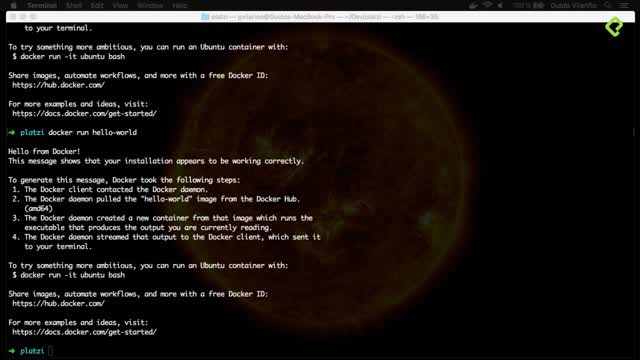
docker run <contenedor> —> Crear un contenedor
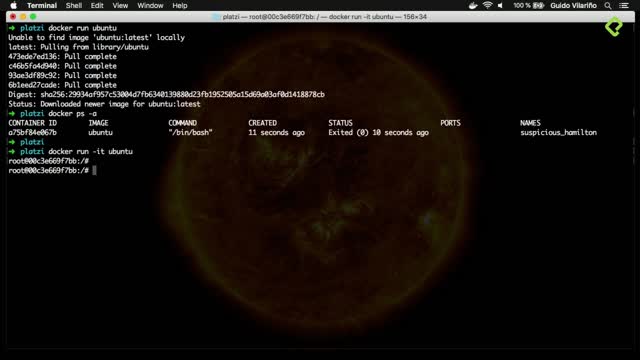
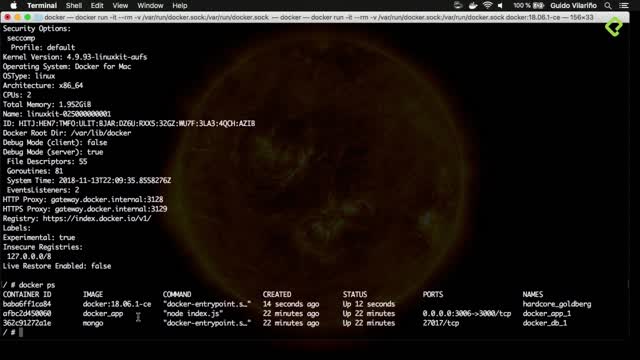
docker ps —> Lista los contenedores activos
docker ps -a —> Lista todos los contenedores
docker ps -aq —> Lista solo los IDs de los contenedores
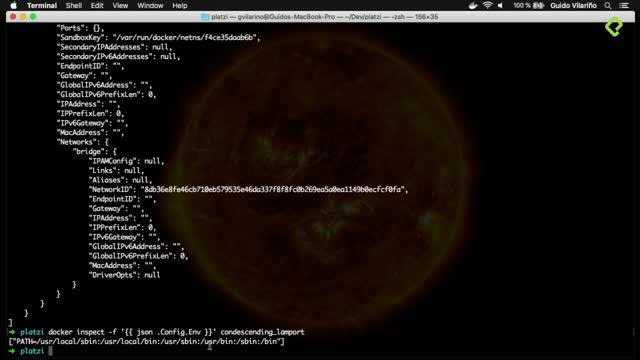
docker inspect <ID contenedor> —> Inspeccionar un contenedor en específico. Muestra un JSON con toda la metadata del estado del contenedor. También se puede hacer con el nombre del contenedor, ejemplo: docker inspect <nombre contenedor>
docker inspect -f '{{ json .Config.Env }}' <nombre contenedor> —> Filtro para encontrar un dato en especifico.
En este caso en particular me va dar el PATH del contenedor, NO el de mi maquina.
docker rename <nombre contenedor> <nuevo nombre> —> renombrar un contenedor que ya existe.
docker run --name <nombre contenedor> <contenedor> —> También puedo asignar un nombre cuando ejecuto run.
Docker logs <nombre contenedor> —> Me muestra el output del contenedor, incluso si esta apagado. No se ejecuta, muestra el output que quedó registrado.
docker rm <nombre-contenedor> —> Borra contenedor
docker rm $(docker ps -aq) —> Borra todos los contenedores
El comando run de docker crea (y ejecuta comandos dentro) un contenedor a partir de una imagen, no un contenedor, por lo que se debe proporcionar un id de imagen. Gracias por el resumen de clase, me re sirvió!
Buen aporte.
Si al correr docker inspect -f ... les aparece un error parecido a este
Template parsing error: template: :1: unexpected unclosed action in command
Prueben cambiando las comillas simples (’) por comillas doble (").
Gracias, me sirvio mucho
Funciona con comillas dobles, gracias…
La barra inferior del reproductor no deja ver los comandos cuando se pausa y en vivo es molesto.
Si un poco, falta un Clear o un desplazamiento extra..!
Renombrado un contenedor
docker rename <nombre_actual> <nombre_nuevo>
Nombrar al momento de crear
docker run --name <nombre_del_contenedor> <nombre_de_la_imagen>
Los nombres no se pueden repetir.
Ver el output de los contenedores
docker logs <nombre o id>
Eliminar un contenedor
docker rm <nombre o id>
Eliminar todos los contenedores
docker rm $(docker ps -aq)
Perfecto !
docker ps => Estado procesos de Docker
docker ps -a => Tods los estados de procesos de Docker
docker inspect [id] => Hace inspeccion de la metada del contenedor por id
docker inspect [nombre] => Hace inspeccion de la metada del contenedor por nombre
docker inspect -f '{{ json .Config.Env}}' 0369eeab6784 => Inspeccion filtrada para la configuracion de entorno por id
docker inspect -f ""{{json .Config.Env}}"" hello-world => Inspeccion filtrada para la configuracion de entorno por contenedor
docker rename ecstatic_rubin HolaMundo => Renombra un contenedor
docker rename admiring_nightingale hola-mundo => Renombra un contenedor
docker run --name HolaMundo2 hello-world => Renombra y corre el contenedor hello-world
docker logs nombrecontenedor => logs
docker logs hola-mundo => logs
docker rm nombrecontenedor => Elimina un contenedor
docker rm sleepy_lederberg => Elimina un contenedor
docker ps -aq => Muestra unicamente los ids de los contenedores
docker rm $(docker ps -aq) => Elimina una lista de contenedores por id
docker ps - ++Sirve para ver la lista de contenedores en ejecución++ docker ps -a - ++Sirve para ver la lista de todos los contenedores++ **docker inspect [id_container] || [container_name] ** - ++Sirve para ver los detalles de un contenedor++ **docker inspect -f '{{ campos }}' ** - ++Sirve para filtrar los campos de toda la información de un contenedor++ **docker remane [old_name] [new_name] ** - ++Sirve para ver los detalles de un contenedor++ **docker run ** - ++Correr y generar un contenedor++ docker logs [name_container] - ++Ver el output de un contenedor , aun estando apagado++ docker rm [name_container || id_container] - ++Eliminar un contedor++ docker rm $(docker ps -aq) - ++Eliminar todos los contendores++
recuerden que cuando estén escribiendo esta parte "{{json .Config.Env }}" no se les olviden las mayusculas
Y el punto al principio de Config xD
buscar un nodo(‘atributo’) dentro del archivo de configuración del contenedor, por medio de la notación punto
docker inspect -f '{{ json .Config.Env]}' nombre_contenedor / id_contenedor
Corrijo el ] por }
docker inspect -f '{{ json .Config.Env }}' nombre_contenedor / id_contenedor
a mi no me corre bien este comando docker inspect -f '{{json Config.Env}}' <ID/NAME CONTENEDEDOR>
Template parsing error: template: :1: unclosed action me da este error siempre intente con todo pero nada me funciono
Hola ! Necesitas utilizar doble comillas en windows ,
docker inspect -f "{{ json Config.Env}}" <ID/NameContainer>
Saludos !
docker inspect -f ‘{{json .Config.Env}}’ [name o ID]
te falto el punto en .Config, las comillas están bien
Si alguno tiene problemas en la terminal de windows al utilizar el comando:
docker inspect -f '{{json .Config.Env}}' <nombre_contenedor>
Utilizar comillas dobles "{{}}" en vez de simples '{{}}'
En Linux las comillas simples funcionan bien, al parecer en Windows es obligatorio las comillas dobles para este comando.
Mostrar el estado de los contenedores
docker ps -a
Si el estado dice Exited significa que no están corriendo. Todos los contenedores contienen un id.
obtener metadata de un contenedor
docker inspect <id>
o
docker inspect <nombre_del_contenedor>
Filtrando metadata del contenedor
docker inspect -f {{ GO_template_filter }} <nombre or id>
El filtro necesita estar en un GO template más info
Ejemplo
docker inspect -f "{{ json .Config.Env }}" frosty_darwin
Docker está desarrollado en GO
crear un contenedor docker run <contenedor>
mostrar contenedores activos docker ps
mostrar todos los contenedores docker ps -a
Listar contenedores (Solo el ID) docker ps -aq
Inspeccionar un contenedor docker inspect <id contenedor> inspección de dato especifico docker inspect -f "{{ json VARIABLE }}" <id contenedor>
Renombrar el contenedor docker rename <id contenedor> nombre
Eliminar el contenedor docker rm <id contenedor>
podemos unir las funciones:
docker rm $(docker ps -aq) Así borramos todos los contenedores.
Si se está ejecutando en Windows, para inspeccionar con filtro, poner dobles comillas en vez de comillas simples. Por ejemplo:
docker inspect -f "{{ json .Config.Env }}" charming_kepler
Entendido y todo funciono ala perfección
docker ps
docker ps -a
docker inspect id
docker inspect nombre
docker inspect id
docker inspect nombre
docker inspect -f '{{ json .Config.Env}}' 0369eeab6784
docker inspect -f ""{{json .Config.Env}}"" hello-world
docker rename ecstatic_rubin HolaMundo
docker rename admiring_nightingale hola-mundo
docker run --name HolaMundo2 hello-world
docker logs nombrecontenedor
docker logs hola-mundo
docker rm nombrecontenedor
docker rm sleepy_lederberg
docker rm $(docker ps -aq)
docker inspect nombreContenedor/idContenedor docker inspect -f {{ campo a filtrar }} nombreContenedor/idContenedor
Gracias la bara inferior no deja ver los comandos,
Docker ps docs
Gracias por el enlace Iván (y)
para ver estado de los contenedores
docker ps
para ver estado de los contenedores ya ejecutados y existentes
docker ps -a
para ver la metadata de un contenedos
docker inspect <id hexadecimal del conenedor>

	o

docker inspect <nombre del contenedor>
para ver una metadata en particular
docker inspect -f "{{json .<elemento en json>}}" <nombre del contenedor>
para renombrar contenedor
docker rename <nombre del contenedor actual> <nuevo nombre>
para correr el contenedor y asignar un nombre al mismo
docker run --name <nombra a asignar> <nombre del contenedor a correr>
para ver output de los contenedores (o logs en el contenedor)
docker logs <nombre del contenedor>
para eliminar contenedor
docker rm <nombre del contenedor>

	o

docker rm <id del contenedor>
para ver la lista de id de containers
docker ps -aq
para eliminar todos los conenedores ejecutados
docker rm $(docker ps -aq)