puedes evitar la configuración del JSON usando la extención .mjs, esta le indica a JavaScript que es un módulo

Los módulos en JavaScript te permiten dividir tu código en archivos separados y reutilizarlos donde los necesites usando import y export. Aprenderás cómo configurarlos en JavaScript Vanilla, qué palabras reservadas usar y cómo evitar los errores típicos al ejecutarlos con Node.
¿Qué son los módulos en JavaScript y por qué importan?
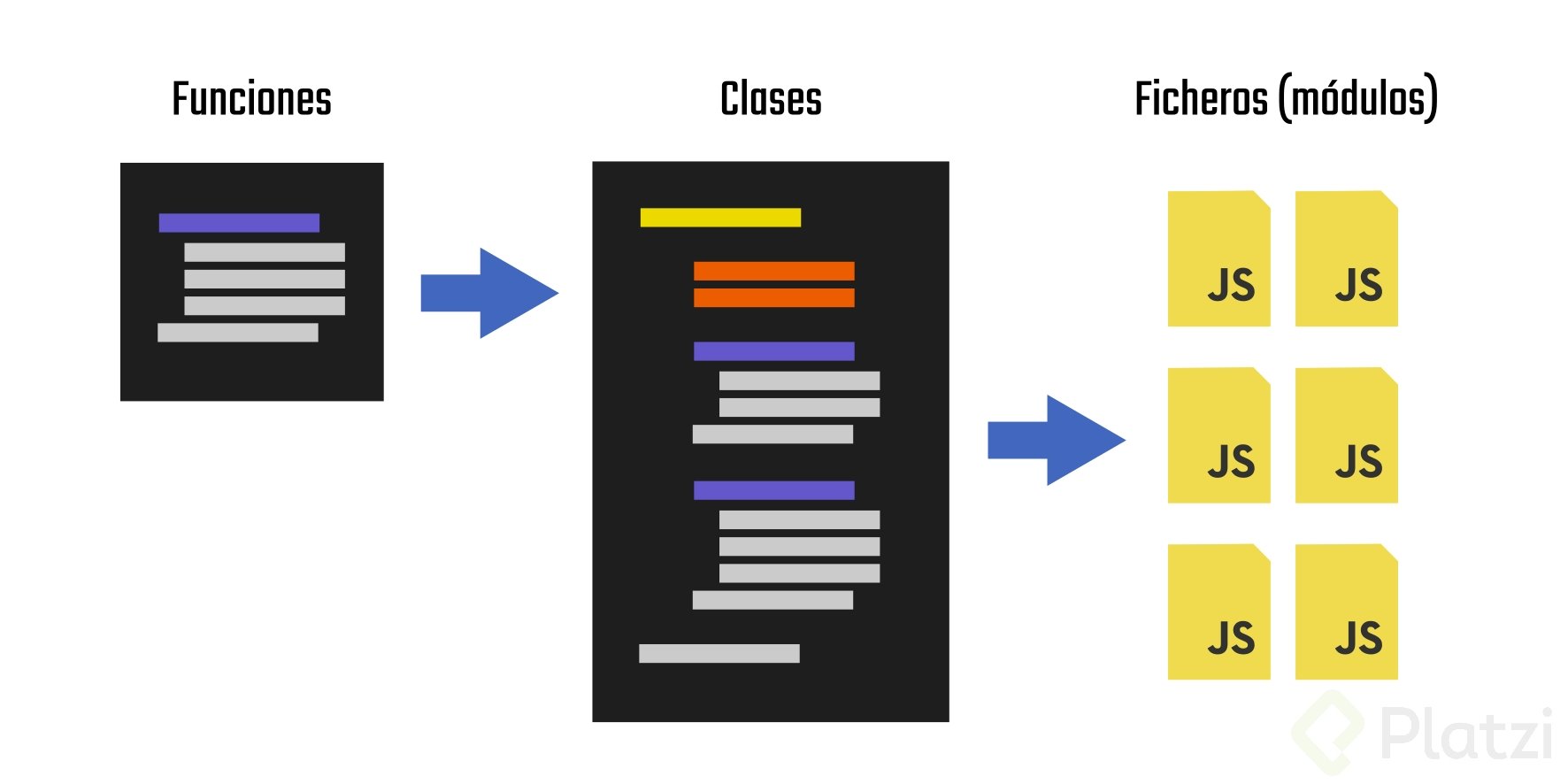
Antes de ECMAScript 6, JavaScript no tenía una forma nativa de trabajar con módulos. Tu código vivía en archivos sueltos sin una manera oficial de comunicarse entre sí. Con ES6 llegaron las palabras reservadas import y export, y aquí viene lo interesante: cada archivo puede convertirse en un módulo independiente que expone su lógica al resto del proyecto.
Esto cambia la forma en la que organizas tu código. Puedes separar funciones, objetos, clases o utilerías en archivos distintos y traerlos solo cuando los necesites.
¿Qué es un módulo en JavaScript? Es un archivo
.jsque exporta su lógica (funciones, clases u objetos) para que otros archivos la importen y la reutilicen.
¿Cómo creo un módulo con export default?
La idea es simple: defines tu lógica en un archivo y la expones con export. En el ejemplo de la clase, creamos un archivo module.js con una función flecha que imprime un mensaje.
js const hello = () => { console.log('hello!'); };
export default hello;
La palabra export default marca a hello como la exportación principal del módulo. No importa qué retorne la función: lo que exportas es la referencia.
¿Cómo importo ese módulo en otro archivo?
En un segundo archivo, llamado 08-module.js, traes la función con import. La sintaxis se lee casi como una frase: importa hello desde module.
js import hello from './module.js';
hello();
Fíjate en el ./ al inicio. Esa ruta relativa indica que el archivo está en la misma carpeta. Si necesitas subir un nivel, usas ../, y Visual Studio Code te ayuda con autocompletado para no perderte entre carpetas.
¿Por qué falla mi import en JavaScript Vanilla?
Al ejecutar el código por primera vez, lo más probable es que aparezca un syntax error. Node, por defecto, no sabe que tu archivo es un módulo. Necesitas decírselo de forma explícita.
La solución vive en tu package.json. Después de la licencia, agregas una coma y defines el tipo del proyecto:
{ "type": "module" }
Con ese flag, Node entiende que aceptará la sintaxis de import y export sin quejarse. Es el primer paso para que tu proyecto reconozca módulos nativos.
¿Para qué sirve
"type": "module"en package.json? Le dice a Node que tu proyecto usa módulos ES6, así puedes usarimportyexportsin errores de sintaxis.
¿Por qué tengo que poner la extensión .js al importar?
Después de configurar el type, puede aparecer un segundo error: Cannot find module. Esto pasa porque, en JavaScript Vanilla, Node no infiere la extensión del archivo. Tienes que escribirla tal cual.
import hello from './module'.import hello from './module.js'.En herramientas más robustas como Webpack o Vite, esa extensión se puede omitir porque ya vienen configuradas para resolverla automáticamente. Pero cuando trabajas con JavaScript puro, ser explícito te evita dolores de cabeza.
¿Cuándo conviene separar mi código en módulos?
La respuesta corta: casi siempre. Trabajar con módulos te permite construir utilerías, componentes y recursos reutilizables. En lugar de un archivo gigante con toda la lógica, tienes piezas pequeñas que puedes mantener y probar por separado.
Cada módulo se vuelve una pieza independiente que importas donde haga falta, manteniendo tu proyecto ordenado y escalable.
¿Qué herramientas facilitan trabajar con módulos?
Mientras avanzas, te vas a encontrar con bundlers y build tools que automatizan toda esta configuración. Webpack y Vite son dos de los más comunes: resuelven extensiones, optimizan tus archivos y manejan rutas complejas sin que tengas que pensarlo.
Por ahora, dominar import, export default y la configuración de package.json te da la base para entender cómo funcionan esas herramientas por dentro. Cuéntame en los comentarios cómo estás organizando los módulos en tu proyecto actual.
Los módulos en JavaScript te permiten dividir tu código en archivos separados y reutilizarlos donde los necesites usando import y export. Aprenderás cómo configurarlos en JavaScript Vanilla, qué palabras reservadas usar y cómo evitar los errores típicos al ejecutarlos con Node.
Antes de ECMAScript 6, JavaScript no tenía una forma nativa de trabajar con módulos. Tu código vivía en archivos sueltos sin una manera oficial de comunicarse entre sí. Con ES6 llegaron las palabras reservadas import y export, y aquí viene lo interesante: cada archivo puede convertirse en un módulo independiente que expone su lógica al resto del proyecto.
Esto cambia la forma en la que organizas tu código. Puedes separar funciones, objetos, clases o utilerías en archivos distintos y traerlos solo cuando los necesites.
¿Qué es un módulo en JavaScript? Es un archivo
.jsque exporta su lógica (funciones, clases u objetos) para que otros archivos la importen y la reutilicen.
La idea es simple: defines tu lógica en un archivo y la expones con export. En el ejemplo de la clase, creamos un archivo module.js con una función flecha que imprime un mensaje.
js const hello = () => { console.log('hello!'); };
export default hello;
La palabra export default marca a hello como la exportación principal del módulo. No importa qué retorne la función: lo que exportas es la referencia.
En un segundo archivo, llamado 08-module.js, traes la función con import. La sintaxis se lee casi como una frase: importa hello desde module.
js import hello from './module.js';
hello();
Fíjate en el ./ al inicio. Esa ruta relativa indica que el archivo está en la misma carpeta. Si necesitas subir un nivel, usas ../, y Visual Studio Code te ayuda con autocompletado para no perderte entre carpetas.
Al ejecutar el código por primera vez, lo más probable es que aparezca un syntax error. Node, por defecto, no sabe que tu archivo es un módulo. Necesitas decírselo de forma explícita.
La solución vive en tu package.json. Después de la licencia, agregas una coma y defines el tipo del proyecto:
{ "type": "module" }
Con ese flag, Node entiende que aceptará la sintaxis de import y export sin quejarse. Es el primer paso para que tu proyecto reconozca módulos nativos.
¿Para qué sirve
"type": "module"en package.json? Le dice a Node que tu proyecto usa módulos ES6, así puedes usarimportyexportsin errores de sintaxis.
Después de configurar el type, puede aparecer un segundo error: Cannot find module. Esto pasa porque, en JavaScript Vanilla, Node no infiere la extensión del archivo. Tienes que escribirla tal cual.
import hello from './module'.import hello from './module.js'.En herramientas más robustas como Webpack o Vite, esa extensión se puede omitir porque ya vienen configuradas para resolverla automáticamente. Pero cuando trabajas con JavaScript puro, ser explícito te evita dolores de cabeza.
La respuesta corta: casi siempre. Trabajar con módulos te permite construir utilerías, componentes y recursos reutilizables. En lugar de un archivo gigante con toda la lógica, tienes piezas pequeñas que puedes mantener y probar por separado.
Cada módulo se vuelve una pieza independiente que importas donde haga falta, manteniendo tu proyecto ordenado y escalable.
Mientras avanzas, te vas a encontrar con bundlers y build tools que automatizan toda esta configuración. Webpack y Vite son dos de los más comunes: resuelven extensiones, optimizan tus archivos y manejan rutas complejas sin que tengas que pensarlo.
Por ahora, dominar import, export default y la configuración de package.json te da la base para entender cómo funcionan esas herramientas por dentro. Cuéntame en los comentarios cómo estás organizando los módulos en tu proyecto actual.
puedes evitar la configuración del JSON usando la extención .mjs, esta le indica a JavaScript que es un módulo
Recuerden que existen dos tipos de exports/imports
export default myFunction;
export {myFunction};

import myFunction from "./myFunction"
import {myFunction} from "./myFunction"
Default se usa cuando solo devuelves un elemento y no quieres restringir el nombre. Export const restringe el nombre y ademas te permite devolver multiples funciones o constantes
Hola Chic@s ES6: Module
const hello = () => {
    console.log("Hello!")
}
export default hello;
import hello from "./module.js";

hello();
"type": "module"
En caso de que estés trabajando en un proyecto muy básico sin dependencias y no tienes un archivo JSON, puedes agregar el atributo type="module" al script en tu html.
<script src="./index.js" type="module"></script>
Hola! Para los que tengan algún error intentando ejecutar los módulos les recomiendo actualizar la versión de NodeJs que estén usando. Para ello les recomiendo revisar y visitar la página de
github donde está como actualizar Node. O a la fecha (11/04/2023) pueden copiar y pegar este código que a mi me funcionó (solo para Ubuntu):
curl -fsSL https://deb.nodesource.com/setup_19.x | sudo -E bash - &&\
sudo apt-get install -y nodejs

¿En qué momento vimos: 07-clases.js? Y se brincó el 02 y repitió el número 04... :-/
Nota
Importante Archivo de package.json añadir
"type": "module"
archivoA.js
const hello = () => {
    console.log("Hello!")
}
export default hello;


------
archivoB.js
import hello from "./module.js";

hello();
Los módulos en Javascript son bloques de código reutilizables que pueden importar y exportar funcionalidades entre diferentes archivos.
Una analogía podría ser un libro que se divide en capítulos. Cada capítulo es un módulo que tiene su propio contenido y puede referirse a otros capítulos. Los módulos permiten organizar el código de forma más clara y modular.
Existen diferentes sistemas de módulos para Javascript, como CommonJS, AMD y UMD, pero el más moderno y nativo es el sistema de Módulos ES (ESM), que se introdujo en ECMAScript 2015. Este sistema usa las palabras clave export e import para declarar qué variables o funciones se pueden compartir entre los módulos.