Histogramas y curvas de densidad en Excel
Contenido del curso



Una imagen vale más que mil datos


Estadística descriptiva
- 8

Distribuciones conjuntas en tablas dinámicas
08:26 min - 9

Medidas de Tendencia Central: Media, Mediana y Moda
13:49 min - 10

Media, mediana y moda en Excel con videojuegos
05:20 min - 11

Rango e índice intercuartílico en Excel
12:07 min - 12

Desplazamiento y escala en tus datos
08:31 min - 13

Cómo construir un boxplot paso a paso
06:47 min
Representación de datos


Muestra y error


¿Y la probabilidad?
- 19

Probabilidad simple vs experimental con dados y cartas
07:27 min - 20

Regla de la Suma en Probabilidad: Unión e Intersección de Eventos
10:45 min - 21

Eventos dependientes e independientes en probabilidad
06:29 min - 22

Teorema de Bayes con dados y fórmula
13:28 min - 23

Permutación vs combinación con cartas
03:19 min
Correlación y causalidad


Conclusiones

Recursos
Resumen
Visualizar datos numéricos continuos puede ser un dolor de cabeza si solo usas barras tradicionales. Aquí es donde el histograma, el polígono de frecuencia y la curva de densidad se vuelven tus mejores aliados para entender cómo se distribuyen tus datos, ya seas estudiante de estadística, analista o curioso del mundo data.
¿Qué es un histograma y por qué agrupa datos en intervalos?
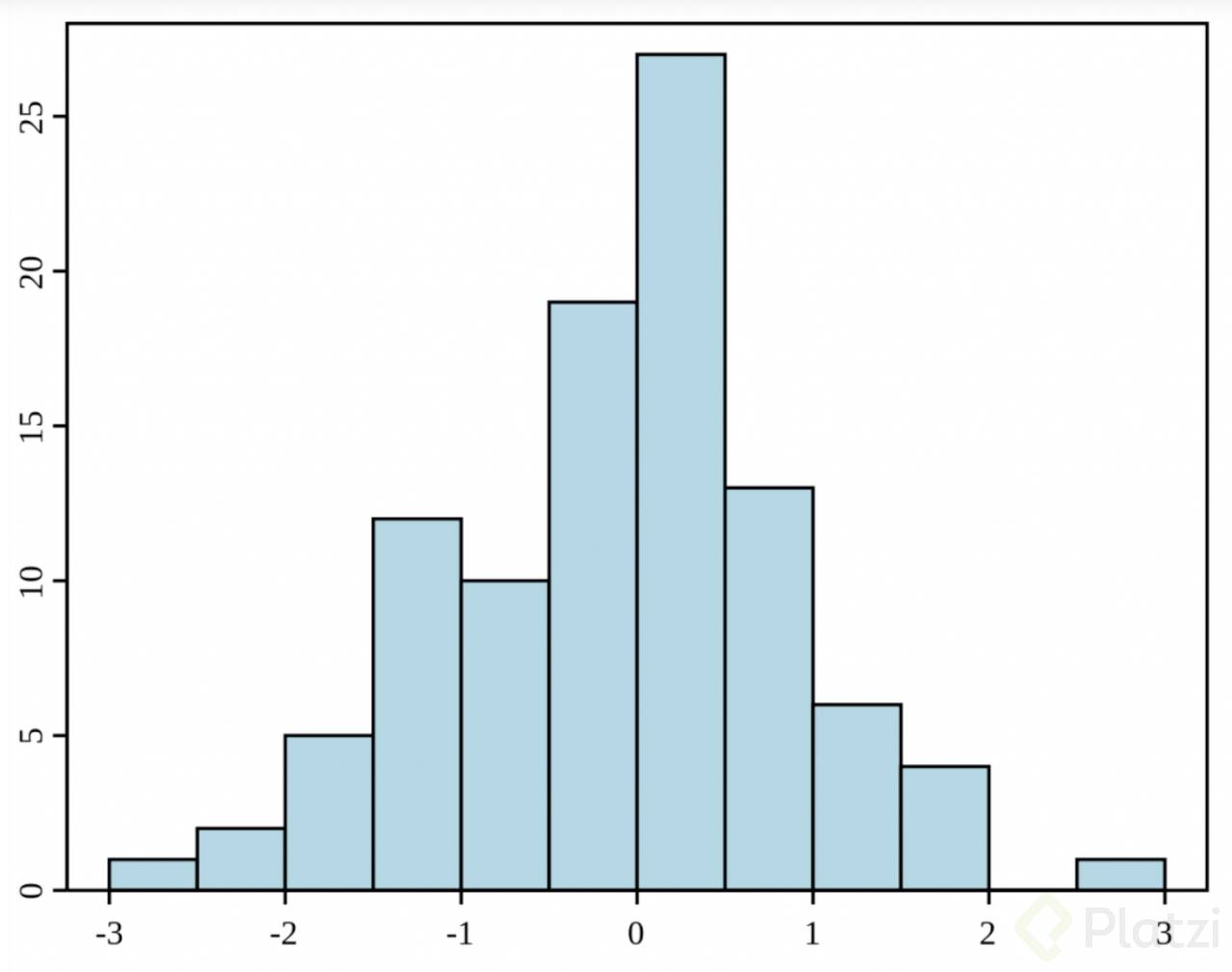
Un histograma parece un gráfico de barras, pero tiene una diferencia importante: agrupa valores dentro de intervalos y cuenta cuántas veces se repite cada grupo. Por eso también se le conoce como histograma de frecuencias.
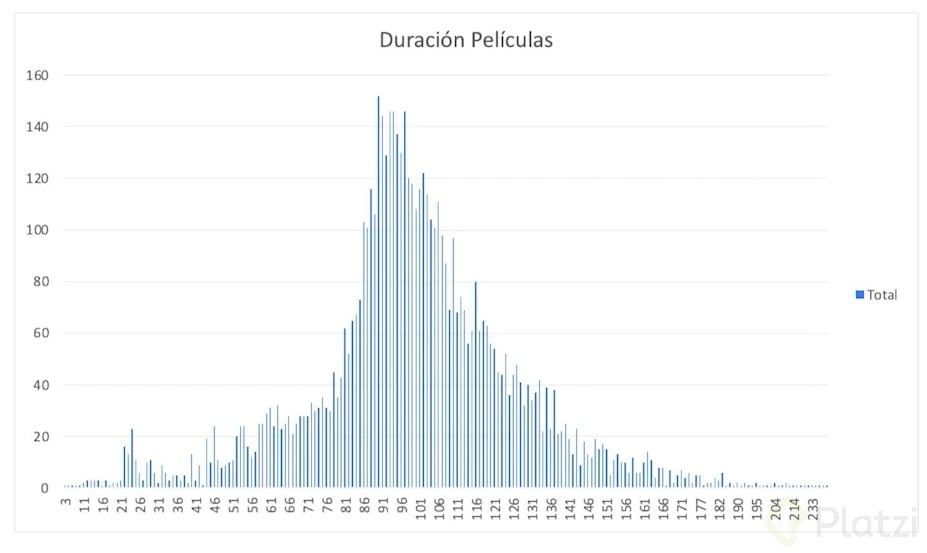
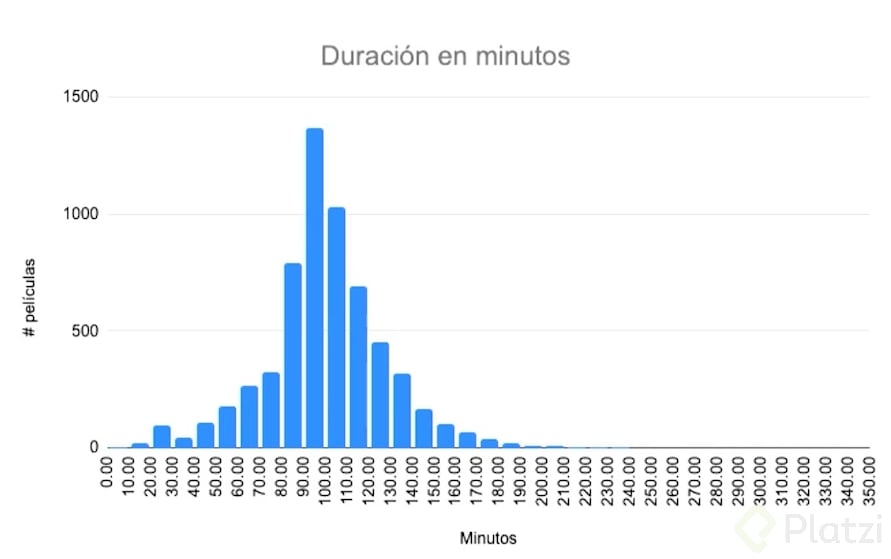
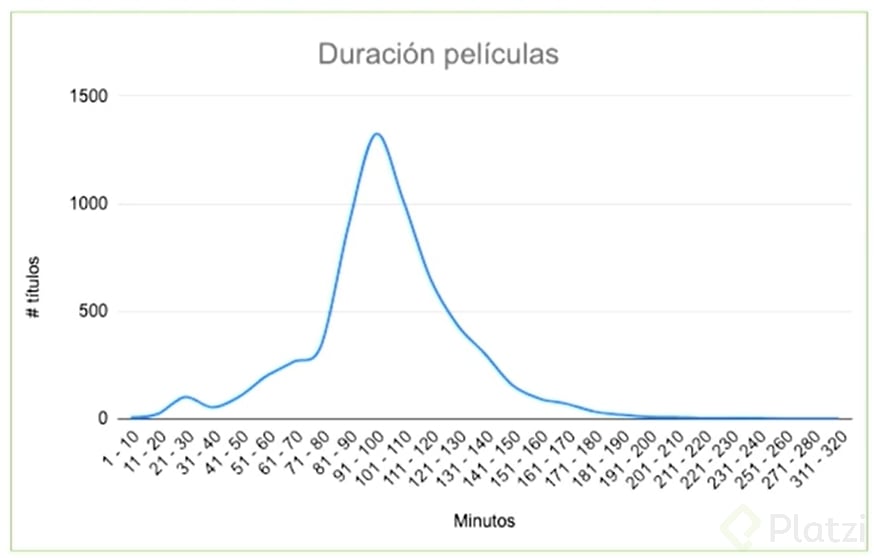
Imagina que quieres graficar la duración de todas las películas de tu catálogo de Netflix. Si pones una barra por cada minuto exacto, el eje horizontal se vuelve ilegible. En cambio, si agrupas las duraciones en intervalos de 10 minutos, el panorama cambia. Puedes ver, por ejemplo, que la mayoría de las películas duran entre 90 y 100 minutos [01:00].
¿Cuál es la diferencia entre un gráfico de barras y un histograma? Un gráfico de barras compara categorías y deja espacios entre barras. Un histograma muestra frecuencias dentro de intervalos numéricos y sus barras van pegadas, sin separación.
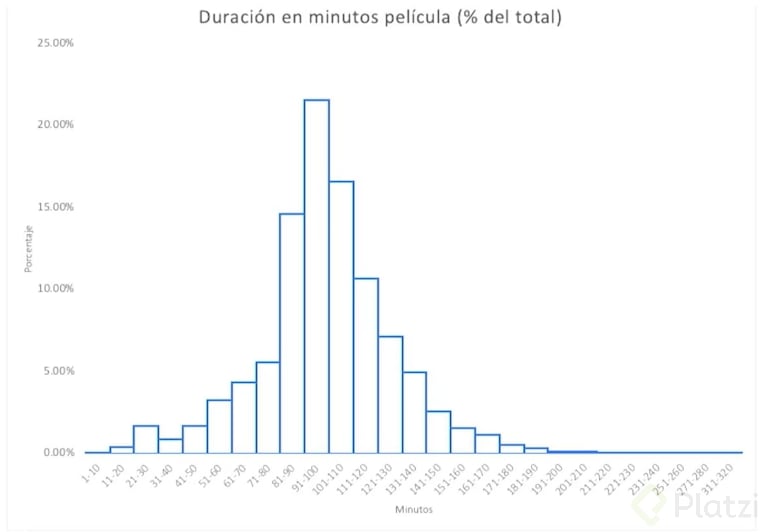
¿Cómo funciona el histograma de frecuencia relativa?
La distribución no cambia, pero el eje vertical sí. En lugar de mostrar conteos absolutos que pueden ir, por ejemplo, de 0 a 1500, cada barra representa un porcentaje del total. Así puedes leer rápido que las películas entre 91 y 100 minutos representan alrededor del 22% de tu conjunto [01:30].
¿Qué es un polígono de frecuencia y cómo se construye?
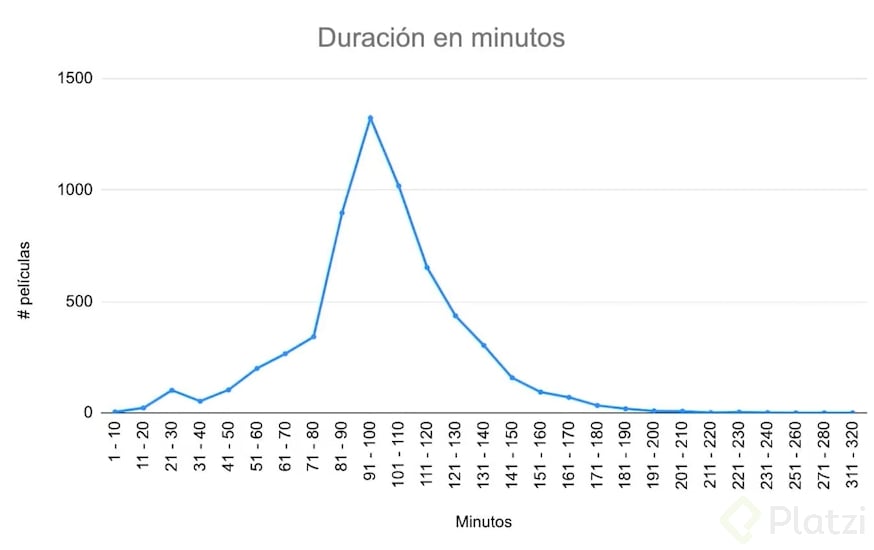
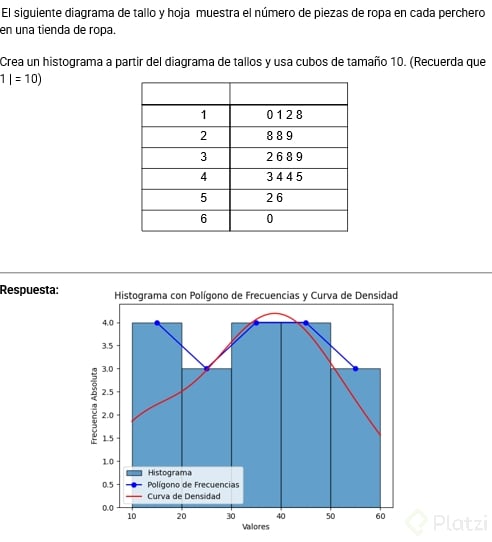
El polígono de frecuencia es básicamente unir con líneas el centro de la parte superior de cada barra del histograma. Esa línea resultante es tu polígono [02:00].
Sirve mucho cuando quieres comparar varias distribuciones en la misma gráfica o cuando buscas suavizar la lectura visual de los datos. Es el puente natural entre el histograma y la curva de densidad.
¿Qué pasa si reduces el tamaño del intervalo?
Aquí viene lo interesante. Si en vez de minutos usaras segundos o microsegundos, tendrías miles de líneas verticales muy delgadas. Al unir el centro de cada una, el polígono se vuelve cada vez más suave. Ese suavizado extremo es justo lo que da origen a la curva de densidad [02:30].
¿Qué representa la curva de densidad en estadística?
La curva de densidad es la versión continua y suavizada de un polígono de frecuencia. Tiene tres características clave que conviene memorizar:
- El área debajo de la curva representa el 100% de tus datos.
- Siempre se ubica por encima del eje horizontal, nunca por debajo.
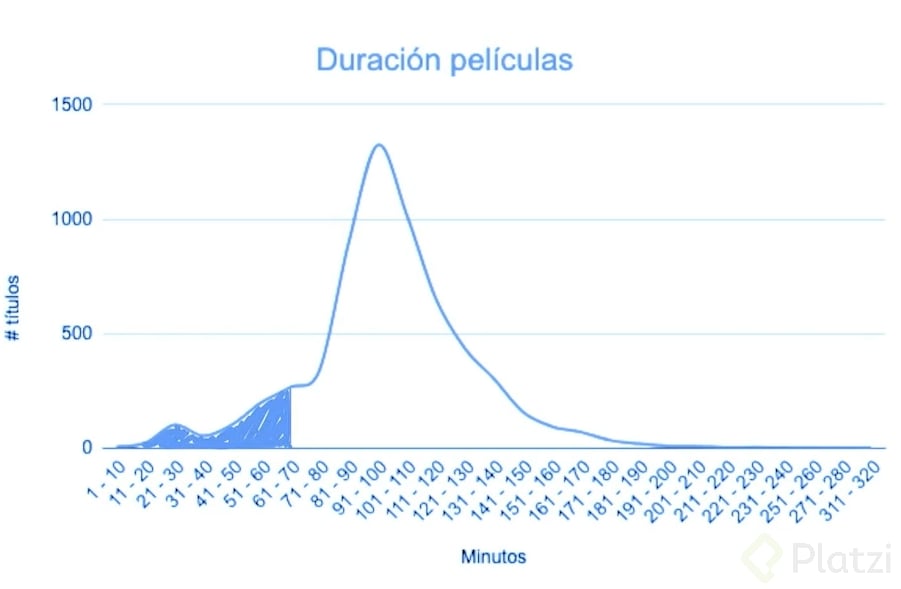
- Permite calcular qué porcentaje de datos cae en un rango específico coloreando esa área.
¿Para qué sirve la curva de densidad? Sirve para estimar la probabilidad de que un dato caiga en cierto rango. Si coloreas el área hasta los 70 minutos en una curva de duración de películas, puedes decir que ese segmento representa cerca del 30% del total.
Este concepto es la antesala de las distribuciones de probabilidad que verás más adelante.
¿Cómo crear un histograma en Google Sheets o Excel paso a paso?
Hay dos caminos: el manual con tabla dinámica y el directo con la opción de gráfico tipo histograma. Vamos con ambos usando la columna de año de estreno del dataset de Netflix [03:30].
¿Cómo hacerlo con tabla dinámica?
- Selecciona tu dataset completo de Netflix.
- Inserta una tabla dinámica en la hoja de trabajo.
- Si aparece error porque sobrescribe celdas con título, agrega columnas nuevas con clic izquierdo.
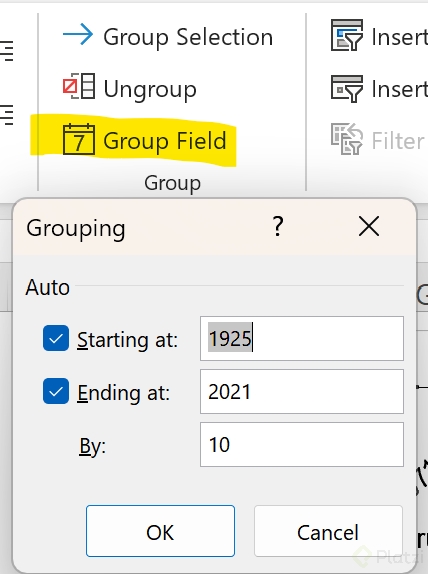
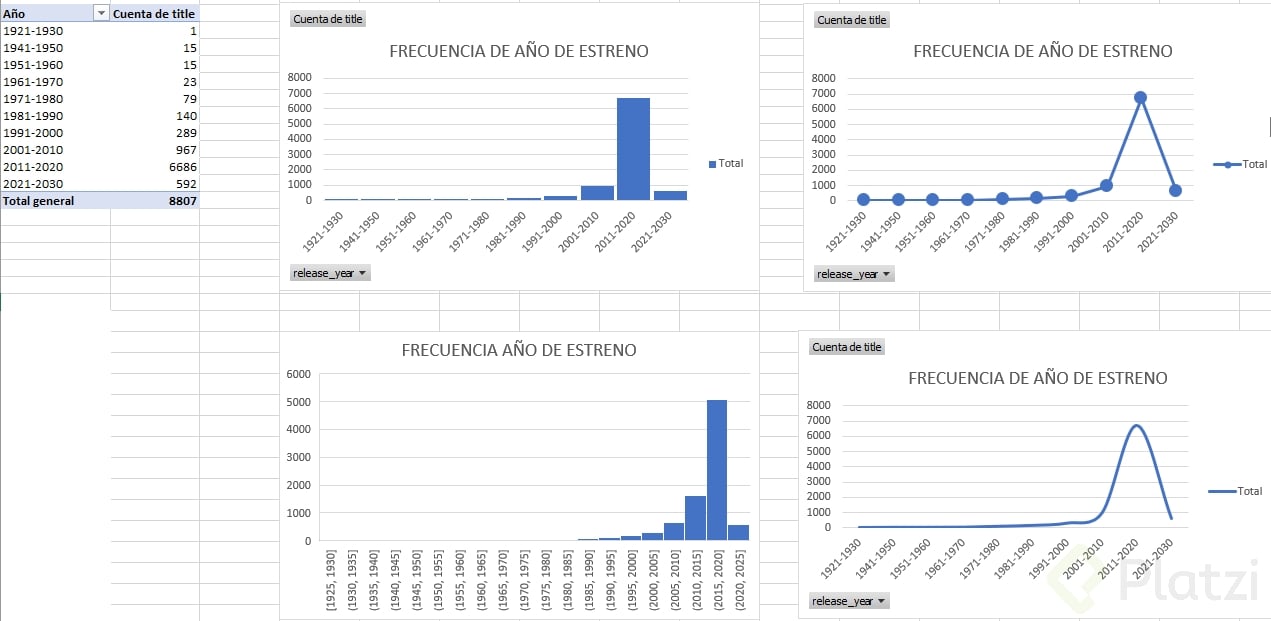
- Agrupa el año de estreno por décadas: define la regla desde 1921 hasta 2030 con tamaño de intervalo de 10 años.
- Agrega títulos como valores para contar las repeticiones.
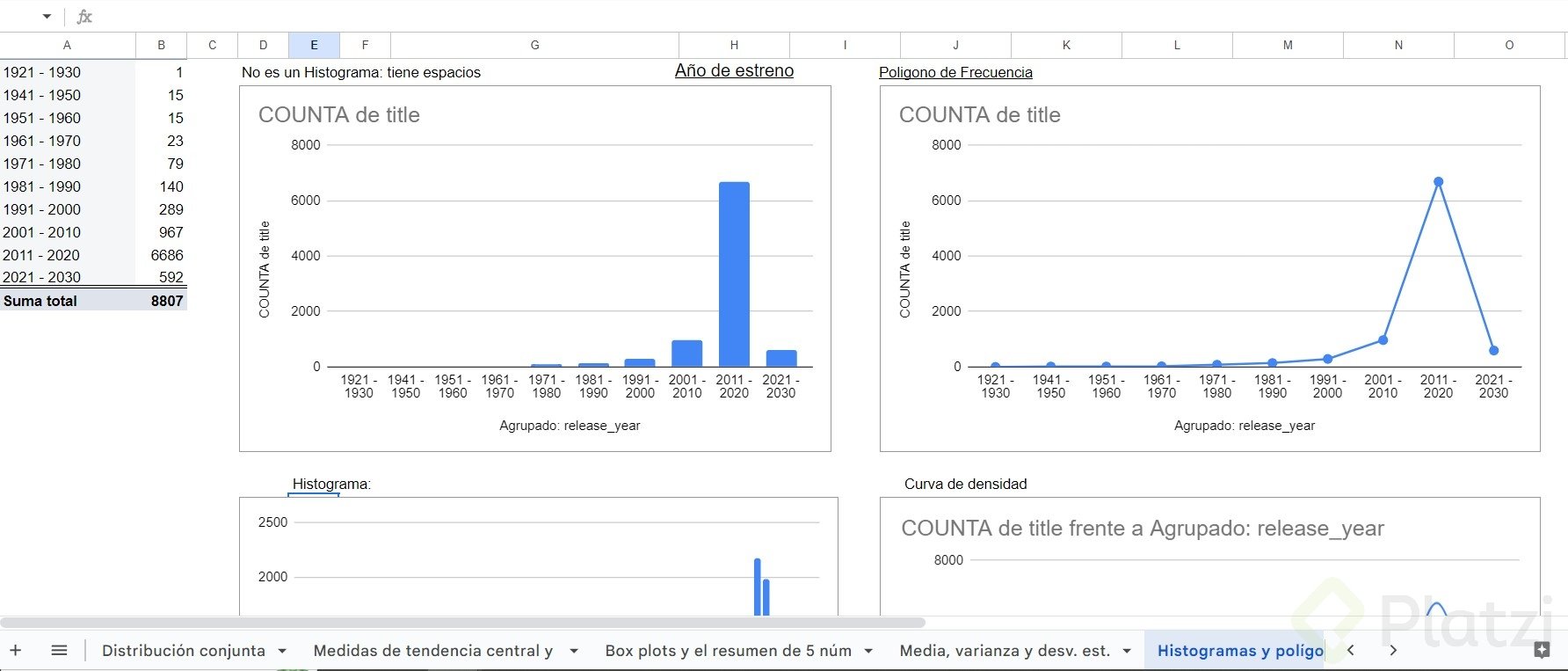
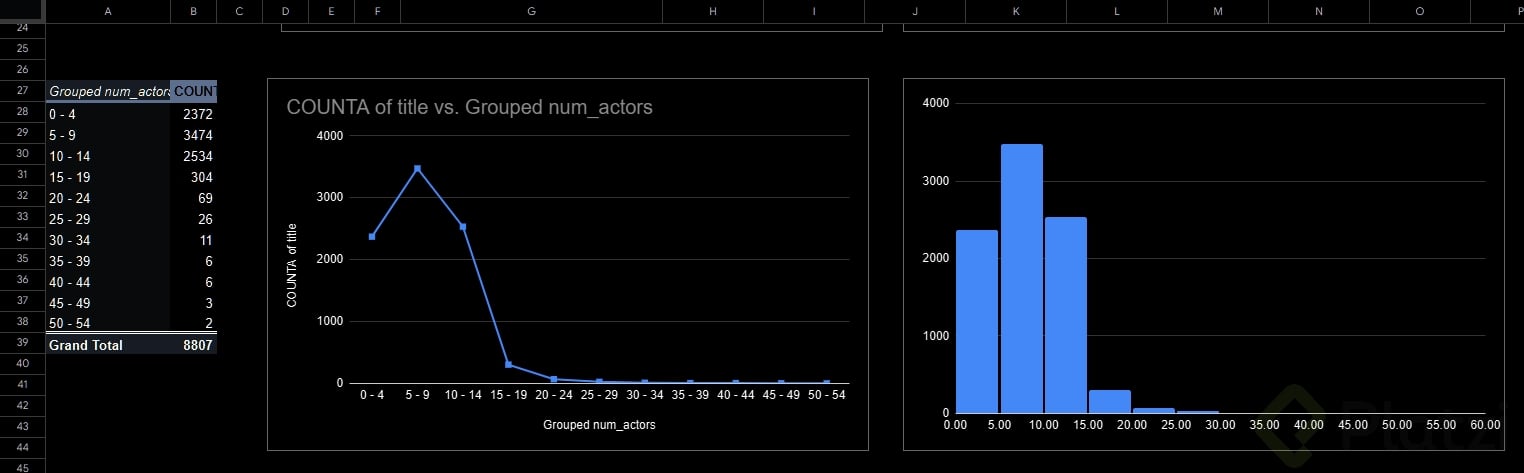
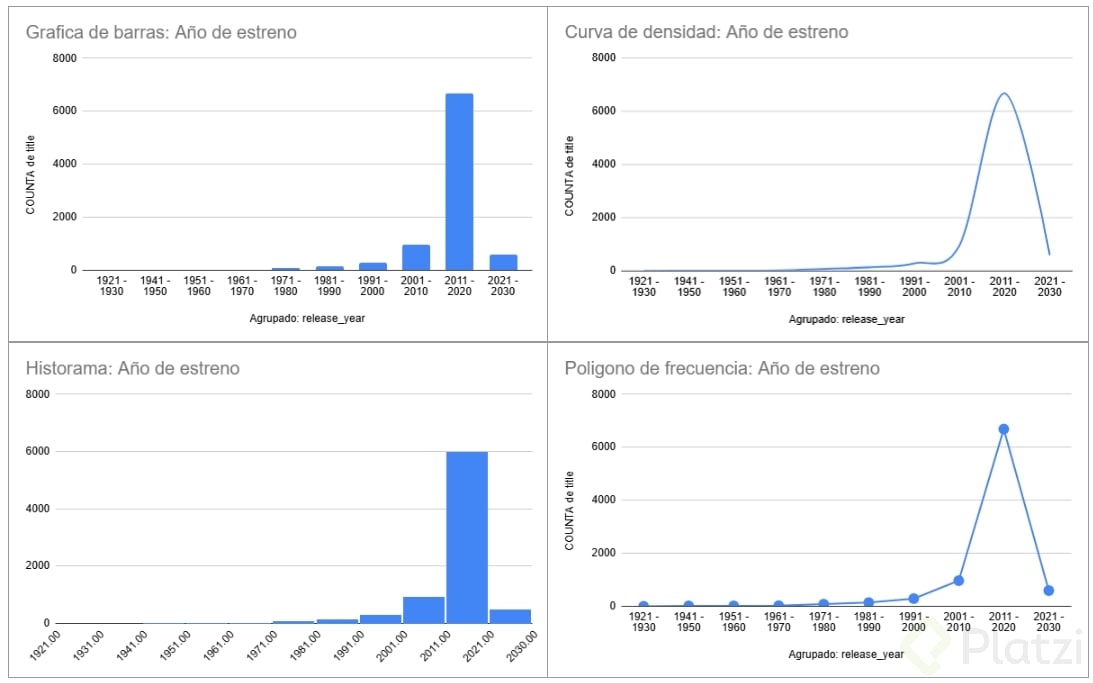
Con esa tabla podrías hacer un gráfico de barras, pero notarás un detalle: las barras tendrán espacios entre ellas, y eso técnicamente no es un histograma.
¿Cómo usar la opción directa de histograma?
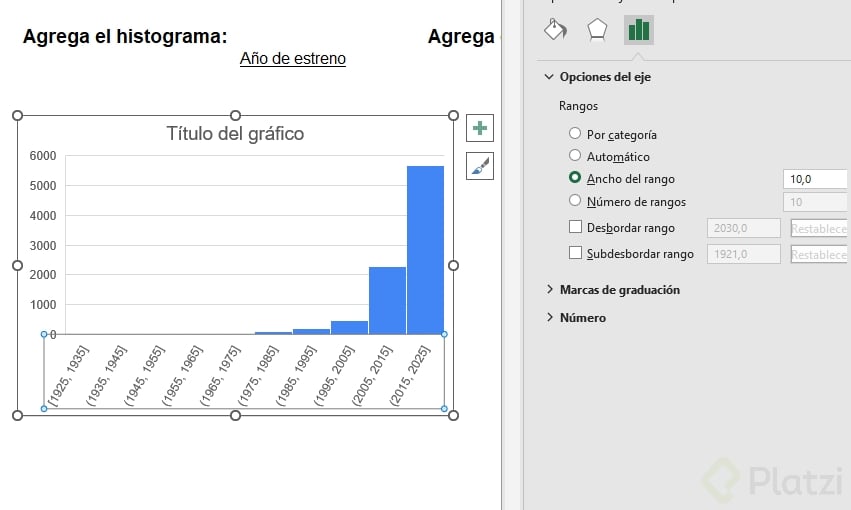
Selecciona la columna de año de estreno en el dataset y ve a insertar gráfico. En la configuración cambia el tipo a histograma dentro de la sección de otros gráficos. Después, en personalizar:
- Ajusta el eje horizontal con mínimo 1921 y máximo 2030.
- Define el tamaño de los segmentos en 10.
Listo, tienes un histograma idéntico al manual pero generado automáticamente. Si reduces el tamaño del segmento, verás cómo la silueta se va suavizando hacia algo parecido a una curva de densidad [05:30].
¿Cómo construir el polígono de frecuencia y la curva de densidad?
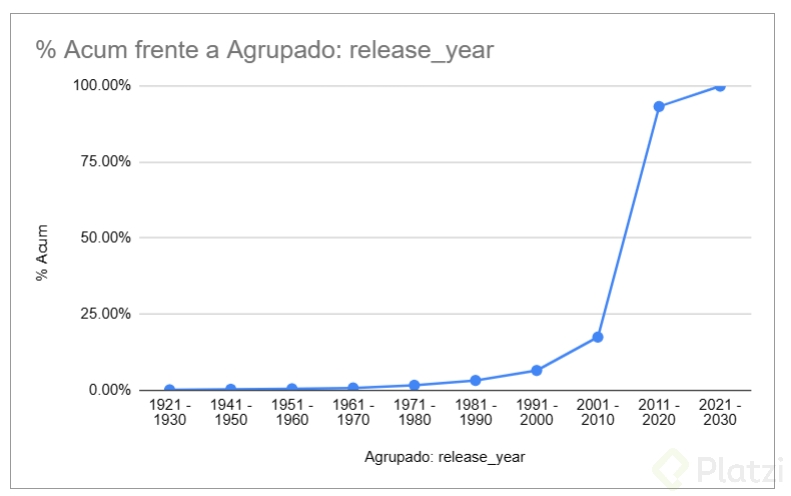
Para el polígono te conviene partir de la tabla dinámica con rangos y frecuencias. Selecciónala, inserta gráfico y elige el tipo gráfico de líneas. Si quieres que se vean los puntos sobre cada vértice, ve a personalizar, sección serie, y elige un tamaño de punto más grande [06:30].
Para la curva de densidad el truco es aún más simple: en lugar del gráfico de líneas normal, elige el de líneas suavizadas sin puntos. Esa versión te entrega visualmente la curva de densidad sobre los mismos datos.
Cuéntame en los comentarios cómo te imaginas que se vería el histograma si convirtieras la duración de las películas a microsegundos. ¿Crees que tu computadora aguantaría graficar tantas barras?
Histogramas y curvas de densidad en Excel