Cómo editar TikToks desde el editor nativo
Contenido del curso



Ahora sí viene lo chido: contenido
- 4

Cómo crear contenido efectivo en TikTok
12:41 min - 5

Por qué un TikTok de GPT-4 llegó a 600K views
16:42 min - 6

Entender y Segmentar Audiencias en TikTok
11:02 min - 7

Cómo planear tu contenido semanal en TikTok
11:14 min - 8

Cómo mejorar tu setup para TikTok
06:08 min - 9

Graba tu primer TikTok con guion
15:55 min - 10

Cómo editar TikToks desde el editor nativo
Viendo ahora - 11

Superposiciones, efectos y transiciones en TikTok
09:49 min - 12

Cómo publicar tu primer TikTok correctamente
08:44 min - 13

Dúos, stitch y respuestas en TikTok
09:36 min
¿Cómo medir tu contenido?


Bonus: Interfaz


Lanza tu proyecto

Recursos
Resumen
La edición es donde tu TikTok cobra vida. Aquí no solo cortas silencios: defines el ritmo, refuerzas el storytelling y le das a TikTok las señales que necesita para posicionar tu video. Si quieres aprender a editar TikToks virales desde el editor nativo, esta guía recorre los fundamentos paso a paso.
¿Qué hace el editor nativo de TikTok y por qué usarlo?
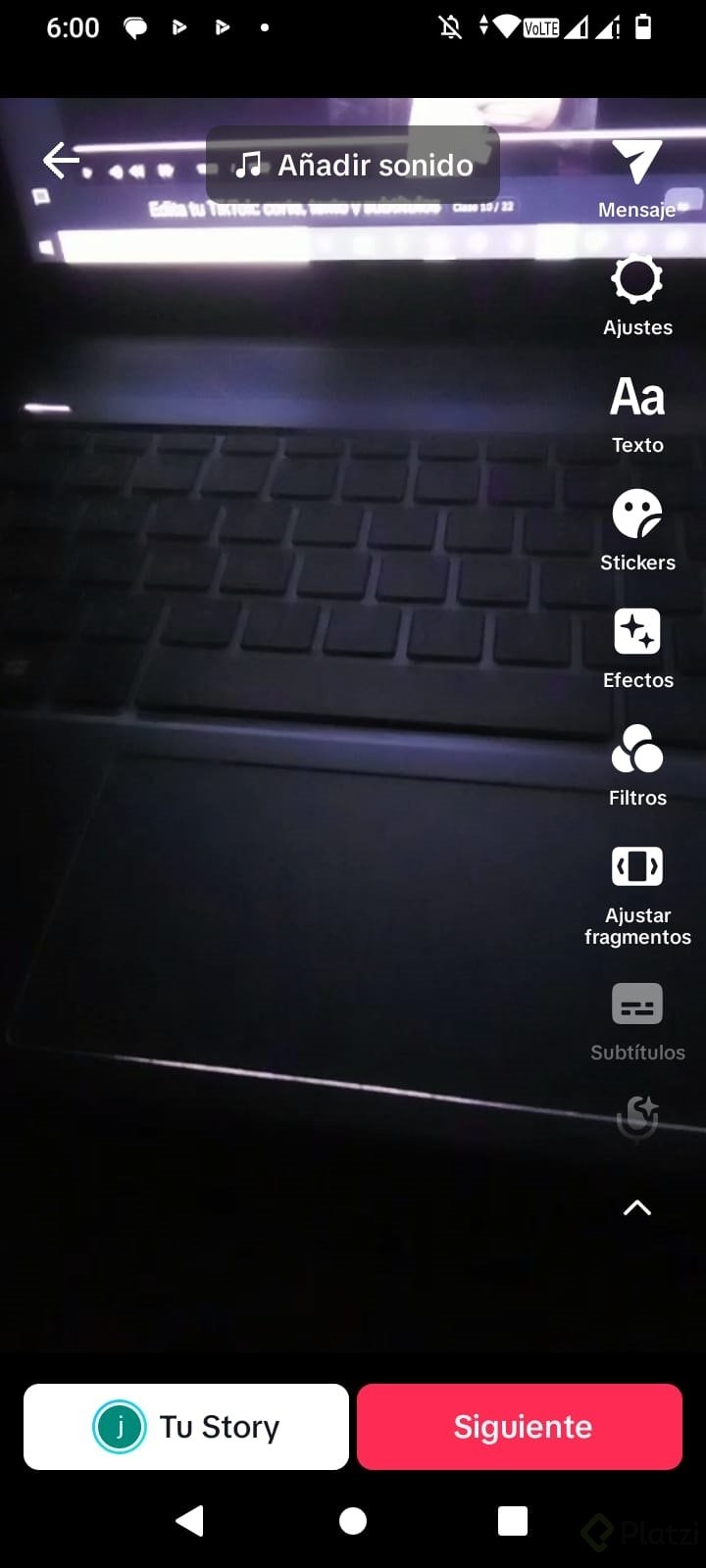
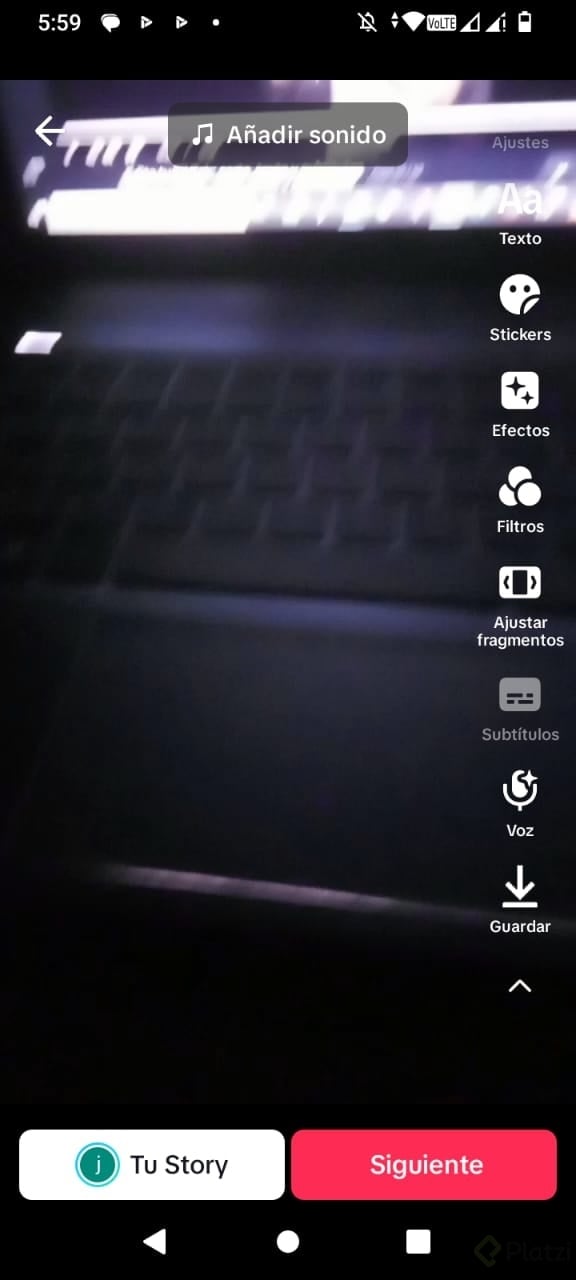
Después de grabar, el botón Siguiente te lleva a la primera interfaz de edición [01:32]. Ahí encuentras opciones rápidas como texto, stickers, efectos, filtros, subtítulos automáticos, edición de audio, mejora automática y volumen. Son útiles, pero el verdadero poder vive un nivel arriba.
¿Dónde está el editor pro de TikTok?
El primer botón de la columna derecha, llamado Editar, abre el editor profesional con línea de tiempo [03:14]. Es la opción más cómoda para trabajar desde el teléfono y la que vamos a usar.
¿Qué es la línea de tiempo en TikTok? Es la barra horizontal con una línea vertical que marca el segundo exacto del video. Te permite desplazarte, cortar, añadir textos o música en momentos específicos.
¿Cómo cortar silencios y clips en TikTok?
Los silencios al inicio y al final matan el ritmo. Si tu video empieza con una pausa mientras te acomodas, las personas se van. Toca el clip en la línea de tiempo y aparecen dos flechas a los lados: arrástralas hasta donde realmente empieza la acción y hasta donde termina la idea [05:21].
¿Cómo divido un clip dentro del video?
Coloca la línea vertical en el punto exacto y usa el botón Dividir. TikTok parte el clip en dos. Si te equivocas, la flecha de deshacer al lado del play revierte el cambio. Para borrar un fragmento sobrante, selecciónalo y toca Eliminar.
Otras opciones que aparecen al seleccionar un clip:
- Velocidad, ideal para acelerar a 2X cuando alguien habla muy lento o para procesos largos como dibujar.
- Volumen, para subir o bajar el audio del clip.
- Rotar, si necesitas cambiar la orientación.
- Sustituir, para reemplazar el clip por otro que ya grabaste.
- Copiar, que duplica el clip al lado del original.
Tu primer reto: corta todos los silencios de tu video y sustituye los clips que no te convencen antes de seguir.
¿Cómo añadir textos que posicionen tu TikTok?
Los textos no son decoración. TikTok los lee para posicionar tu video en el buscador. Si haces una receta de waffles y alguien busca "cómo hacer waffles", tu video aparece con más probabilidad si esas palabras están escritas en pantalla [11:08].
¿Por qué los textos en pantalla ayudan al SEO de TikTok? Porque el algoritmo identifica las palabras escritas en tu video y las usa como señales de búsqueda. Por eso conviene escribir frases descriptivas, no palabras sueltas.
¿Qué texto poner en los primeros tres segundos?
El texto inicial debe ser corto, contundente y descriptivo. En lugar de "una receta", escribe algo como "la mejor receta de waffles" o "nunca probarás un waffle igual". Cumple dos funciones: aparecer en búsquedas y enganchar en los primeros tres segundos.
Para añadirlo, ve a Texto dentro del editor pro y escribe tu frase [13:45]. El texto aparece como un bloque rosado en la línea de tiempo: arrástralo para definir cuánto dura, muévelo en pantalla y pellizca con dos dedos para cambiar el tamaño.
¿Cómo hacer que el texto se lea bien sobre cualquier fondo?
Aquí entran los principios básicos de diseño. Un texto blanco sobre camisa blanca no se lee. Toca el texto dos veces y ajusta:
- Color, elige uno que contraste con el fondo del video.
- Bordes o fondo, con la letra A encerrada en un cuadrado activas borde o caja sólida.
- Tipografía, desliza entre las fuentes disponibles para una opción más elegante o llamativa.
Una recomendación clave: coloca el texto en la parte superior del video. La zona inferior queda tapada por la descripción del TikTok cuando se publica.
¿Cómo usar texto a voz y subtítulos automáticos?
La función de texto a voz convierte tu texto escrito en una narración con la voz que elijas, como Julio [18:02]. Sirve mucho cuando no quieres salir a cámara o estás empezando y prefieres apoyarte en imágenes y videos con voz en off.
¿Cuándo conviene usar texto a voz en TikTok? Cuando creas contenido sin mostrar tu cara, cuando quieres reforzar un texto importante o cuando el formato del video se basa en imágenes y necesita narración.
¿Cómo funcionan los subtítulos automáticos?
El botón Subtítulos procesa todo el video y genera los textos sincronizados con lo que dices [20:15]. Puedes cambiar estilo, color, fondo y posición, y el cambio se aplica a todos los subtítulos a la vez.
Una buena práctica de capas:
- Subtítulos pequeños abajo como apoyo.
- Texto grande arriba con la palabra clave del momento.
- Refuerzo visual coherente con lo que dices, por ejemplo "uno, cómo hacer una buena edición" cuando explicas el primer consejo.
Puedes apilar varios textos en un mismo clip: añade uno, arrástralo a su posición, crea otro y muévelo debajo. Así enriqueces los momentos clave sin saturar.
Tu siguiente tarea: añade textos a las partes más importantes de tu video, ajusta colores y tipografías, y deja todo listo para la próxima sesión donde veremos imágenes, efectos y transiciones. Cuéntame en los comentarios qué texto pusiste en tus primeros tres segundos.
Cómo editar TikToks desde el editor nativo