Cómo crear tablas dinámicas para dashboards
Clase 15 de 20 • Curso de Excel Avanzado
Contenido del curso





Módulo 2: Modelado de Datos con Power Pivot y DAX





Módulo 3: Funciones y Herramientas de Análisis Avanzado




Módulo 4: Automatización con Macros y VBA



Módulo 5: Creación de Dashboards Interactivos


Resumen
Aprende a construir un dashboard financiero en Excel con seguridad y precisión: desde el modelo de datos con Power Pivot y Power Query hasta tablas dinámicas que comparan ventas y gastos, porcentajes sobre el total y un comparativo real vs plan. Verás cómo duplicar y ajustar tablas, ordenar datos para visualizarlos mejor y preparar todo para un tablero de control claro y accionable.
¿Cómo iniciar el dashboard en Excel con modelo de datos?
Para llevar el reporte a un nivel profesional, el flujo recomendado es claro: origen de datos, tablas dinámicas y, al final, parte visual. El modelo de datos permite usar lo ya preparado en Power Pivot y Power Query y aprovechar medidas y relaciones sin reprocesar.
- Inserta una tabla dinámica desde el modelo de datos.
- Usa el panel derecho para acceder a tablas y medidas creadas.
- Construye primero una tendencia de ventas vs gastos para el reporte final.
¿Qué campos usar de calendario y medidas?
- En calendario: arrastra año a filas, luego nombre mes en segundo nivel.
- En medidas: agrega M Importe y ventas.
- Si el orden de meses no es cronológico, arrastra manualmente (mover vertical y horizontal) hasta acomodar: enero, febrero, etc.
- Duplica la tabla (control C y control V) para gastos: cambia M Importe por M Gasto y agrega A Gasto.
- Conserva una visión de venta corriente/actual y otra de venta year to day, que funciona como acumulado.
¿Cómo transformar tablas dinámicas en insights: porcentajes, orden y categorías?
Además de ver valores crudos, es clave obtener lectura proporcional y estética para gráficos. Trabaja por categoría de producto y convierte los importes a porcentaje sobre el total general. Ordena de mayor a menor para que los gráficos sean más claros.
¿Cómo mostrar valores como porcentaje?
- En la tabla duplicada, cambia filas a categoría de producto.
- Clic derecho sobre el valor: configuración de campo de valor.
- Ve a mostrar valores como: porcentaje sobre el total general.
- Obtendrás la participación porcentual de cada categoría.
¿Cómo ordenar y formatear rápido?
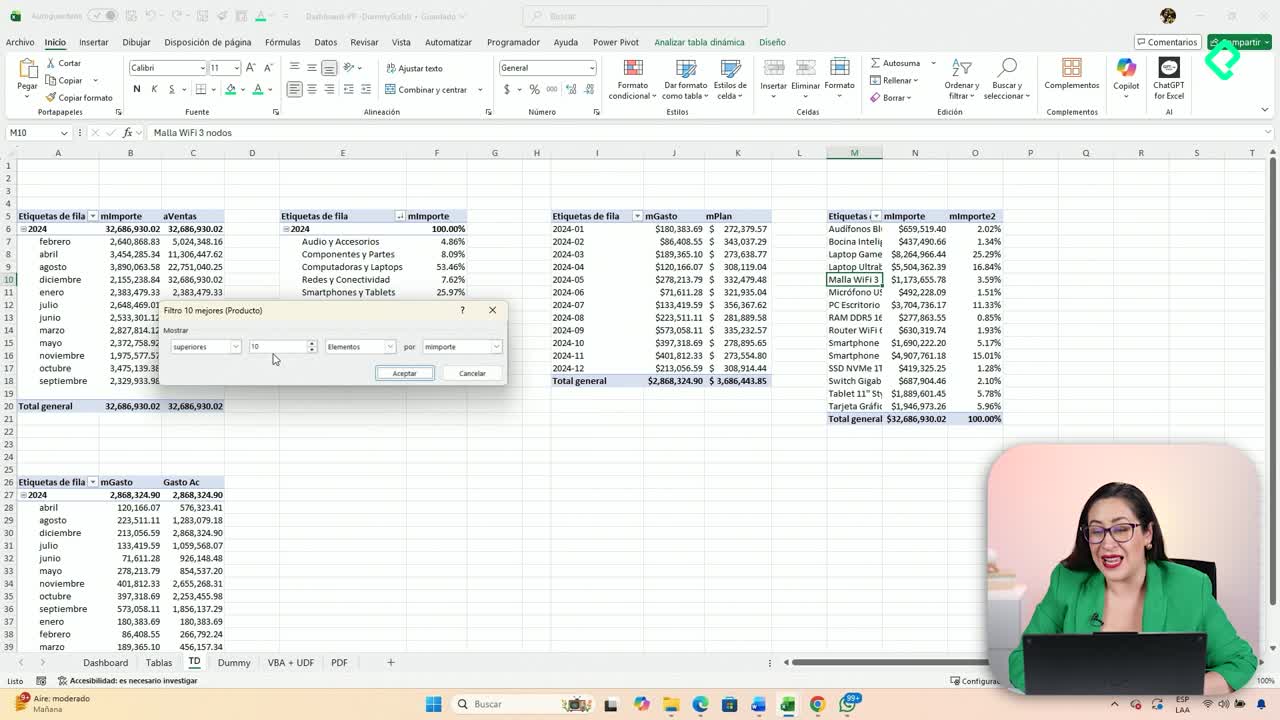
- Usa más opciones de ordenación: orden descendente por importe.
- Duplica otra tabla para comparativos: reemplaza por M Importe y M Importe 2.
- Trae la misma medida dos veces con distinto cálculo: una en dato crudo y otra en porcentaje.
- Formatea de forma ágil: control shift + flecha abajo para seleccionar, luego control shift + 4 para formato moneda.
- Estas tablas serán la base para gráficos “crudos” ahora y visuales después.
¿Cómo asegurar datos y buenas prácticas en Power Query y Excel?
Antes de diseñar el tablero, garantiza que las fuentes y rutas funcionen en tu equipo. Al abrir Power Query, puede aparecer un warning amarillo porque el origen apunta a otra computadora. Cambia la ruta al lugar correcto en tu máquina y vuelve a cargar.
¿Cómo cambiar el origen en Power Query?
- Ve a Datos > Obtener datos y abre Power Query.
- En cada consulta, entra a la tuerquita del paso de origen.
- Cambia la ruta: selecciona la carpeta o archivo local (por ejemplo, ventas o egresos).
- Acepta y repite en cada consulta hasta que no haya advertencias.
- Finaliza con cerrar y cargar para actualizar el modelo.
¿Cómo nombrar tablas dinámicas para el tablero?
- En la tabla dinámica: pestaña Analizar > Tabla dinámica.
- Cambia el nombre por algo descriptivo: por ejemplo, Ventas Actual versus Year to day.
- Nombrar bien facilita relacionar objetos cuando armes el dashboard.
¿Ya tienes tus tablas dinámicas con ventas, gastos, porcentajes y comparativos? Comparte una captura y cuéntame cómo las nombraste para seguir con el armado del dashboard.